

Microsoft 3D Maps สําหรับ Excel คือเครื่องมือแสดงภาพข้อมูลแบบสามมิติ (3D) ที่ช่วยให้คุณดูข้อมูลต่างๆ ในรูปแบบใหม่ แผนที่ 3D ช่วยให้คุณค้นพบข้อมูลเชิงลึกที่คุณอาจไม่เห็นในตารางและแผนภูมิแบบสองมิติ (2D) แบบดั้งเดิม
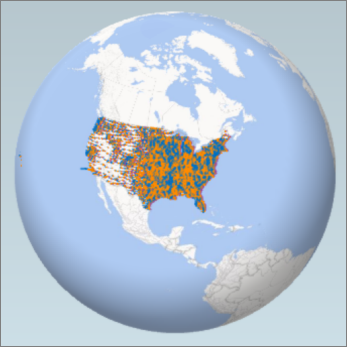
ด้วยแผนที่ 3D คุณสามารถลงจุดข้อมูลทางภูมิศาสตร์และเวลาบนลูกโลก 3D หรือแผนที่แบบกําหนดเอง แสดงข้อมูลตามเวลา และสร้างการนําเสนอแบบเป็นภาพที่คุณสามารถแชร์กับผู้อื่นได้ คุณจะต้องใช้แผนที่ 3D เพื่อ:
- ข้อมูลแผนที่ ลงจุดข้อมูลมากกว่าหนึ่งล้านแถวแบบมองเห็นได้บน Microsoft Bing Maps ในรูปแบบ 3 มิติจากตาราง Excel หรือตัวแบบข้อมูลใน Excel
- ค้นพบข้อมูลเชิงลึก ทําความเข้าใจใหม่ๆ โดยการดูข้อมูลของคุณในพื้นที่ทางภูมิศาสตร์ และดูการเปลี่ยนแปลงข้อมูลที่ถูกประทับตราเวลาเมื่อเวลาผ่านไป
- แชร์เรื่องราว Capture สกรีนช็อตและสร้างการนําเสนอวิดีโอพร้อมไกด์แบบภาพยนตร์ที่คุณสามารถแชร์ได้อย่างกว้างขวางและดึงดูดผู้ชมอย่างที่ไม่เคยมีมาก่อน หรือส่งออกการแนะนําเป็นวิดีโอและแชร์ด้วยวิธีนั้นเช่นกัน
คุณจะพบปุ่ม แผนที่ 3D ในกลุ่มการนําเสนอ บนแท็บแทรกใน Ribbon ของ Excel ถัดจากกลุ่มแผนภูมิ
สร้างแผนที่ 3D แรกของคุณ
เมื่อคุณมีข้อมูล Excel ที่มีคุณสมบัติภูมิศาสตร์ในรูปแบบตารางหรือในตัว แบบข้อมูล ตัวอย่างเช่น แถวและคอลัมน์ที่มีชื่อเมือง รัฐ ประเทศ รหัสไปรษณีย์ ประเทศ/ภูมิภาค หรือลองติจูดและละติจูด คุณก็พร้อมที่จะเริ่มได้ วิธีการมีดังนี้:
- ใน Excel ให้เปิดเวิร์กบุ๊กที่มีข้อมูลตารางหรือตัวแบบข้อมูลที่คุณต้องการสํารวจในแผนที่ 3D
สําหรับข้อมูลเกี่ยวกับการใช้ข้อมูลของคุณเอง ให้ดูที่ การเตรียมข้อมูลของคุณสําหรับแผนที่ 3D
หากคุณยังไม่มีข้อมูลให้สํารวจ ให้ลองดาวน์โหลดชุดข้อมูลตัวอย่างชุดใดชุดหนึ่งของเรา - คลิกเซลล์ใดๆ ในตาราง
- คลิกแทรกแผนที่>สามมิติ หรือเลือกตัวแบบ>ข้อมูลแผนที่>สามมิติ
(การคลิก แผนที่ 3D เป็นครั้งแรกจะเป็นการเปิดใช้งานแผนที่ 3D โดยอัตโนมัติ)
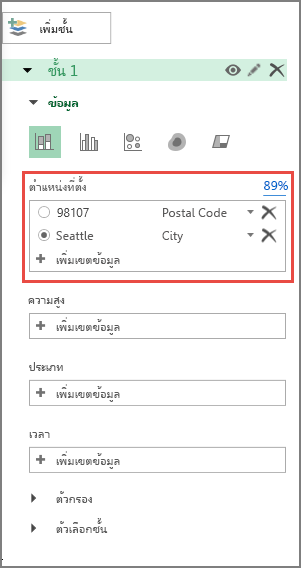
แผนที่ 3D ใช้ Bing ในการระบุระบบพิกัดข้อมูลตามคุณสมบัติทางภูมิศาสตร์ หลังจากนั้นไม่กี่วินาที ลูกโลกจะปรากฏถัดจากหน้าจอแรกของ บานหน้าต่างชั้น - ใน บานหน้าต่างชั้น ให้ตรวจสอบว่าเขตข้อมูลที่แมปอย่างถูกต้อง แล้วคลิกลูกศรดรอปดาวน์ของเขตข้อมูลที่แมปไม่ถูกต้องเพื่อจับคู่กับคุณสมบัติทางภูมิศาสตร์ที่เหมาะสม
ตัวอย่างเช่น ตรวจสอบให้แน่ใจว่า ซีแอตเทิล ได้รับการยอมรับว่าเป็น เมืองใน กล่องดรอปดาวน์
- เมื่อแผนที่ 3D ลงจุดข้อมูล จุดจะปรากฏบนลูกโลก

สํารวจชุดข้อมูลตัวอย่างในแผนที่ 3D
ชุดข้อมูลตัวอย่างของเราเป็นวิธีที่ยอดเยี่ยมในการใช้แผนที่ 3D เพียงดาวน์โหลดหนึ่งในเวิร์กบุ๊กต่อไปนี้ที่มีรายการเชิงพื้นที่ที่จําเป็นซึ่งคุณต้องใช้เพื่อเริ่มต้นใช้งานอยู่แล้ว: