
แดชบอร์ดเป็นการแสดงด้วยภาพของตัวชี้วัดหลักที่ช่วยให้คุณสามารถดูและวิเคราะห์ข้อมูลของคุณได้อย่างรวดเร็วในที่เดียว แดชบอร์ดไม่เพียงให้มุมมองข้อมูลที่นํามารวมแต่เป็นโอกาสด้านข่าวกรองธุรกิจแบบบริการตนเอง ซึ่งผู้ใช้สามารถกรองข้อมูลเพื่อแสดงเฉพาะสิ่งที่สําคัญสําหรับพวกเขา ในอดีต การรายงาน Excel มักจะต้องการให้คุณสร้างรายงานหลายรายงานสําหรับบุคคลหรือแผนกต่างๆ โดยขึ้นอยู่กับความต้องการของพวกเขา
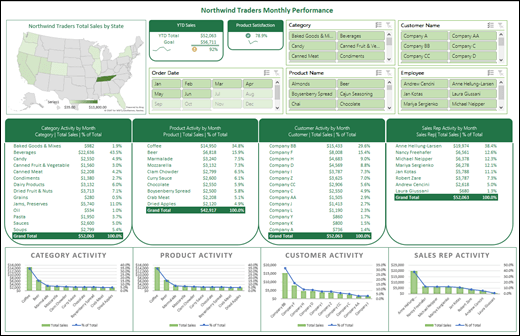
ในหัวข้อนี้ เราจะพูดถึงวิธีการใช้ PivotTable, PivotChart และเครื่องมือ PivotTable หลายตัวเพื่อสร้างแดชบอร์ดแบบไดนามิก จากนั้น เราจะให้ผู้ใช้สามารถกรองข้อมูลในแบบที่พวกเขาต้องการได้อย่างรวดเร็วด้วยตัวแบ่งส่วนข้อมูลและไทม์ไลน์ ซึ่งอนุญาตให้ PivotTable และแผนภูมิของคุณขยายโดยอัตโนมัติ และแสดงเฉพาะข้อมูลที่ผู้ใช้ต้องการดูเท่านั้น นอกจากนี้ คุณสามารถรีเฟรชแดชบอร์ดของคุณได้อย่างรวดเร็วเมื่อคุณเพิ่มหรืออัปเดตข้อมูล สิ่งนี้ทําให้สะดวกมากเพราะคุณต้องสร้างรายงานแดชบอร์ดเพียงครั้งเดียวเท่านั้น
สําหรับตัวอย่างนี้ เราจะสร้าง PivotTable และแผนภูมิสี่รายการจากแหล่งข้อมูลเดียว
เมื่อสร้างแดชบอร์ดของคุณแล้ว เราจะแสดงให้คุณเห็นวิธีการแชร์กับผู้อื่นโดยการสร้างกลุ่ม Microsoft นอกจากนี้ เรายังมีเวิร์กบุ๊ก Excel แบบโต้ตอบที่คุณสามารถดาวน์โหลดและทําตามขั้นตอนเหล่านี้ด้วยตัวคุณเอง
ดาวน์โหลดเวิร์กบุ๊กบทช่วยสอนแดชบอร์ด Excel
รับข้อมูลของคุณ
คุณสามารถคัดลอกและวางข้อมูลลงใน Excel ได้โดยตรง หรือคุณสามารถตั้งค่าคิวรีจากแหล่งข้อมูลได้ สําหรับหัวข้อนี้ เราใช้คิวรี การวิเคราะห์การขาย จากเทมเพลต Northwind Traders สําหรับ Microsoft Access ถ้าคุณต้องการใช้ คุณสามารถเปิด Access และไปที่ ค้นหาไฟล์>ใหม่>และในการค้นหา ให้ใส่ "Northwind" แล้วสร้างฐานข้อมูลเทมเพลต เมื่อคุณทําเสร็จแล้ว คุณจะสามารถเข้าถึงคิวรีใดๆ ที่รวมอยู่ในเทมเพลตได้ เราได้ใส่ข้อมูลนี้ลงในเวิร์กบุ๊ก Excel ให้คุณแล้ว คุณจึงไม่ต้องกังวลถ้าคุณไม่มี Access
ตรวจสอบว่าข้อมูลของคุณมีโครงสร้างอย่างถูกต้องโดยไม่มีแถวหรือคอลัมน์ที่หายไป แต่ละแถวควรแสดงถึงระเบียนหรือรายการแต่ละรายการ สําหรับความช่วยเหลือเกี่ยวกับการตั้งค่าคิวรีหรือถ้าจําเป็นต้องจัดการข้อมูลของคุณ ให้ดูที่ รับ & แปลงใน Excel

ถ้ายังไม่ได้จัดรูปแบบ ให้จัดรูปแบบข้อมูลของคุณเป็นตาราง Excel เมื่อคุณนําเข้าจาก Access ข้อมูลจะถูกนําเข้าไปยังตารางโดยอัตโนมัติ
สร้าง PivotTable
เลือกเซลล์ใดก็ได้ภายในช่วงข้อมูลของคุณ แล้วไปที่ แทรก>เวิร์กชีตใหม่ของ PivotTable> สําหรับรายละเอียดเพิ่มเติม ให้ดูที่ สร้าง PivotTable เพื่อวิเคราะห์ข้อมูลในเวิร์กชีต
เพิ่มเขตข้อมูล PivotTable ที่คุณต้องการ แล้วจัดรูปแบบตามต้องการ PivotTable นี้จะเป็นพื้นฐานสําหรับผู้อื่น ดังนั้นคุณควรใช้เวลาปรับเปลี่ยนสไตล์ เค้าโครงรายงาน และการจัดรูปแบบทั่วไปที่จําเป็นในตอนนี้ คุณจึงไม่จําเป็นต้องทําหลายครั้ง สําหรับรายละเอียดเพิ่มเติม ให้ดู ออกแบบเค้าโครงและรูปแบบของ PivotTable
ในกรณีนี้ เราได้สร้างสรุปยอดขายระดับบนสุดตามประเภทผลิตภัณฑ์ และเรียงลําดับตามเขตข้อมูลยอดขายจากมากไปหาน้อย
ดู เรียงลําดับข้อมูลใน PivotTable หรือ PivotChart สําหรับรายละเอียดเพิ่มเติม
เมื่อคุณสร้าง PivotTable หลักของคุณแล้ว ให้เลือก PivotTable จากนั้นคัดลอกและวางหลายครั้งเท่าที่จําเป็นในพื้นที่ว่างในเวิร์กชีต สําหรับตัวอย่างของเรา PivotTable เหล่านี้สามารถเปลี่ยนแถวได้ แต่ไม่สามารถเปลี่ยนคอลัมน์ได้ เราจึงวางคอลัมน์เหล่านั้นไว้ในแถวเดียวกันที่มีคอลัมน์ว่างอยู่ระหว่างแต่ละคอลัมน์ อย่างไรก็ตาม คุณอาจพบว่าคุณจําเป็นต้องวาง PivotTable ของคุณไว้ใต้กันถ้าสามารถขยายคอลัมน์ได้
สำคัญ
PivotTable ไม่สามารถซ้อนทับกันได้ ดังนั้นตรวจสอบให้แน่ใจว่าการออกแบบของคุณจะช่วยให้มีพื้นที่ว่างระหว่าง PivotTable เพียงพอที่จะอนุญาตให้ขยาย และทําสัญญาเมื่อค่าถูกกรอง เพิ่ม หรือเอาออก
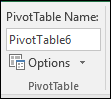
ในขั้นตอนนี้ คุณอาจต้องการตั้งชื่อที่สื่อความหมายให้กับ PivotTable ของคุณ เพื่อให้คุณทราบว่า PivotTable ของคุณทําอะไร มิฉะนั้น Excel จะตั้งชื่อเป็น PivotTable1, PivotTable2 และอื่นๆ คุณสามารถเลือกแต่ละรายการ แล้วไปที่ วิเคราะห์ PivotTable วิเคราะห์>PivotTable แล้วใส่ชื่อใหม่ในกล่อง ชื่อ PivotTable นี่เป็นสิ่งสําคัญเมื่อถึงเวลาที่จะเชื่อมต่อ PivotTable ของคุณกับตัวแบ่งส่วนข้อมูลและตัวควบคุมไทม์ไลน์
สร้าง PivotChart
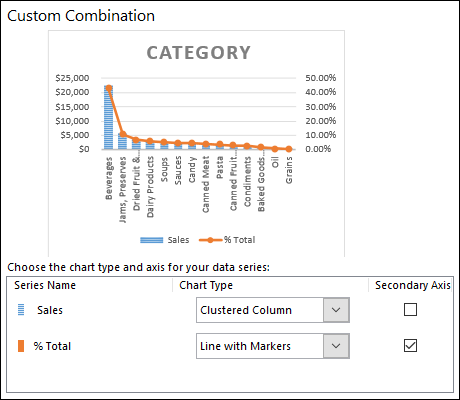
คลิกที่ใดก็ได้ใน PivotTable แรก แล้วไปที่ PivotTableเครื่องมือ>วิเคราะห์ >PivotChart แล้วเลือกชนิดแผนภูมิ เราเลือกแผนภูมิผสมที่มียอดขายเป็นแผนภูมิคอลัมน์แบบกลุ่ม และ % ผลรวม เป็นแผนภูมิเส้นที่ลงจุดบนแกนทุติยภูมิ
เลือกแผนภูมิ จากนั้นเลือกขนาดและรูปแบบตามต้องการจากแท็บ วิเคราะห์ PivotChart, ออกแบบ และ รูปแบบ สําหรับรายละเอียดเพิ่มเติม โปรดดูชุดแผนภูมิ การจัดรูปแบบของเรา
ทําซ้ําสําหรับแต่ละ PivotTable ที่เหลือ
ถึงเวลาแล้วที่จะเปลี่ยนชื่อ PivotChart ของคุณด้วย ไปที่ PivotChart วิเคราะห์>PivotChart แล้วใส่ชื่อใหม่ในกล่อง ชื่อแผนภูมิ
เพิ่มตัวแบ่งส่วนข้อมูลและไทม์ไลน์
ตัวแบ่งส่วนข้อมูลและไทม์ไลน์ช่วยให้คุณสามารถกรอง PivotTable และ PivotChart ของคุณได้อย่างรวดเร็ว คุณจึงสามารถเห็นเฉพาะข้อมูลที่สื่อความหมายสําหรับคุณ
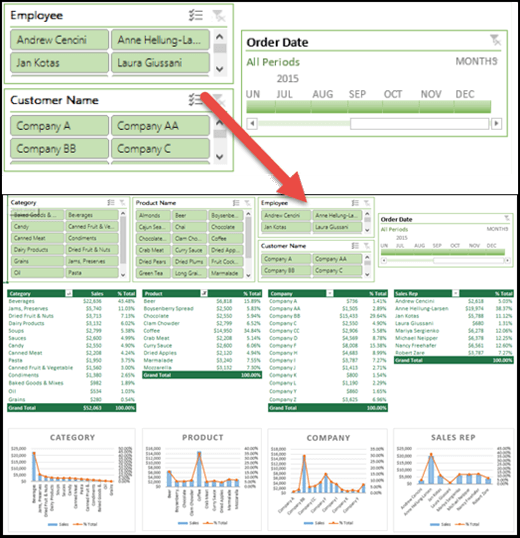
เลือก PivotTable แล้วไปที่ วิเคราะห์>ตัวกรอง>PivotTableแทรกตัวแบ่งส่วนข้อมูล แล้วเลือกแต่ละรายการที่คุณต้องการใช้สําหรับตัวแบ่งส่วนข้อมูล สําหรับแดชบอร์ดนี้ เราเลือก ประเภทชื่อผลิตภัณฑ์พนักงาน และชื่อลูกค้า เมื่อคุณคลิก ตกลง ตัวแบ่งส่วนข้อมูลจะถูกเพิ่มลงในกลางหน้าจอ เรียงซ้อนทับกัน ดังนั้นคุณจะต้องจัดเรียงและปรับขนาดตามที่จําเป็น

ตัวเลือกตัวแบ่งส่วนข้อมูล: ถ้าคุณคลิกที่ตัวแบ่งส่วนข้อมูลใดๆ คุณสามารถไปที่แท็บ ตัวแบ่งส่วนข้อมูล และเลือกตัวเลือกต่างๆ เช่น สไตล์ และจํานวนคอลัมน์ที่แสดง คุณสามารถจัดแนวตัวแบ่งส่วนข้อมูลหลายตัวได้โดยการเลือกตัวแบ่งส่วนข้อมูลเหล่านั้นด้วย Ctrl+คลิกซ้าย แล้วใช้เครื่องมือ จัดแนว บนแท็บ เครื่องมือตัวแบ่งส่วนข้อมูล
การเชื่อมต่อตัวแบ่งส่วนข้อมูล: ตัวแบ่งส่วนข้อมูลจะเชื่อมต่อกับ PivotTable ที่คุณใช้สร้างเท่านั้น คุณจึงจําเป็นต้องเลือกตัวแบ่งส่วนข้อมูลแต่ละรายการ แล้วไปที่การเชื่อมต่อรายงานตัวแบ่งส่วนข้อมูลตัว>>แบ่งส่วนข้อมูลและตรวจสอบว่า PivotTable ใดที่คุณต้องการเชื่อมต่อ ตัวแบ่งส่วนข้อมูลและไทม์ไลน์สามารถควบคุม PivotTable บนเวิร์กชีตใดก็ได้ แม้ว่าเวิร์กชีตจะถูกซ่อนก็ตาม

เพิ่มไทม์ไลน์: เลือก PivotTable แล้วไปที่ วิเคราะห์>PivotTable แทรกไทม์ไลน์ตัวกรอง > แล้วตรวจสอบแต่ละรายการที่คุณต้องการใช้ สําหรับแดชบอร์ดนี้ เราเลือก วันที่สั่งซื้อ
ตัวเลือกไทม์ไลน์: คลิกที่ไทม์ไลน์ และไปที่แท็บ ไทม์ไลน์ แล้วเลือกตัวเลือก เช่น สไตล์ส่วนหัว และ คําอธิบายภาพ เลือกตัวเลือก การเชื่อมต่อรายงาน เพื่อลิงก์ไทม์ไลน์ไปยัง PivotTable ที่คุณเลือก
เรียนรู้เพิ่มเติมเกี่ยวกับตัวแบ่งส่วนข้อมูลและตัวควบคุมไทม์ไลน์
ขั้นตอนถัดไป
ขณะนี้แดชบอร์ดของคุณเสร็จสมบูรณ์แล้ว แต่คุณอาจยังต้องจัดเรียงแดชบอร์ดให้เป็นไปตามที่คุณต้องการ และทําการปรับเปลี่ยนขั้นสุดท้าย ตัวอย่างเช่น คุณอาจต้องการเพิ่มชื่อรายงานหรือพื้นหลัง สําหรับแดชบอร์ดของเรา เราได้เพิ่มรูปร่างรอบๆ PivotTable และปิดหัวเรื่องและเส้นตารางจากแท็บมุมมอง
ตรวจสอบให้แน่ใจว่าได้ทดสอบตัวแบ่งส่วนข้อมูลและไทม์ไลน์แต่ละรายการของคุณเพื่อให้แน่ใจว่า PivotTable และ PivotChart ของคุณทํางานตามที่คุณต้องการ คุณอาจพบสถานการณ์ที่การเลือกบางอย่างทําให้เกิดปัญหาถ้า PivotTable หนึ่งต้องการปรับและเหลื่อมกัน ซึ่งไม่สามารถทําได้และจะแสดงข้อความแสดงข้อผิดพลาด ปัญหาเหล่านี้ควรได้รับการแก้ไขก่อนที่คุณจะแจกจ่ายแดชบอร์ดของคุณ
เมื่อคุณตั้งค่าแดชบอร์ดของคุณเสร็จแล้ว คุณสามารถคลิกแท็บ แชร์แดชบอร์ด ของคุณ ที่ด้านบนของหัวข้อนี้เพื่อเรียนรู้วิธีการแจกจ่ายแดชบอร์ด


ดูเพิ่มเติม
มีคําถามที่เรายังไม่ได้ตอบที่นี่ใช่ไหม
เยี่ยมชม Microsoft Answers Community