

เมื่อต้องการทําให้การจัดการและการวิเคราะห์ข้อมูลที่เกี่ยวข้องง่ายดายยิ่งขึ้น คุณสามารถเปลี่ยนช่วงของเซลล์เป็นตาราง Excel (ก่อนหน้านี้เรียกว่ารายการ Excel)

หมายเหตุ
โปรดระวังการสับสนระหว่างตาราง Excel กับตารางข้อมูลที่เป็นส่วนหนึ่งของชุดคําสั่งการวิเคราะห์แบบ what-if สําหรับข้อมูลเพิ่มเติมเกี่ยวกับตารางข้อมูล ให้ดูที่ คํานวณผลลัพธ์หลายรายการด้วยตารางข้อมูล
เรียนรู้เกี่ยวกับองค์ประกอบของตาราง Excel
ตารางสามารถมีองค์ประกอบดังต่อไปนี้
-
แถวส่วนหัว ตามค่าเริ่มต้น ตารางจะมีแถวส่วนหัว ทุกๆ คอลัมน์ของตารางมีการกรองที่เปิดใช้งานในแถวส่วนหัว เพื่อที่คุณจะสามารถกรองหรือเรียงลําดับข้อมูลตารางของคุณได้อย่างรวดเร็ว สําหรับข้อมูลเพิ่มเติม ให้ดูที่ กรองข้อมูลหรือเรียงลําดับข้อมูล
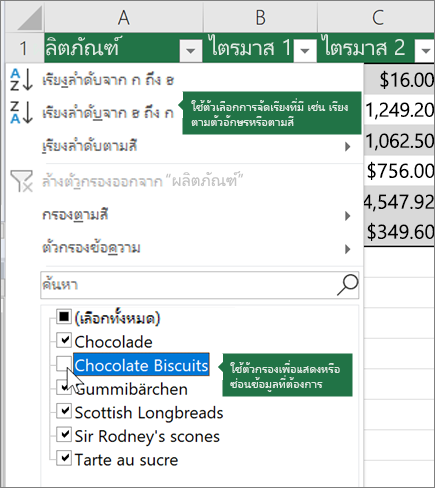
คุณสามารถปิดแถวส่วนหัวในตารางได้ สําหรับข้อมูลเพิ่มเติม ให้ดูที่ การเปิดหรือการปิดส่วนหัวของตาราง Excel -
แถวที่เป็นแถบสี การแรเงาหรือการทําแถบสีแบบสลับกันในแถวจะช่วยให้ข้อมูลเด่นชัดยิ่งขึ้น

-
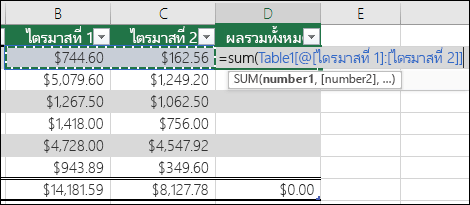
คอลัมน์จากการคำนวณ โดยการใส่สูตรในเซลล์หนึ่งเซลล์ในคอลัมน์ของตาราง คุณสามารถสร้างคอลัมน์จากการคำนวณที่มีการนำสูตรไปใช้กับเซลล์อื่นๆ ทั้งหมดในคอลัมน์ของตารางดังกล่าวโดยทันที สําหรับข้อมูลเพิ่มเติม ให้ดูที่ ใช้คอลัมน์จากการคํานวณในตาราง Excel
-
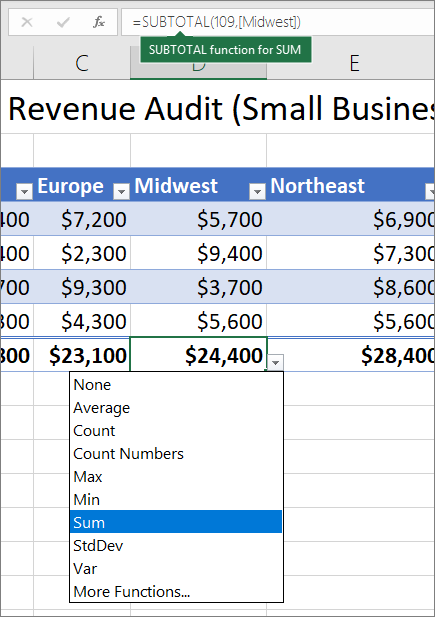
แถวผลรวม เมื่อคุณเพิ่มแถวผลรวมลงในตาราง Excel จะให้รายการดรอปดาวน์ผลรวมอัตโนมัติให้คุณเลือกจากฟังก์ชันเช่น SUM, AVERAGE และอื่นๆ เมื่อคุณเลือกตัวเลือกใดตัวเลือกหนึ่งต่อไปนี้ ตารางจะแปลงเป็นฟังก์ชัน SUBTOTAL โดยอัตโนมัติ ซึ่งจะละเว้นแถวที่ถูกซ่อนด้วยตัวกรองตามค่าเริ่มต้น ถ้าคุณต้องการรวมแถวที่ซ่อนอยู่ในการคํานวณของคุณ คุณสามารถเปลี่ยนอาร์กิวเมนต์ของฟังก์ชัน SUBTOTAL ได้
สําหรับข้อมูลเพิ่มเติม ให้ดูที่ ผลรวมข้อมูลในตาราง Excel
-
จุดจับการปรับขนาด จุดจับการปรับขนาดที่มุมล่างขวาของตารางช่วยให้คุณสามารถลากตารางเพื่อปรับขนาดตามที่คุณต้องการได้
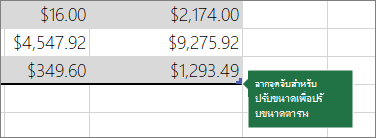
สําหรับวิธีอื่นๆ ในการปรับขนาดตาราง ให้ดู ปรับขนาดตารางโดยการเพิ่มแถวและคอลัมน์
สร้างตาราง
คุณสามารถสร้างตารางได้มากเท่าที่คุณต้องการในสเปรดชีต
เมื่อต้องการสร้างตารางใน Excel อย่างรวดเร็ว ให้ทําดังต่อไปนี้:
- เลือกเซลล์หรือช่วงในข้อมูล
- เลือก รูปแบบ หน้าแรก>เป็นตาราง
- เลือกสไตล์ตาราง
- ในกล่องโต้ตอบ จัดรูปแบบเป็นตาราง ให้เลือกกล่องกาเครื่องหมายที่อยู่ถัดจาก ตารางของฉัน เป็นส่วนหัว ถ้าคุณต้องการให้แถวแรกของช่วงเป็นแถวส่วนหัว แล้วคลิก ตกลง
ดู วิดีโอเกี่ยวกับการสร้างตารางใน Excel ด้วย
การทํางานอย่างมีประสิทธิภาพกับข้อมูลตารางของคุณ
Excel มีฟีเจอร์บางอย่างที่ทําให้คุณสามารถทํางานกับข้อมูลตารางของคุณได้อย่างมีประสิทธิภาพ:
- การใช้การอ้างอิงที่มีแบบแผน แทนที่จะใช้การอ้างอิงเซลล์ เช่น A1 และ R1C1 คุณสามารถใช้การอ้างอิงที่มีแบบแผนที่อ้างอิงชื่อตารางในสูตร สําหรับข้อมูลเพิ่มเติม ให้ดูที่ การใช้การอ้างอิงที่มีแบบแผนกับตาราง Excel
- การมั่นใจในความสมบูรณ์ของข้อมูล คุณสามารถใช้ฟีเจอร์การตรวจสอบความถูกต้องของข้อมูลที่มีอยู่แล้วภายใน Excel ได้ ตัวอย่างเช่น คุณอาจเลือกที่จะอนุญาตให้มีเฉพาะตัวเลขหรือวันที่ในคอลัมน์ของตารางเท่านั้น สําหรับข้อมูลเพิ่มเติมเกี่ยวกับวิธีการตรวจสอบให้แน่ใจในความสมบูรณ์ของข้อมูล ให้ดู นําการตรวจสอบความถูกต้องของข้อมูลไปใช้กับเซลล์
การส่งออกตาราง Excel ไปยังไซต์ SharePoint
ถ้าคุณมีสิทธิ์ในการเข้าถึงการเขียนไซต์ SharePoint คุณสามารถใช้ไซต์นั้นเพื่อส่งออกตาราง Excel ไปยังรายการ SharePoint ได้ ด้วยวิธีนี้ ผู้อื่นจะสามารถดู แก้ไข และอัปเดตข้อมูลตารางในรายการ SharePoint ได้ คุณสามารถสร้างการเชื่อมต่อแบบทางเดียวไปยังรายการ SharePoint เพื่อให้คุณสามารถรีเฟรชข้อมูลตารางบนเวิร์กชีตเพื่อรวมการเปลี่ยนแปลงที่ทําไว้กับข้อมูลในรายการ SharePoint สําหรับข้อมูลเพิ่มเติม ให้ดูที่ การส่งออกตาราง Excel ไปยัง SharePoint
ต้องการความช่วยเหลือเพิ่มเติมไหม
คุณสามารถสอบถามผู้เชี่ยวชาญใน ชุมชนด้านเทคนิคของ Excel หรือรับการสนับสนุนใน ชุมชนได้เสมอ