

ลิงก์เวิร์กบุ๊ก (เดิมเรียกว่า การอ้างอิงภายนอก) เป็นวิธีการรวมข้อมูลจากเวิร์กบุ๊กอื่นหรือแผ่นงานอื่นไว้ในเวิร์กบุ๊กเดียวกัน คุณอาจต้องการใช้เพื่อ:
- ลิงก์เวิร์กบุ๊กจากแผนกต่างๆ แล้วรวมข้อมูลที่เกี่ยวข้องลงในเวิร์กบุ๊กสรุป เมื่อเวิร์กบุ๊กต้นฉบับเปลี่ยนแปลง เวิร์กบุ๊กสรุปจะถูกอัปเดต
- สร้างมุมมองที่แตกต่างกันของข้อมูลโดยการสร้างเวิร์กบุ๊กรายงานหลายรายการที่ลิงก์ไปยังข้อมูลที่เกี่ยวข้องเท่านั้น
คุณสามารถอ้างอิงเซลล์หรือชื่อที่กําหนดในเวิร์กบุ๊กอื่นหรือเวิร์กบุ๊กเดียวกันได้
ทําความเข้าใจความแตกต่างระหว่างเวิร์กบุ๊กต้นฉบับและเวิร์กบุ๊กปลายทาง
เวิร์กบุ๊กที่มีลิงก์อยู่เรียกว่า เวิร์กบุ๊กปลายทาง และเวิร์กบุ๊กที่ลิงก์ไปถึงจะเรียกว่า เวิร์กบุ๊กต้นฉบับ คุณสามารถลิงก์เวิร์กบุ๊กต้นฉบับหลายรายการไปยังเวิร์กบุ๊กปลายทางเวิร์กบุ๊กเดียวได้
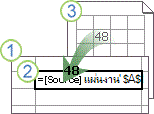
|
|
|---|
สร้างลิงก์เวิร์กบุ๊กระหว่างเซลล์ในเวิร์กบุ๊กต่างๆ
วิธีที่ 1
เปิดเวิร์กบุ๊กปลายทางที่จะมีการอ้างอิงภายนอกและเวิร์กบุ๊กปลายทางต้นฉบับที่มีข้อมูลที่คุณต้องการสร้างลิงก์เวิร์กบุ๊ก
เลือกเซลล์ที่คุณต้องการสร้างการอ้างอิงภายนอก
พิมพ์ = (เครื่องหมายเท่ากับ)
ถ้าคุณต้องการใช้ฟังก์ชัน เช่น SUM ให้พิมพ์ชื่อฟังก์ชันตามด้วยวงเล็บเปิด ตัวอย่างเช่น =SUM(สลับไปยังเวิร์กบุ๊กต้นฉบับ แล้วคลิกเวิร์กชีตที่มีเซลล์ที่คุณต้องการลิงก์
เลือกเซลล์ที่คุณต้องการลิงก์ แล้วกด Enter
หมายเหตุ
ถ้าคุณเลือกหลายเซลล์ เช่น =[SourceWorkbook.xlsx]Sheet1!$A$1:$A$10 และมี Microsoft 365 เวอร์ชันปัจจุบัน คุณสามารถกด ENTER เพื่อยืนยันสูตรเป็นสูตรอาร์เรย์แบบไดนามิก มิฉะนั้น ต้องใส่สูตรเป็นสูตรอาร์เรย์ดั้งเดิมโดยการกด CTRL+SHIFT+ENTER สำหรับข้อมูลเพิ่มเติมเกี่ยวกับสูตรอาร์เรย์ ดูที่ คำแนะนำและตัวอย่างของสูตรอาร์เรย์
Excel จะส่งคุณกลับไปยังเวิร์กบุ๊กปลายทางและแสดงค่าจากเวิร์กบุ๊กต้นฉบับ
โปรดทราบว่า Excel จะส่งกลับลิงก์ที่มี การอ้างอิงแบบสัมบูรณ์ ดังนั้นถ้าคุณต้องการคัดลอกสูตรไปยังเซลล์อื่น คุณจะต้องเอาเครื่องหมายดอลลาร์ ($) ออก:
=[SourceWorkbook.xlsx]Sheet1! $$1000
ถ้าคุณปิดเวิร์กบุ๊กต้นฉบับ Excel จะผนวกเส้นทางไฟล์ไปยังสูตรโดยอัตโนมัติ:
='C:\Reports\[SourceWorkbook.xlsx]Sheet1'!$A$1
วิธีที่ 2
- เปิดเวิร์กบุ๊กปลายทางที่จะประกอบด้วยลิงก์เวิร์กบุ๊กและเวิร์กบุ๊กต้นฉบับที่มีข้อมูลที่คุณต้องการลิงก์ไป
- ในเวิร์กบุ๊กต้นฉบับ ให้เลือกเซลล์ที่คุณต้องการลิงก์
- กด Ctrl+C หรือไปที่ หน้าแรก>คลิปบอร์ด>คัดลอก
- สลับไปยังเวิร์กบุ๊กปลายทาง แล้วคลิกเวิร์กชีตที่คุณต้องการวางข้อมูลที่ลิงก์
- เลือกเซลล์ที่คุณต้องการวางข้อมูลที่ลิงก์ แล้วเลือก หน้าแรก>คลิปบอร์ด>วางลิงก์>
- Excel จะส่งกลับข้อมูลที่คุณคัดลอกจากเวิร์กบุ๊กต้นฉบับ ถ้าคุณเปลี่ยนแปลง จะเปลี่ยนโดยอัตโนมัติในเวิร์กบุ๊กปลายทาง
สร้างลิงก์เวิร์กบุ๊กไปยังชื่อที่กําหนดในเวิร์กบุ๊กอื่น
เปิดเวิร์กบุ๊กปลายทางที่จะมีการอ้างอิงภายนอกและเวิร์กบุ๊กต้นฉบับที่มีข้อมูลที่คุณต้องการสร้างลิงก์เวิร์กบุ๊ก
เลือกเซลล์ที่คุณต้องการสร้างการอ้างอิงภายนอก
พิมพ์ = (เครื่องหมายเท่ากับ)
สลับไปยังเวิร์กบุ๊กต้นฉบับ แล้วคลิกเวิร์กชีตที่มีเซลล์ที่คุณต้องการลิงก์
กด F3 เลือกชื่อที่คุณต้องการลิงก์ แล้วกด Enter
หมายเหตุ
ถ้าช่วงที่มีชื่ออ้างอิงหลายเซลล์ และคุณมี Microsoft 365 เวอร์ชันปัจจุบัน คุณสามารถกด ENTER เพื่อยืนยันสูตรเป็นสูตรอาร์เรย์แบบไดนามิก มิฉะนั้น ต้องใส่สูตรเป็นสูตรอาร์เรย์ดั้งเดิมโดยการกด CTRL+SHIFT+ENTER สำหรับข้อมูลเพิ่มเติมเกี่ยวกับสูตรอาร์เรย์ ดูที่ คำแนะนำและตัวอย่างของสูตรอาร์เรย์
Excel จะส่งคุณกลับไปยังเวิร์กบุ๊กปลายทางและแสดงค่าจากช่วงที่มีชื่อในเวิร์กบุ๊กต้นฉบับ
กําหนดชื่อที่มีลิงก์เวิร์กบุ๊กไปยังเซลล์ในเวิร์กบุ๊กอื่น
- เปิดเวิร์กบุ๊กปลายทางและเวิร์กบุ๊กต้นฉบับ
- ในเวิร์กบุ๊กปลายทาง ให้เลือก สูตร ชื่อ>ที่กําหนด>กําหนดชื่อ
- ในกล่องโต้ตอบ ชื่อใหม่ ในกล่อง ชื่อ ให้พิมพ์ชื่อสําหรับช่วง
- ในกล่อง อ้างอิงไปยัง ให้ลบเนื้อหา แล้วให้เคอร์เซอร์อยู่ในกล่อง
ถ้าคุณต้องการให้ชื่อใช้ฟังก์ชัน ให้ใส่ชื่อฟังก์ชัน แล้ววางเคอร์เซอร์ในตําแหน่งที่คุณต้องการการอ้างอิงภายนอก ตัวอย่างเช่น พิมพ์ =SUM() จากนั้นวางเคอร์เซอร์ไว้ระหว่างวงเล็บ - สลับไปยังเวิร์กบุ๊กต้นฉบับ แล้วคลิกเวิร์กชีตที่มีเซลล์ที่คุณต้องการลิงก์
- เลือกเซลล์หรือช่วงของเซลล์ที่คุณต้องการลิงก์ แล้วคลิก ตกลง
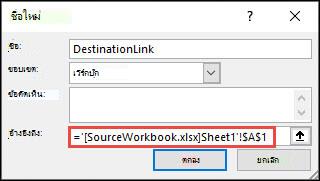
ลิงก์เวิร์กบุ๊กไปยังเวิร์กบุ๊กอื่นมีลักษณะเป็นอย่างไร
มีหลายวิธีในการแสดงสูตรที่มีลิงก์เวิร์กบุ๊ก
เมื่อเวิร์กบุ๊กต้นฉบับเปิดอยู่ ลิงก์เวิร์กบุ๊กในเวิร์กบุ๊กปลายทางจะมีชื่อเวิร์กบุ๊กในวงเล็บเหลี่ยม ([ ]) ตามด้วยชื่อเวิร์กชีต เครื่องหมายอัศเจรีย์ (!) และเซลล์ที่อ้างอิงสูตร ตัวอย่างเช่น
=SUM([Budget.xlsx]Annual!C10:C25)
เมื่อเวิร์กบุ๊กต้นฉบับไม่ได้เปิดอยู่ ลิงก์เวิร์กบุ๊กในเวิร์กบุ๊กปลายทางจะมีเส้นทางทั้งหมดอยู่ ตัวอย่างเช่น
=SUM('C:\Reports\[Budget.xlsx]Annual'!C10:C25)
หมายเหตุ
ถ้าชื่อของเวิร์กชีตหรือเวิร์กบุ๊กมีช่องว่าหรืออักขระที่ไม่ใช่ตัวอักษร คุณต้องกํากับชื่อ (หรือเส้นทาง) ไว้ภายในเครื่องหมายอัญประกาศเดี่ยว เหมือนกับตัวอย่างด้านบน Excel จะเพิ่มสิ่งเหล่านี้ให้คุณโดยอัตโนมัติเมื่อคุณเลือกช่วงแหล่งข้อมูล
สูตรที่ลิงก์ไปยังชื่อที่กําหนดในเวิร์กบุ๊กอื่นจะใช้ชื่อเวิร์กบุ๊กตามด้วยเครื่องหมายอัศเจรีย์ (!) และชื่อที่กําหนด ตัวอย่างเช่น
=SUM(Budget.xlsx!Sales)