ลิงก์เวิร์กบุ๊กต้องได้รับการดูแลและอัปเดตเพื่อให้ทํางานได้อย่างถูกต้อง คุณจะต้องรีเฟรชเพื่อเพิ่มค่าเพื่อรับค่าล่าสุดและค้นหาตําแหน่งในเวิร์กบุ๊กของคุณ ถ้าค่าเสียหาย
รีเฟรชและอัปเดตลิงก์เวิร์กบุ๊ก
ต่อไปนี้เป็นวิธีที่จะทําให้คุณแน่ใจว่าดึงข้อมูลค่าล่าสุดจากเวิร์กบุ๊กต้นฉบับของคุณ
รีเฟรชลิงก์เวิร์กบุ๊กทั้งหมด
- เมื่อต้องการเปิดบานหน้าต่างลิงก์เวิร์กบุ๊ก ให้เลือกคิวรีข้อมูล>และลิงก์>เวิร์กบุ๊กการเชื่อมต่อ
- เลือก รีเฟรชทั้งหมด ที่ด้านบนของบานหน้าต่าง

รีเฟรชลิงก์เวิร์กบุ๊กที่ระบุ
- เมื่อต้องการเปิดบานหน้าต่างลิงก์เวิร์กบุ๊ก ให้เลือกคิวรีข้อมูล>และลิงก์>เวิร์กบุ๊กการเชื่อมต่อ
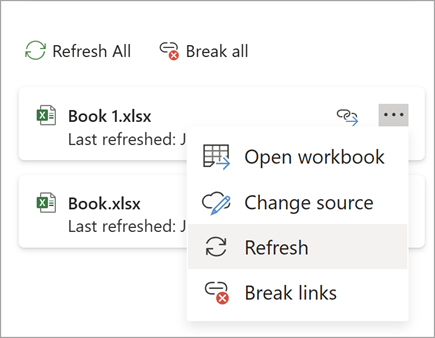
- เลือกเวิร์กบุ๊กจากรายการ แล้วเลือก รีเฟรช

รีเฟรชลิงก์เวิร์กบุ๊กทั้งหมดโดยอัตโนมัติ
หมายเหตุ
เวิร์กบุ๊กบนเดสก์ท็อปไม่มีคําสั่ง รีเฟรชอัตโนมัติ เนื่องจากการดําเนินการนี้โดยปกติจะเกิดขึ้นกับการคํานวณใหม่โดยอัตโนมัติเมื่อเปิดเวิร์กบุ๊ก สําหรับข้อมูลเพิ่มเติม ให้ดู เปลี่ยนการคํานวณสูตรใหม่ การคํานวณซ้ํา หรือความแม่นยําใน Excel
ควบคุมพร้อมท์การเริ่มต้นสําหรับการรีเฟรชลิงก์เวิร์กบุ๊ก
คุณสามารถเลือกว่าจะรีเฟรชลิงก์ในเวิร์กบุ๊กนี้เมื่อเปิดไฟล์ตามการตั้งค่าของผู้ใช้ ไม่รีเฟรชเมื่อเปิดไฟล์ หรือรีเฟรชโดยอัตโนมัติโดยไม่แสดงพร้อมท์ต่อผู้ใช้ได้
ตัวเลือกนี้มีผลต่อผู้ใช้เวิร์กบุ๊กทั้งหมด ถ้าคุณเลือกที่จะไม่รีเฟรชลิงก์และไม่ให้พร้อมท์ ผู้ใช้เวิร์กบุ๊กจะไม่ทราบว่าข้อมูลดังกล่าวไม่ทันสมัย
เมื่อต้องการเปิดบานหน้าต่างลิงก์เวิร์กบุ๊ก ให้เลือกคิวรีข้อมูล>และลิงก์>เวิร์กบุ๊กการเชื่อมต่อ
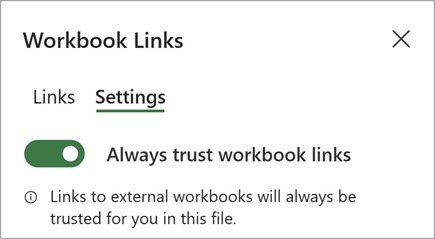
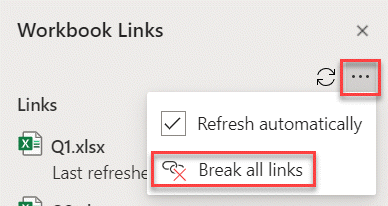
เลือกและขยาย การตั้งค่าการรีเฟรช ที่มุมบนขวาของบานหน้าต่าง แล้วเลือกอย่างใดอย่างหนึ่งต่อไปนี้:
- ขอให้รีเฟรช ถามผู้ใช้ให้รีเฟรชหรือไม่เมื่อเวิร์กบุ๊กเปิดขึ้น
- รีเฟรชเสมอ รีเฟรชลิงก์ทั้งหมดโดยอัตโนมัติเมื่อเวิร์กบุ๊กเปิดขึ้น
- ไม่ต้องรีเฟรช ไม่รีเฟรชเมื่อเปิดและไม่ถามผู้ใช้
การควบคุมวิธีการอัปเดตลิงก์เวิร์กบุ๊ก
เมื่อคุณเปิดเวิร์กบุ๊กปลายทาง และเวิร์กบุ๊กต้นฉบับไม่ได้เปิดอยู่ คุณอาจได้รับการแจ้งเตือนโดยแถบแจ้งเตือนความน่าเชื่อถือให้อัปเดตลิงก์
คุณสามารถควบคุมได้ว่าจะให้แถบแจ้งเตือนความน่าเชื่อถือ แจ้งเตือนคุณหรือไม่ และจะให้อัปเดตลิงก์ทั้งหมดหรือไม่ เมื่อการแจ้งเตือนไม่ปรากฏขึ้น คุณยังสามารถเลือกที่จะอัปเดตเฉพาะบางลิงก์ได้ ถ้าเวิร์กบุ๊กมีหลายลิงก์
อัปเดตลิงก์เวิร์กบุ๊กทั้งหมดด้วยตนเอง หรือไม่อัปเดตลิงก์เวิร์กบุ๊กเลยด้วยตนเอง
- ปิดเวิร์กบุ๊กต้นฉบับทั้งหมด ถ้าเวิร์กบุ๊กต้นฉบับเล่มหนึ่งเปิดอยู่และเวิร์กบุ๊กอื่นปิดอยู่ การอัปเดตจะไม่ทั่วถึงกัน
- เปิดเวิร์กบุ๊กปลายทาง
- ในกล่องโต้ตอบคําเตือนลิงก์ที่ไม่ปลอดภัย ให้เลือกอัปเดต ซึ่งจะอัปเดตลิงก์ข้อมูลทั้งหมดในเวิร์กบุ๊ก
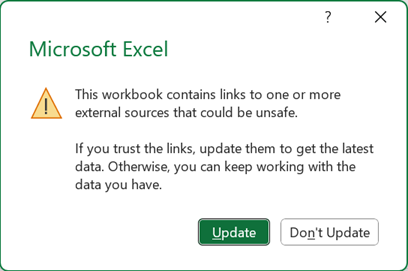
ถ้าคุณต้องการอัปเดตลิงก์เฉพาะ ให้เลือก ไม่ต้องอัปเดต และดู เปลี่ยนเวิร์กบุ๊กต้นฉบับ ทางด้านล่าง
เมื่อคุณได้รับแถบคําเตือนเกี่ยวกับความปลอดภัยที่เปิดเวิร์กบุ๊ก
ถ้าคุณได้รับแถบคําเตือนเกี่ยวกับความปลอดภัยเมื่อคุณเปิดเวิร์กบุ๊กเป็นครั้งแรก แสดงว่าเวิร์กบุ๊กยังไม่น่าเชื่อถือ เมื่อต้องการเชื่อถือเวิร์กบุ๊ก ให้ทําดังนี้
เลือก เปิดใช้งานเนื้อหา ซึ่งจะทําให้เวิร์กบุ๊กเชื่อถือได้สําหรับเซสชันนี้ และจะอัปเดตลิงก์
ถ้าคุณได้รับกล่องโต้ตอบที่ขอให้ทําให้เป็นเอกสารที่เชื่อถือได้ ให้เลือก ใช่ เพื่อหลีกเลี่ยงไม่ให้มีแถบคําเตือนเกี่ยวกับความปลอดภัยในอนาคต ถ้าคุณเลือก ไม่ คุณจะเห็นแถบคําเตือนเกี่ยวกับความปลอดภัยในครั้งถัดไปที่คุณเปิดเวิร์กบุ๊ก
หมายเหตุ
คุณอาจเห็นกล่องโต้ตอบคําเตือนลิงก์ที่ไม่ปลอดภัย ทั้งนี้ขึ้นอยู่กับการตั้งค่าของคุณ
รักษาลิงก์เวิร์กบุ๊ก
ในบางครั้ง คุณจําเป็นต้องเปลี่ยนเวิร์กบุ๊กต้นฉบับ ลิงก์เวิร์กบุ๊กถูกตัด หรือคุณอาจไม่ต้องการลิงก์เวิร์กบุ๊กอีกต่อไป
เปิดเวิร์กบุ๊กต้นฉบับ
คุณอาจต้องการตรวจสอบและตรวจสอบเวิร์กบุ๊กต้นฉบับก่อน ก่อนที่จะทําการเปลี่ยนแปลงที่สําคัญ
- เมื่อต้องการเปิดบานหน้าต่างลิงก์เวิร์กบุ๊ก ให้เลือกคิวรีข้อมูล>และลิงก์>เวิร์กบุ๊กการเชื่อมต่อ
- เลือก คําสั่งเพิ่มเติม (...) ถัดจากเวิร์กบุ๊กที่ต้องการ แล้วเลือก เปิดเวิร์กบุ๊ก
เปลี่ยนเวิร์กบุ๊กต้นฉบับ
เมื่อต้องการเปลี่ยนเวิร์กบุ๊กต้นฉบับสําหรับการอ้างอิงทั้งหมดภายในเวิร์กบุ๊กปลายทาง ให้ทําดังนี้
- เมื่อต้องการเปิดบานหน้าต่างลิงก์เวิร์กบุ๊ก ให้เลือกคิวรีข้อมูล>และลิงก์>เวิร์กบุ๊กการเชื่อมต่อ
- เลือก คําสั่งเพิ่มเติม (...) ที่อยู่ถัดจากเวิร์กบุ๊กที่จําเป็น แล้วเลือก เปลี่ยนแหล่งข้อมูล
- ในกล่องโต้ตอบ เปลี่ยนแหล่งข้อมูล ภายใต้ ล่าสุด ให้เลือกเวิร์กบุ๊กต้นฉบับใหม่ หรือเลือก เรียกดู และจากกล่องโต้ตอบ ให้เปิดไฟล์ต้นฉบับใหม่
เมื่อต้องการเปลี่ยนเวิร์กบุ๊กต้นฉบับสําหรับการอ้างอิงเฉพาะภายในเวิร์กบุ๊กปลายทาง ให้ทําดังนี้
- ค้นหาเวิร์กบุ๊กที่คุณต้องการใช้เป็นแหล่งข้อมูลใหม่สําหรับการอ้างอิงภายนอก และจดตําแหน่งของเวิร์กบุ๊กนั้นไว้
- ในเวิร์กบุ๊กปลายทาง ให้เลือกเซลล์ที่มีการอ้างอิงภายนอกที่คุณต้องการเปลี่ยนแปลง
- ในแถบสูตร ให้ค้นหาการอ้างอิงไปยังเวิร์กบุ๊กอื่น เช่น C:\Reports\[Budget.xlsx] แล้วแทนที่การอ้างอิงนั้นด้วยตําแหน่งที่ตั้งของเวิร์กบุ๊กต้นฉบับใหม่
แก้ไขลิงก์เวิร์กบุ๊กที่ใช้งานไม่ได้
- เมื่อต้องการเปิดบานหน้าต่างลิงก์เวิร์กบุ๊ก ให้เลือกคิวรีข้อมูล>และลิงก์>เวิร์กบุ๊กการเชื่อมต่อ
- เลือก คําสั่งเพิ่มเติม (...) ถัดจากเวิร์กบุ๊กข้อมูลที่มีลิงก์ที่คุณต้องการแก้ไข จากนั้นเลือก เปลี่ยนแหล่งข้อมูล
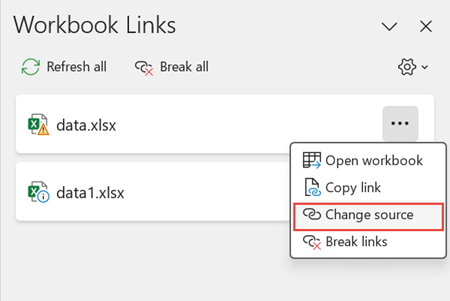
- ในกล่องโต้ตอบ เปลี่ยนแหล่งข้อมูล ให้เรียกดูตําแหน่งที่ตั้งของไฟล์ที่มีข้อมูลที่ถูกลิงก์
- เลือกไฟล์ต้นฉบับใหม่
ตัดลิงก์เวิร์กบุ๊ก
เมื่อต้องการเปิดบานหน้าต่างลิงก์เวิร์กบุ๊ก ให้เลือกคิวรีข้อมูล>และลิงก์>เวิร์กบุ๊กการเชื่อมต่อ
เลือก คําสั่งเพิ่มเติม (...) ที่อยู่ถัดจากเวิร์กบุ๊กที่จําเป็น แล้วเลือก ตัดลิงก์
สำคัญ
- เมื่อคุณตัดลิงก์ไปยังเวิร์กบุ๊กต้นทางของลิงก์เวิร์กบุ๊ก สูตรทั้งหมดที่ใช้ค่าในเวิร์กบุ๊กต้นฉบับจะถูกแปลงเป็นค่าปัจจุบันของสูตรเหล่านั้น ตัวอย่างเช่น ถ้าคุณตัดลิงก์ไปยังลิงก์เวิร์กบุ๊ก =SUM([Budget.xls]Annual! C10:C25) สูตร SUM จะถูกแทนที่ด้วยค่าจากการคํานวณ ไม่ว่าจะเป็นค่าใดก็ตาม นอกจากนี้ เนื่องจากการกระทํานี้ ไม่สามารถเลิกทําได้ คุณอาจต้องการบันทึกเวอร์ชันของเวิร์กบุ๊กปลายทางเพื่อสํารองข้อมูล
- ถ้าคุณใช้ช่วงข้อมูลภายนอก พารามิเตอร์ในคิวรีอาจกําลังใช้ข้อมูลจากเวิร์กบุ๊กอื่น คุณอาจต้องตรวจสอบและลบลิงก์ชนิดเหล่านี้ออก
ตัดลิงก์เวิร์กบุ๊กทั้งหมด
- เมื่อต้องการเปิดบานหน้าต่างลิงก์เวิร์กบุ๊ก ให้เลือกคิวรีข้อมูล>และลิงก์>เวิร์กบุ๊กการเชื่อมต่อ
- เลือก แบ่งทั้งหมด ที่ด้านบนของบานหน้าต่าง
ค้นหาลิงก์เวิร์กบุ๊ก
ไม่มีวิธีค้นหาลิงก์เวิร์กบุ๊กทั้งหมดในเวิร์กบุ๊กโดยอัตโนมัติ คุณจําเป็นต้องมีลักษณะที่แตกต่างออกไปในสูตร ชื่อที่กําหนด วัตถุ (เช่น กล่องข้อความหรือรูปร่าง) ชื่อแผนภูมิ และชุดข้อมูลของแผนภูมิ
ค้นหาลิงก์เวิร์กบุ๊กถัดไป
อาจมีลิงก์เวิร์กบุ๊กหลายลิงก์ในเวิร์กบุ๊ก ต่อไปนี้คือวิธีการค้นหาสิ่งที่คุณต้องการ
- เมื่อต้องการเปิดบานหน้าต่างลิงก์เวิร์กบุ๊ก ให้เลือกคิวรีข้อมูล>และลิงก์>เวิร์กบุ๊กการเชื่อมต่อ
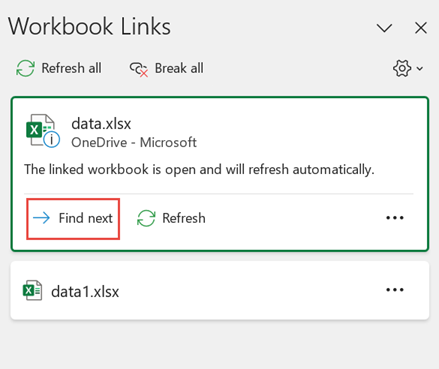
- เลือกเวิร์กบุ๊กจากรายการ และเลือกค้นหาถัดไป
ค้นหาลิงก์เวิร์กบุ๊กที่ใช้ในสูตร
กด Ctrl+F เพื่อเปิดกล่องโต้ตอบ ค้นหาและแทนที่
คลิก ตัวเลือก
ในกล่องสิ่งที่ค้นหา ให้ใส่ .xl
ในกล่อง ภายใน ให้คลิก เวิร์กบุ๊ก
ในกล่อง มองหาใน ให้คลิก สูตร
คลิก ค้นหาทั้งหมด
ในกล่องรายการที่แสดง ให้มองหาสูตรที่มี .x ในคอลัมน์ สูตร ในกรณีนี้ Excel พบอินสแตนซ์ของ Master.xlsx งบประมาณหลายอินสแตนซ์
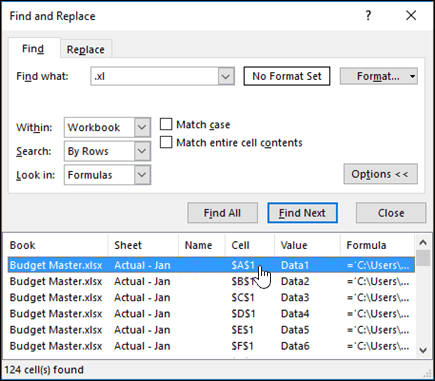
เมื่อต้องการเลือกเซลล์ที่มีลิงก์เวิร์กบุ๊ก ให้คลิกลิงก์ที่อยู่เซลล์สําหรับแถวนั้นในกล่องรายการ
เคล็ดลับ
คลิกส่วนหัวของคอลัมน์ใดก็ได้เพื่อเรียงลําดับคอลัมน์ และจัดกลุ่มลิงก์เวิร์กบุ๊กทั้งหมดเข้าด้วยกัน
ค้นหาลิงก์เวิร์กบุ๊กที่ใช้ในชื่อที่กําหนด
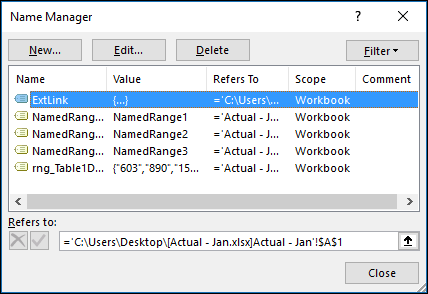
บนแท็บ สูตร ในกลุ่ม ชื่อที่ถูกกำหนด ให้คลิก ตัวจัดการชื่อ
ตรวจสอบแต่ละรายการในรายการ และดูลิงก์เวิร์กบุ๊กในคอลัมน์ อ้างอิงไปยัง ลิงก์เวิร์กบุ๊กมีการอ้างอิงไปยังเวิร์กบุ๊กอื่น เช่น [Budget.xlsx]
เคล็ดลับ
- คลิกส่วนหัวของคอลัมน์ใดก็ได้เพื่อเรียงลําดับคอลัมน์ และจัดกลุ่มลิงก์เวิร์กบุ๊กทั้งหมดเข้าด้วยกัน
- คุณสามารถจัดกลุ่มหลายรายการด้วยแป้น Shift หรือ Ctrl และคลิก ซ้าย ถ้าคุณต้องการลบหลายรายการในครั้งเดียว
ค้นหาลิงก์เวิร์กบุ๊กที่ใช้ในวัตถุ กล่องข้อความ หรือรูปร่าง
- กด Ctrl+G ทางลัดสําหรับกล่องโต้ตอบ ไปที่ แล้วคลิกวัตถุ>พิเศษ>ตกลง การดําเนินการนี้จะเลือกวัตถุทั้งหมดบนเวิร์กชีตที่ใช้งานอยู่

- กดแป้น Tab เพื่อย้ายไปมาระหว่างวัตถุแต่ละวัตถุที่เลือก แล้วดูในแถบสูตร
 สําหรับการอ้างอิงไปยังเวิร์กบุ๊กอื่น เช่น [Budget.xlsx]

ค้นหาลิงก์เวิร์กบุ๊กที่ใช้ในชื่อแผนภูมิ
- คลิกชื่อแผนภูมิบนแผนภูมิที่คุณต้องการตรวจสอบ
- ในแถบสูตร ให้ค้นหาการอ้างอิงไปยังเวิร์กบุ๊กอื่น เช่น [Budget.xls]
ค้นหาลิงก์เวิร์กบุ๊กที่ใช้ในชุดข้อมูลของแผนภูมิ
- เลือกแผนภูมิที่คุณต้องการตรวจสอบ
- บนแท็บ เค้าโครง ในกลุ่ม สิ่งที่เลือกปัจจุบัน ให้คลิกลูกศรที่อยู่ถัดจากกล่อง องค์ประกอบแผนภูมิ แล้วคลิกชุดข้อมูลที่คุณต้องการตรวจสอบ
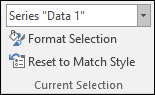
- ในแถบสูตร ให้ค้นหาการอ้างอิงไปยังเวิร์กบุ๊กอื่น เช่น [Budget.xls] ในฟังก์ชัน SERIES
ใช้คําสั่ง แก้ไขลิงก์ แบบดั้งเดิม
คําสั่ง แก้ไขลิงก์ ดั้งเดิมจะถูกแทนที่ด้วยคําสั่ง ลิงก์เวิร์กบุ๊ก อย่างไรก็ตาม คุณสามารถนําคําสั่งแก้ไขลิงก์แบบเก่ากลับมาได้โดยการเพิ่มคําสั่ง แก้ไขลิงก์ของ เก่าไปยังกลุ่มแบบกําหนดเองของคุณใน Ribbon คุณไม่สามารถเพิ่มคําสั่ง แก้ไขลิงก์ ลงในกลุ่ม คิวรีและการเชื่อมต่อ ได้
เพิ่มคําสั่ง แก้ไขลิงก์ ลงในกลุ่มแบบกําหนดเอง
การใช้ การกําหนด Ribbon เอง คุณจะต้องสร้างกลุ่มแบบกําหนดเองของคุณ จากนั้นคุณจะสามารถเพิ่ม แก้ไขลิงก์ ไปยังกลุ่มแบบกําหนดเองของคุณใน Ribbon ดังนี้:

- คลิกขวาที่ Ribbon แล้วเลือก กําหนด Ribbon เอง
- ในดรอปดาวน์ เลือกคําสั่งจากเมนูดรอปดาวน์ เลือก คําสั่งทั้งหมด
- เลือก แก้ไขลิงก์ แล้วเลือกแท็บข้อมูล
- คลิก กลุ่มใหม่ แล้วเลือก เพิ่ม แก้ไขลิงก์ จะถูกเพิ่มลงในกลุ่มแบบกําหนดเองของคุณ
คุณยังสามารถเพิ่มแก้ไขลิงก์ไปยังแถบเครื่องมือด่วน สําหรับข้อมูลเพิ่มเติม ให้ดูที่ การกําหนดแถบเครื่องมือด่วนเอง คําสั่ง แก้ไขลิงก์ จะเป็นสีจางถ้าเวิร์กบุ๊กของคุณไม่มีลิงก์ไปยังเวิร์กบุ๊ก
กล่องโต้ตอบ แก้ไขลิงก์
เมื่อคุณเปิดกล่องโต้ตอบแก้ไขลิงก์ คุณจะเห็นตัวเลือกหลายรายการสําหรับจัดการกับลิงก์ที่มีอยู่ คุณสามารถเลือกแต่ละเวิร์กบุ๊กด้วย Ctrl+คลิก หรือทุกเวิร์กบุ๊กด้วย Ctrl+A
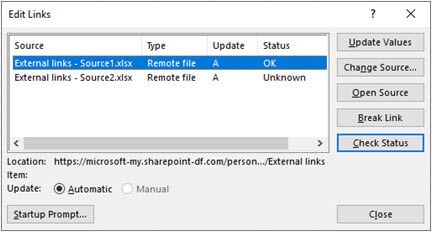
คําสั่ง แก้ไขลิงก์
อัปเดตค่า
ซึ่งจะอัปเดตเวิร์กบุ๊กที่เลือกทั้งหมด
เปลี่ยนแหล่งข้อมูล
ตัวเลือกนี้มีประโยชน์เมื่อคุณต้องการชี้ลิงก์ที่มีอยู่ไปยังแหล่งข้อมูลอื่น ตัวอย่างเช่น คุณอาจมีเวิร์กบุ๊กของปีก่อนหน้า และต้องการชี้ไปยังเวิร์กบุ๊กใหม่เมื่อปีใหม่เริ่มต้นขึ้น การเลือก เปลี่ยนแหล่งข้อมูล จะเปิดกล่องโต้ตอบ File Explorer ที่คุณสามารถเรียกดูเวิร์กบุ๊กต้นฉบับใหม่ได้ ถ้าเวิร์กบุ๊กมีเวิร์กชีตมากกว่าหนึ่งเวิร์กชีต คุณจะได้รับพร้อมท์ให้ระบุว่าจะลิงก์ไปยังเวิร์กชีตใด เพียงแค่คลิกแผ่นงานที่คุณต้องการแล้วคลิกตกลง
หมายเหตุ
คุณสามารถชี้เวิร์กบุ๊กกลับไปยังตําแหน่งนั้นๆ ได้โดยการเลือกจากกล่องโต้ตอบ เปลี่ยนแหล่งข้อมูล ซึ่งจะตัดลิงก์สูตรไปยังเวิร์กบุ๊กต้นฉบับที่ลิงก์ตั้งแต่แรก
โอเพนซอร์ส
ซึ่งจะเปิดเวิร์กบุ๊กต้นฉบับ
ตัดลิงก์
สำคัญ
เมื่อคุณตัดลิงก์ไปยังแหล่งข้อมูล สูตรทั้งหมดที่ใช้แหล่งข้อมูลนั้นจะถูกแปลงเป็นค่าปัจจุบันของสูตรนั้น ตัวอย่างเช่น ลิงก์ =SUM([Budget.xlsx]Annual! C10:C25) จะถูกแปลงเป็นผลรวมของค่าในเวิร์กบุ๊กต้นฉบับ เนื่องจากการกระทํานี้ไม่สามารถเลิกทําได้ คุณอาจต้องการบันทึกเวอร์ชันของไฟล์ก่อน
ในกล่องโต้ตอบ แก้ไขลิงก์ ในรายการ แหล่งข้อมูล ให้คลิกลิงก์ที่คุณต้องการตัด
คุณสามารถเลือกแต่ละเวิร์กบุ๊กด้วย Ctrl+คลิก หรือทุกเวิร์กบุ๊กด้วย Ctrl+Aคลิก ตัดลิงก์
ถ้าลิงก์ใช้ชื่อที่กําหนด คุณอาจต้องการลบชื่อนั้นด้วย เมื่อต้องการลบชื่อ ให้ทําดังนี้
บนแท็บ สูตร ในกลุ่ม ชื่อที่ถูกกำหนด ให้คลิก ตัวจัดการชื่อ
ในคอลัมน์ ชื่อ ให้คลิกชื่อที่คุณต้องการลบ แล้วคลิก ลบ
หมายเหตุ
ถ้าคุณใช้ช่วงข้อมูลภายนอก พารามิเตอร์ของคิวรียังอาจใช้ข้อมูลจากเวิร์กบุ๊กอื่นด้วย คุณอาจต้องตรวจสอบและลบลิงก์ชนิดเหล่านี้ออก
ตรวจสอบสถานะ
การทําเช่นนี้จะแสดงการแจ้งให้ทราบในบานหน้าต่าง แก้ไขลิงก์ ว่าเวิร์กบุ๊กที่ลิงก์ยังคงเป็นแหล่งข้อมูลที่ถูกต้องหรือไม่ ซึ่งควรแสดง ตกลง แต่ถ้าไม่แสดง คุณจะต้องตรวจสอบเวิร์กบุ๊กต้นฉบับ ในหลายกรณี เวิร์กบุ๊กต้นฉบับอาจถูกย้ายหรือลบไปตัดลิงก์ ถ้าเวิร์กบุ๊กยังคงอยู่ คุณสามารถใช้ตัวเลือก เปลี่ยนแหล่งข้อมูล เพื่อลิงก์เวิร์กบุ๊กใหม่
คำถามที่ถามบ่อย
เหตุใดฉันจึงเห็นลิงก์ใหม่ในเวิร์กบุ๊กของฉัน
Excel เวอร์ชันก่อนหน้าจะซ่อนลิงก์ในชื่อที่ไม่ได้ใช้งานอยู่ในปัจจุบันในเวิร์กบุ๊ก ลิงก์ยังคงมีอยู่เสมอและไม่ได้ถูกซ่อนอีกต่อไป เมื่อต้องการเอาลิงก์ออก ให้เลือก ตัดลิงก์ สําหรับเวิร์กบุ๊กที่เลือกในบานหน้าต่าง ลิงก์เวิร์กบุ๊ก
ฉันสามารถแทนที่สูตรหนึ่งสูตรด้วยค่าจากการคํานวณได้หรือไม่
ใช่ Excel จะเอาสูตรออกอย่างถาวรเมื่อคุณแทนที่สูตรด้วยค่าของสูตร ถ้าคุณแทนที่สูตรด้วยค่าจากการคํานวณโดยไม่ได้ตั้งใจ และต้องการคืนค่าสูตร ให้เลือก หน้าแรก แล้วเลือก เลิกทํา หรือกด Ctrl+Z ทันทีหลังจากป้อนหรือวางค่า
- กด Ctrl+C เพื่อคัดลอกเซลล์ที่มีสูตร
- กด Alt+E+S+V เพื่อวางสูตรเป็นค่าของสูตร หรือเลือก หน้าแรก>คลิปบอร์ด>วางค่า>วาง
จะเกิดอะไรขึ้นถ้าฉันไม่ได้เชื่อมต่อกับแหล่งข้อมูล
เลือก ไม่ต้องอัปเดต ในกล่องโต้ตอบคําเตือนลิงก์ที่ไม่ปลอดภัย Excel ไม่สามารถอัปเดตจากแหล่งข้อมูลที่ไม่ได้เชื่อมต่อได้ ตัวอย่างเช่น แหล่งที่มาอาจอยู่บนเครือข่าย แต่คุณอาจไม่ได้เชื่อมต่อกับเครือข่ายนั้น
จะเกิดอะไรขึ้นถ้าฉันไม่ต้องการแทนที่ข้อมูลปัจจุบันของฉันด้วยข้อมูลใหม่
เลือก ไม่ต้องอัปเดต ในกล่องโต้ตอบคําเตือนลิงก์ที่ไม่ปลอดภัย
ฉันจะอัปเดตได้โดยที่เวลาไม่นานจริงๆ ได้อย่างไร
เลือก ไม่ต้องอัปเดต ในกล่องโต้ตอบคําเตือนลิงก์ที่ไม่ปลอดภัย ถ้าข้อมูลไม่จําเป็นต้องทันสมัยที่สุด คุณสามารถประหยัดเวลาได้ด้วยการไม่อัปเดตลิงก์ทั้งหมด หลังจากเปิดเวิร์กบุ๊กแล้ว ให้ไปที่แท็บ ข้อมูล แล้วเลือก ลิงก์เวิร์กบุ๊ก ในกลุ่มคิว รี & การเชื่อมต่อ แล้วอัปเดตลิงก์เฉพาะจากแหล่งข้อมูลที่คุณต้องการ
ฉันจะไม่เห็นพร้อมท์นี้หลังจากที่มีบุคคลอื่นสร้างเวิร์กบุ๊กได้อย่างไร
เลือก ไม่ต้องอัปเดต ในกล่องโต้ตอบคําเตือนลิงก์ที่ไม่ปลอดภัย แล้วติดต่อเจ้าของเวิร์กบุ๊ก นอกจากนี้ คุณยังสามารถตรวจสอบว่ามีลิงก์ใดอยู่ในเวิร์กบุ๊กบ้าง บนแท็บ ข้อมูล ในกลุ่ม คิวรี & การเชื่อมต่อ ให้เลือก ลิงก์เวิร์กบุ๊ก
ฉันจะไม่เห็นพร้อมท์อีกได้อย่างไร ถ้าฉันพร้อมท์ด้วยวิธีเดิมทุกครั้ง
คุณสามารถเลือกและขยาย การตั้งค่าการรีเฟรช ที่มุมขวาบนของบานหน้าต่าง ลิงก์เวิร์กบุ๊ก และเลือกในลักษณะที่สอดคล้องกันและหลีกเลี่ยงการเห็นพร้อมท์เมื่อเริ่มใช้งานสําหรับเวิร์กบุ๊กนี้
How do I จะไม่พร้อมท์สําหรับเวิร์กบุ๊กทั้งหมดที่ฉันเปิด และอัปเดตลิงก์โดยอัตโนมัติได้อย่างไร
ตัวเลือกนี้มีผลต่อเวิร์กบุ๊กทั้งหมดที่เปิดบนคอมพิวเตอร์ ผู้ใช้ที่เปิดเวิร์กบุ๊กบนคอมพิวเตอร์เครื่องอื่นจะไม่ได้รับผลกระทบ
- บนแท็บ ไฟล์ ให้เลือก ตัวเลือก แล้วเลือก ขั้นสูง
- ในส่วน ทั่วไป ล้าง ถามเมื่อมีการอัปเดตลิงก์อัตโนมัติ เมื่อล้างกล่องกาเครื่องหมายนี้ ลิงก์จะได้รับการอัปเดตโดยอัตโนมัติ และจะไม่แสดงการแจ้งเตือน
How do I พร้อมท์ในแบบเดียวกันสําหรับผู้ใช้ทุกคนของเวิร์กบุ๊กนี้ได้อย่างไร
คำเตือน
ตัวเลือกนี้มีผลต่อผู้ใช้เวิร์กบุ๊กทั้งหมด ถ้าคุณเลือกที่จะไม่อัปเดตลิงก์และไม่ให้พร้อมท์ ผู้ใช้เวิร์กบุ๊กจะไม่ทราบว่าข้อมูลดังกล่าวไม่ทันสมัย
เลือกและขยาย การตั้งค่าการรีเฟรชที่ มุมขวาบนของบานหน้าต่างลิงก์ เวิร์กบุ๊ก และเลือกตัวเลือกที่จําเป็น
หมายเหตุ
คุณจะยังคงได้รับแจ้งหากมีลิงก์ที่ใช้งานไม่ได้
What if I'm using a parameter query?
ลิงก์ไปยังคิวรีพารามิเตอร์ไม่สามารถอัปเดตได้ นอกจากเวิร์กบุ๊กต้นฉบับจะเปิดอยู่
- เลือก ไม่ต้องอัปเดต ในกล่องโต้ตอบคําเตือนลิงก์ที่ไม่ปลอดภัย
- ปิดเวิร์กบุ๊กปลายทาง
- เปิดเวิร์กบุ๊กต้นฉบับ
- เปิดเวิร์กบุ๊กปลายทาง
- เลือก อัปเดต
เหตุใดฉันจึงไม่สามารถเลือก "ด้วยตนเอง" เป็นตัวเลือกการอัปเดตสําหรับลิงก์ภายนอกที่เฉพาะเจาะจงได้
ลิงก์สูตรจะถูกตั้งค่าเป็น อัตโนมัติเสมอ