
คุณสามารถใช้รูปแบบตัวเลขเพื่อเปลี่ยนลักษณะที่ปรากฏของตัวเลข รวมถึงวันและเวลา โดยไม่เปลี่ยนแปลงตัวเลขจริง รูปแบบตัวเลขมีผลต่อค่าในเซลล์ที่ใช้ Excel เพื่อทําการคํานวณ ค่าจริงจะแสดงในแถบสูตร
เลือกรูปแบบตัวเลข
- เลือกเซลล์ที่คุณต้องการปรับ
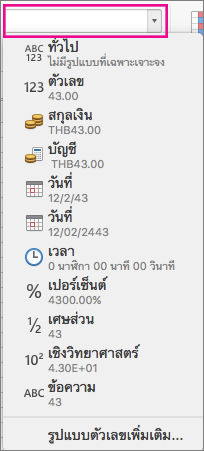
- บนแท็บ หน้าแรก ให้เลือกรูปแบบตัวเลขบนกล่อง รูปแบบตัวเลข ข้อมูลจากเซลล์ที่เลือกจะแสดงในแต่ละรูปแบบที่เป็นไปได้
แสดงหรือซ่อนตัวคั่นหลักหลายพัน
เลือกเซลล์ที่คุณต้องการปรับ
บนแท็บ หน้าแรก ให้คลิก สไตล์จุลภาค

หมายเหตุ
Excel ใช้ตัวคั่นระบบ Mac OS สําหรับหลักพัน คุณสามารถระบุตัวคั่นระบบต่างๆ โดยการเปลี่ยนการตั้งค่าภูมิภาคในการกําหนดลักษณะระบบนานาชาติของ Mac OS X
เปลี่ยนการแสดงจำนวนลบ
คุณสามารถจัดรูปแบบตัวเลขติดลบ โดยใช้เครื่องหมายลบ โดยล้อมรอบในวงเล็บ หรือ โดยการแสดงเป็นสีฟอนต์สีแดงภายในวงเล็บเปิด และวงเล็บปิด หรือไม่ มีเครื่องหมายวงเล็บ
เลือกเซลล์ที่คุณต้องการปรับ
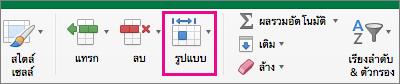
บนแท็บ หน้าแรก ให้เลือก รูปแบบ แล้วเลือก จัดรูปแบบเซลล์
เลือกทำอย่างใดอย่างหนึ่งต่อไปนี้
เมื่อต้องการแสดง ให้ทำสิ่งนี้ ตัวเลขอย่างง่าย ในรายการ ประเภท ให้คลิก ตัวเลข สกุลเงิน ในรายการ ประเภท ให้คลิก สกุลเงิน ในกล่อง จำนวน เลือกสไตล์การแสดงที่คุณต้องการใช้สำหรับจำนวนลบ
ควบคุมการแสดงตัวเลขหลังจุดทศนิยมในตัวเลข
รูปแบบที่แสดงของตัวเลขจะแตกต่างจากตัวเลขจริงที่เก็บไว้ในเซลล์ ตัวอย่างเช่น ตัวเลขอาจถูกปัดเศษเมื่อตัวเลขมีจํานวนหลักหลังจุดทศนิยมมากเกินไปเพื่อให้ตัวเลขแสดงในคอลัมน์ได้อย่างสมบูรณ์ อย่างไรก็ตาม การคํานวณใดๆ ที่มีตัวเลขนี้จะใช้ตัวเลขจริงที่เก็บไว้ในเซลล์ ไม่ใช่รูปแบบปัดเศษที่แสดง เมื่อต้องการควบคุมวิธีที่ Excel แสดงตัวเลขหลังจุดทศนิยม คุณสามารถปรับความกว้างของคอลัมน์ให้เข้ากับจํานวนหลักจริงในตัวเลข หรือระบุจํานวนหลักเหล่านี้ที่จะแสดงสําหรับตัวเลขในเซลล์
- เลือกเซลล์ที่คุณต้องการปรับ
- บนแท็บ หน้าแรก ให้คลิก เพิ่มตําแหน่งทศนิยม
 หรือ ลดทศนิยม
 หนึ่งครั้งสําหรับตําแหน่งทศนิยมแต่ละตําแหน่งที่คุณต้องการเพิ่มหรือเอาออก
ดูเพิ่มเติม
การสร้างและนํารูปแบบตัวเลขแบบกําหนดเองไปใช้
แสดงตัวเลขเป็นรหัสไปรษณีย์ หมายเลขประกันสังคม หรือหมายเลขโทรศัพท์