
ถ้าคุณสร้างรูปแบบตัวเลขแบบกําหนดเองสําหรับหมายเลขบัตรเครดิต 16 หลัก (เช่น ################ หรือ ####-####-#-#) Excel จะเปลี่ยนหลักสุดท้ายเป็นศูนย์ เนื่องจาก Excel เปลี่ยนแปลงตัวเลขใดๆ ที่เกินหลักที่สิบห้าเป็นศูนย์
นอกจากนี้ Excel จะแสดงตัวเลขในรูปแบบสัญลักษณ์เอ็กซ์โพเนนเชียล โดยแทนที่ส่วนหนึ่งของตัวเลขด้วย E+n โดยที่ E (ซึ่งแสดงถึงเลขชี้กําลัง) จะคูณตัวเลขที่นําหน้าด้วย 10 ยกกําลัง n เมื่อต้องการแสดงหมายเลขบัตรเครดิต 16 หลักแบบเต็ม คุณต้องจัดรูปแบบตัวเลขเป็นข้อความ
เมื่อต้องการลดการมองเห็นข้อมูลที่เป็นความลับ คุณสามารถแสดงตัวเลขเพียงไม่กี่หลักสุดท้ายของหมายเลขบัตรเครดิตโดยใช้สูตรที่มีฟังก์ชัน CONCAT,RIGHT และ REPT
แสดงหมายเลขบัตรเครดิตแบบเต็ม
เลือกเซลล์หรือช่วงของเซลล์ที่คุณต้องการจัดรูปแบบ
วิธีเลือกเซลล์หรือช่วงเมื่อต้องการเลือก ให้ทำสิ่งนี้ เซลล์เดียว คลิกเซลล์หรือกดแป้นลูกศรเพื่อย้ายไปยังเซลล์นั้น ช่วงเซลล์ คลิกเซลล์แรกในช่วง แล้วลากไปยังเซลล์สุดท้าย หรือกด SHIFT ค้างไว้ขณะที่คุณกดแป้นลูกศรเพื่อขยายส่วนที่เลือก
คุณยังสามารถเลือกเซลล์แรกในช่วงของเซลล์ แล้วจึงกด F8 เพื่อขยายส่วนที่เลือกโดยใช้แป้นลูกศรได้ เมื่อต้องการหยุดการขยายส่วนที่เลือก ให้กด F8 อีกครั้งช่วงขนาดใหญ่ของเซลล์ คลิกเซลล์แรกในช่วง จากนั้นให้กด SHIFT ค้างไว้ในขณะที่คุณคลิกเซลล์สุดท้ายในช่วง คุณสามารถเลื่อนดูเพื่อทําให้มองเห็นเซลล์สุดท้ายได้ เซลล์ทั้งหมดในเวิร์กชีต คลิกปุ่ม เลือกทั้งหมด 
เมื่อต้องการเลือกทั้งเวิร์กชีต คุณสามารถกด CTRL+A ได้ด้วย
หมายเหตุ: ถ้าเวิร์กชีตมีข้อมูลอยู่ การกด CTRL+A จะเลือกขอบเขตปัจจุบัน การกด CTRL+A ครั้งที่สองจะเลือกทั้งเวิร์กชีตเซลล์หรือช่วงเซลล์ที่ไม่อยู่ติดกัน เลือกเซลล์หรือช่วงของเซลล์แรก แล้วกด CTRL ค้างไว้ขณะที่คุณเลือกเซลล์หรือช่วงเซลล์อื่น
คุณยังสามารถเลือกเซลล์หรือช่วงของเซลล์แรก แล้วกด SHIFT+F8 เพื่อเพิ่มเซลล์หรือช่วงที่ไม่ติดกันให้กับส่วนที่เลือก เมื่อต้องการหยุดการเพิ่มเซลล์หรือช่วงในส่วนที่เลือก ให้กด SHIFT+F8 อีกครั้ง
หมายเหตุ: คุณไม่สามารถยกเลิกการเลือกเซลล์หรือช่วงของเซลล์ในส่วนที่เลือกที่ไม่ติดกันโดยไม่ยกเลิกการเลือกทั้งหมดทั้งแถวหรือทั้งคอลัมน์ คลิกส่วนหัวของแถวหรือส่วนหัวของคอลัมน์

1. ส่วนหัวของแถว
2. ส่วนหัวของคอลัมน์
คุณยังสามารถเลือกเซลล์ในแถวหรือคอลัมน์ได้ด้วยโดยเลือกเซลล์แรก แล้วกด CTRL+SHIFT+แป้นลูกศร (ลูกศรขวาหรือลูกศรซ้ายสําหรับแถว ลูกศรขึ้นหรือลูกศรลงสําหรับคอลัมน์)
หมายเหตุ: ถ้าแถวหรือคอลัมน์มีข้อมูลอยู่ การกดปุ่ม CTRL+SHIFT+แป้นลูกศรจะเลือกแถวหรือคอลัมน์ไปที่เซลล์สุดท้ายที่ใช้งาน การกด CTRL+SHIFT+แป้นลูกศรครั้ง ที่สองจะเลือกทั้งแถวหรือทั้งคอลัมน์แถวหรือคอลัมน์ที่อยู่ติดกัน ลากผ่านส่วนหัวของแถวหรือคอลัมน์ หรือเลือกแถวหรือคอลัมน์แรก จากนั้น กด SHIFT ค้างไว้ขณะที่คุณเลือกแถวหรือคอลัมน์สุดท้าย แถวหรือคอลัมน์ที่ไม่อยู่ติดกัน คลิกส่วนหัวของคอลัมน์หรือแถวของแถวหรือคอลัมน์แรกในส่วนที่เลือกของคุณ แล้วกด CTRL ค้างไว้ในขณะที่คุณคลิกส่วนหัวของแถวหรือคอลัมน์ในแถวหรือคอลัมน์อื่นที่คุณต้องการเพิ่มให้กับส่วนที่เลือก เซลล์แรกหรือเซลล์สุดท้ายในแถวหรือคอลัมน์ เลือกเซลล์หนึ่งในแถวหรือคอลัมน์นั้น แล้วกด CTRL+แป้นลูกศร (ลูกศรขวาหรือลูกศรซ้ายสําหรับแถว ลูกศรขึ้นหรือลูกศรลงสําหรับคอลัมน์) เซลล์แรกหรือเซลล์สุดท้ายในเวิร์กชีตหรือในตาราง Microsoft Office Excel กด CTRL+HOME เพื่อเลือกเซลล์แรกในเวิร์กชีตหรือในรายการ Excel
กด CTRL+END เพื่อเลือกเซลล์สุดท้ายในเวิร์กชีตหรือในรายการ Excel ที่มีข้อมูลหรือการจัดรูปแบบอยู่เซลล์ที่เลือกไปจนถึงเซลล์สุดท้ายที่มีการใช้งานในเวิร์กชีต (มุมขวาล่าง) เลือกเซลล์แรกแล้วกด CTRL+SHIFT+END เพื่อขยายส่วนที่เลือกไปยังเซลล์สุดท้ายที่ถูกใช้ในเวิร์กชีต (มุมล่างขวา) เซลล์ต่างๆ ไปจนถึงจุดเริ่มต้นของเวิร์กชีต เลือกเซลล์แรก แล้วกด CTRL+SHIFT+HOME เพื่อขยายส่วนของเซลล์ที่เลือกไปยังจุดเริ่มต้นของเวิร์กชีต เลือกเซลล์มากขึ้นหรือน้อยลงกว่าส่วนที่เลือกอยู่ กด SHIFT ค้างไว้ในขณะที่คุณคลิกเซลล์สุดท้ายที่คุณต้องการรวมในส่วนที่เลือกใหม่ ช่วงสี่เหลี่ยมระหว่างเซลล์ที่ใช้งานอยู่และเซลล์ที่คุณคลิกกลายเป็นส่วนที่เลือกใหม่ เคล็ดลับ
เมื่อต้องการยกเลิกการเลือกเซลล์ ให้คลิกเซลล์ใดๆ บนแผ่นงาน
เคล็ดลับ
คุณยังสามารถเลือกเซลล์ว่าง แล้วใส่ตัวเลขหลังจากที่คุณจัดรูปแบบเซลล์เป็นข้อความได้ ตัวเลขเหล่านั้นจะถูกจัดรูปแบบเป็นข้อความ
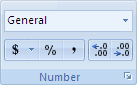
คลิกแท็บ หน้าแรก แล้วคลิกตัวเปิดใช้
 กล่องโต้ตอบที่อยู่ถัดจาก ตัวเลข
ในกล่อง ประเภท ให้คลิก ข้อความ
หมายเหตุ
ถ้าคุณไม่เห็นตัวเลือก ข้อความ ให้ใช้แถบเลื่อนเพื่อเลื่อนไปยังส่วนท้ายของรายการ
เคล็ดลับ
เมื่อต้องการรวมอักขระอื่นๆ (เช่นเส้นประ) ในตัวเลขที่ถูกจัดเก็บเป็นข้อความ ให้รวมอักขระเหล่านั้นไว้เมื่อคุณพิมพ์หมายเลขบัตรเครดิต
แสดงเฉพาะตัวเลขสุดท้ายสองสามหลักของหมายเลขบัตรเครดิต
สําหรับมาตรการความปลอดภัยทั่วไป คุณอาจต้องการแสดงเฉพาะตัวเลขไม่กี่หลักสุดท้ายของหมายเลขบัตรเครดิต และแทนที่ตัวเลขที่เหลือด้วยเครื่องหมายดอกจันหรืออักขระอื่นๆ คุณสามารถทําสิ่งนี้ได้โดยใช้สูตรที่มีฟังก์ชัน CONCAT,REPT และ RIGHT
กระบวนงานต่อไปนี้ใช้ข้อมูลตัวอย่างเพื่อแสดงวิธีที่คุณสามารถแสดงเฉพาะตัวเลขสี่ตัวสุดท้ายของหมายเลขบัตรเครดิต หลังจากที่คุณคัดลอกสูตรไปยังเวิร์กชีตของคุณแล้ว คุณสามารถปรับให้แสดงหมายเลขบัตรเครดิตของคุณเองในลักษณะเดียวกันได้
สร้างเวิร์กบุ๊กหรือเวิร์กชีตเปล่า
ในบทความนี้ ให้เลือกข้อมูลตัวอย่างต่อไปนี้โดยไม่มีส่วนหัวของแถวและคอลัมน์
A B 1 ชนิด ข้อมูล 2 หมายเลขบัตรเครดิต 5555-5555-5555-5555 3 สูตร คำอธิบาย (ผลลัพธ์) 4 =CONCAT(REPT("****-",3), RIGHT(B2,4)) ทําซ้ําสตริงข้อความ "****-" สามครั้ง และรวมผลลัพธ์กับตัวเลขสี่หลักสุดท้ายของหมายเลขบัตรเครดิต (-****-****-5555) วิธีการเลือกข้อมูลตัวอย่าง
คลิกด้านหน้าของข้อความในเซลล์ A1 แล้วลากตัวชี้ข้ามเซลล์เพื่อเลือกข้อความทั้งหมด

เมื่อต้องการคัดลอกข้อมูลที่เลือก ให้กด CTRL+C
ในเวิร์กชีต ให้เลือกเซลล์ A1
เมื่อต้องการวางข้อมูลที่คัดลอก ให้กด CTRL+V
เมื่อต้องการสลับระหว่างการดูผลลัพธ์กับสูตรที่ส่งกลับผลลัพธ์ บนแท็บ สูตร ในกลุ่ม ตรวจสอบสูตร ให้คลิก แสดงสูตร
เคล็ดลับ
แป้นพิมพ์ลัด: คุณยังสามารถกด CTRL+' (ตัวกํากับเสียงเกรฟ) ได้อีกด้วย
สำคัญ
การป้องกันเวิร์กชีตและคอลัมน์ที่ซ่อนอยู่จะช่วยป้องกันการเปลี่ยนแปลงโดยไม่ได้ตั้งใจหรือการดูและดูข้อมูล พวกเขาไม่ได้รักษาความปลอดภัยข้อมูลที่ละเอียดอ่อน เช่น หมายเลขบัตรเครดิต ใช้การควบคุมความปลอดภัยที่เหมาะสมและนโยบายขององค์กรเมื่อจัดการข้อมูลบัตรการชําระเงิน
หมายเหตุ
- สําหรับข้อมูลเพิ่มเติม ให้ดูที่ ซ่อนหรือแสดงแถวหรือคอลัมน์ และ ป้องกันเวิร์กชีต
- สําหรับข้อมูลเพิ่มเติมเกี่ยวกับฟังก์ชันเหล่านี้ ให้ดูที่ CONCAT,REPT และ RIGHT