

เพื่อป้องกันไม่ให้ผู้ใช้รายอื่นเปลี่ยนแปลง ย้าย หรือลบข้อมูลในเวิร์กชีตโดยตั้งใจหรือไม่ตั้งใจ คุณสามารถล็อกเซลล์บนเวิร์กชีต Excel ของคุณ แล้วป้องกันแผ่นงานด้วยรหัสผ่าน สมมติว่าคุณเป็นเจ้าของเวิร์กชีตรายงานสถานะของทีม ที่คุณต้องการให้สมาชิกของทีมเพิ่มข้อมูลในเซลล์เฉพาะเท่านั้นและไม่สามารถปรับเปลี่ยนสิ่งอื่นได้ ด้วยการป้องกันเวิร์กชีต คุณสามารถแก้ไขเฉพาะบางส่วนของแผ่นงานได้ และผู้ใช้จะไม่สามารถแก้ไขข้อมูลในขอบเขตอื่นๆ ในแผ่นงานได้
สำคัญ
การป้องกันระดับเวิร์กชีตไม่ใช่ฟีเจอร์รักษาความปลอดภัย ซึ่งเป็นเพียงการป้องกันผู้ใช้ไม่ให้ปรับเปลี่ยนเซลล์ที่ล็อกอยู่ภายในเวิร์กชีต การป้องกันเวิร์กชีตไม่เหมือนกับการป้องกันไฟล์ Excel หรือเวิร์กบุ๊กด้วยรหัสผ่าน ดูด้านล่างสําหรับข้อมูลเพิ่มเติม:
- เมื่อต้องการล็อกไฟล์ของคุณเพื่อไม่ให้ผู้อื่นเปิดได้ ให้ดู ป้องกันไฟล์ Excel
- เมื่อต้องการป้องกันผู้ใช้จากการเพิ่ม ปรับเปลี่ยน ย้าย คัดลอก หรือซ่อน/ยกเลิกการซ่อนแผ่นงานภายในเวิร์กบุ๊ก ให้ดูที่ ป้องกันเวิร์กบุ๊ก
- เมื่อต้องการทราบความแตกต่างระหว่างการป้องกันไฟล์ Excel เวิร์กบุ๊ก หรือเวิร์กชีตของคุณ ให้ดู การป้องกันและความปลอดภัยใน Excel
- การป้องกันเวิร์กชีตไม่พร้อมใช้งานสําหรับสภาพแวดล้อม U.S. Government Community Cloud High (GCCH) หรือกระทรวงกลาโหมด้าม (DOD)
ส่วนต่อไปนี้จะอธิบายวิธีป้องกันและยกเลิกการป้องกันเวิร์กชีตใน Excel สําหรับ Windows
เลือกองค์ประกอบเซลล์ที่จะล็อก
ต่อไปนี้คือสิ่งที่คุณสามารถล็อกในแผ่นงานที่ไม่มีการป้องกัน:
- สูตร: ถ้าคุณไม่ต้องการให้ผู้ใช้คนอื่นเห็นสูตรของคุณ คุณสามารถซ่อนสูตรเหล่านั้นไม่ให้มองเห็นได้ในเซลล์หรือในแถบสูตร สําหรับข้อมูลเพิ่มเติม ให้ดู การแสดงหรือซ่อนสูตร
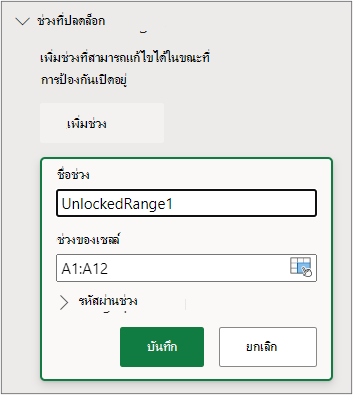
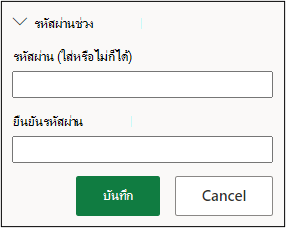
- ช่วง: คุณสามารถให้ผู้ใช้สามารถทํางานในช่วงเฉพาะภายในแผ่นงานที่ได้รับการป้องกัน สําหรับข้อมูลเพิ่มเติม ให้ดูที่ ล็อกหรือปลดล็อกพื้นที่ที่ระบุของเวิร์กชีตที่มีการป้องกัน
หมายเหตุ
ตัวควบคุม ActiveX, ตัวควบคุมฟอร์ม, รูปร่าง, แผนภูมิ, SmartArt, เส้นแบบประกายไฟ, ตัวแบ่งส่วนข้อมูล, ไทม์ไลน์ ถูกล็อกไว้แล้วเมื่อคุณเพิ่มลงในสเปรดชีต แต่ล็อกจะทํางานเมื่อคุณเปิดใช้งานการป้องกันแผ่นงานเท่านั้น ดูข้อมูลเพิ่มเติมเกี่ยวกับวิธีเปิดใช้งานการป้องกันแผ่นงานในส่วนถัดไป
เปิดใช้งานการป้องกันเวิร์กชีต
การป้องกันเวิร์กชีตเป็นกระบวนการที่มีสองขั้นตอน: ขั้นตอนแรกคือการปลดล็อกเซลล์ที่ผู้อื่นสามารถแก้ไขได้ จากนั้นคุณสามารถป้องกันเวิร์กชีตโดยใช้หรือไม่ใช้รหัสผ่านก็ได้
ขั้นตอนที่ 1: ปลดล็อกเซลล์ใดๆ ที่ต้องการจะแก้ไขได้
ในไฟล์ Excel ของคุณ ให้เลือกแท็บเวิร์กชีตที่คุณต้องการป้องกัน
เลือกเซลล์ที่ผู้อื่นสามารถแก้ไขได้
เคล็ดลับ
คุณสามารถเลือกเซลล์หลายเซลล์ที่ไม่อยู่ติดกันได้ ด้วยการกด Ctrl+คลิกซ้าย
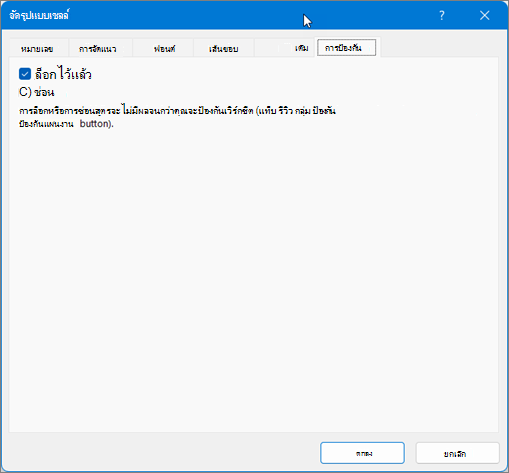
คลิกขวาที่ใดก็ได้ในแผ่นงานแล้วเลือก จัดรูปแบบเซลล์ (หรือใช้ Ctrl+1 หรือ Command+1 บน Mac) จากนั้นไปที่แท็บ การป้องกัน แล้วล้าง ล็อก
ขั้นตอนที่ 2: ป้องกันเวิร์กชีต
จากนั้น ให้เลือกการดําเนินการที่ผู้ใช้ควรได้รับอนุญาตให้ทําบนแผ่นงาน เช่น แทรกหรือลบคอลัมน์หรือแถว แก้ไขวัตถุ เรียงลําดับ หรือใช้ตัวกรองอัตโนมัติ เป็นต้น นอกจากนี้ คุณยังสามารถระบุรหัสผ่านเพื่อล็อกเวิร์กชีตของคุณได้ รหัสผ่านจะป้องกันไม่ให้บุคคลอื่นเอาการป้องกันเวิร์กชีตออก โดยจําเป็นต้องใส่รหัสผ่านเพื่อยกเลิกการป้องกันแผ่นงาน
ด้านล่างนี้คือขั้นตอนในการป้องกันแผ่นงานของคุณ
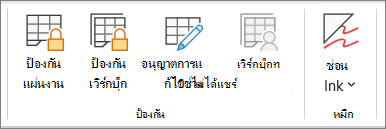
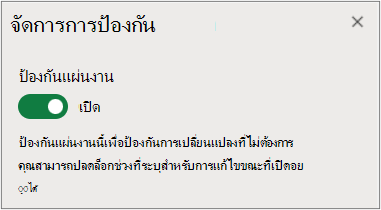
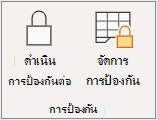
บนแท็บ รีวิว ให้เลือก ป้องกันแผ่นงาน
ในรายการ อนุญาตให้ผู้ใช้ทั้งหมดที่ใช้เวิร์กชีตนี้สามารถ ให้เลือกองค์ประกอบที่คุณต้องการให้บุคคลอื่นสามารถเปลี่ยนได้
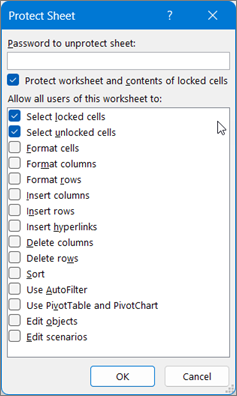
ตัวเลือก อนุญาตให้ผู้ใช้ เลือกเซลล์ที่ถูกล็อก ย้ายตัวชี้ไปยังเซลล์ที่มีการเลือกกล่อง ล็อก บนแท็บ การป้องกัน ของกล่องโต้ตอบ การจัดรูปแบบเซลล์ ตามค่าเริ่มต้นแล้ว ผู้ใช้จะสามารถเลือกเซลล์ที่ถูกล็อกได้ เลือกเซลล์ที่ไม่ได้ถูกล็อก ย้ายตัวชี้ไปยังเซลล์ที่ไม่ได้เลือกกล่อง ล็อก บนแท็บ การป้องกัน ของกล่องโต้ตอบ การจัดรูปแบบเซลล์ ตามค่าเริ่มต้น ผู้ใช้สามารถเลือกเซลล์ที่ไม่ได้ถูกล็อก และกดแป้น TAB เพื่อย้ายไปมาระหว่างเซลล์ต่างๆ ที่ไม่ได้ถูกล็อกบนเวิร์กชีตที่มีการป้องกันได้ จัดรูปแบบเซลล์ เปลี่ยนแปลงตัวเลือกในกล่องโต้ตอบ การจัดรูปแบบเซลล์ หรือ การจัดรูปแบบตามเงื่อนไข ถ้าคุณนําการจัดรูปแบบตามเงื่อนไขมาใช้ก่อนจะป้องกันเวิร์กชีต การจัดรูปแบบนั้นจะยังคงมีผลให้เกิดการเปลี่ยนแปลงเมื่อผู้ใช้ใส่ค่าที่ตรงกับเงื่อนไขที่แตกต่างไป
หมายเหตุ: การวางเดี๋ยวนี้ จะให้เกียรติตัวเลือก จัดรูปแบบเซลล์ อย่างถูกต้อง ใน Excel เวอร์ชันเก่า วางเสมอ วางด้วยการจัดรูปแบบโดยไม่คํานึงถึงตัวเลือกการป้องกันการจัดรูปแบบคอลัมน์ ใช้คำสั่งการจัดรูปแบบคอลัมน์ใดๆ รวมทั้งเปลี่ยนความกว้างคอลัมน์หรือซ่อนคอลัมน์ (แท็บ หน้าแรก กลุ่ม เซลล์ ปุ่ม รูปแบบ) จัดรูปแบบแถว ใช้คำสั่งการจัดรูปแบบแถวใดๆ รวมทั้งเปลี่ยนความสูงของแถวหรือซ่อนแถว (แท็บ หน้าแรก กลุ่ม เซลล์ ปุ่ม รูปแบบ) แทรกคอลัมน์ แทรกคอลัมน์ แทรกแถว แทรกแถว แทรกไฮเปอร์ลิงก์ แทรกไฮเปอร์ลิงก์ใหม่ แม้ในเซลล์ที่ไม่ได้ล็อก ลบคอลัมน์ ลบคอลัมน์
หมายเหตุ: ถ้า การลบคอลัมน์ ได้รับการป้องกัน และการ แทรกคอลัมน์ ไม่มีการป้องกัน ผู้ใช้จะสามารถแทรกคอลัมน์แต่ไม่สามารถลบออกได้ลบแถว ลบแถว
หมายเหตุ: ถ้า ลบแถว ได้รับการป้องกัน และ แทรกแถว ไม่มีการป้องกัน ผู้ใช้จะสามารถแทรกแถวแต่ไม่สามารถลบออกได้เรียงลำดับ ใช้คำสั่งในการเรียงลำดับข้อมูล (แท็บ ข้อมูล กลุ่ม เรียงลำดับและกรอง)
หมายเหตุ: ผู้ใช้ไม่สามารถเรียงลําดับช่วงที่มีเซลล์ที่ถูกล็อกบนเวิร์กชีตที่มีการป้องกันได้ ไม่ว่าจะตั้งค่านี้ไว้อย่างไรใช้ตัวกรองอัตโนมัติ ใช้ลูกศรดรอปดาวน์เพื่อเปลี่ยนตัวกรองของช่วงเมื่อนำตัวกรองอัตโนมัติไปใช้
หมายเหตุ: ผู้ใช้ไม่สามารถนําตัวกรองอัตโนมัติไปใช้หรือเอาตัวกรองอัตโนมัติออกบนเวิร์กชีตที่มีการป้องกัน ไม่ว่าจะตั้งค่านี้ไว้อย่างไรใช้รายงาน PivotTable จัดรูปแบบ เปลี่ยนเค้าโครง รีเฟรช หรือปรับเปลี่ยนรายงาน PivotTable หรือสร้างรายงานใหม่ แก้ไขวัตถุ ทำอย่างใดอย่างหนึ่งต่อไปนี้ - ทําการเปลี่ยนแปลงวัตถุกราฟิกต่างๆ เช่น แผนที่ แผนภูมิฝังตัว รูปร่าง กล่องข้อความ และตัวควบคุมที่คุณไม่ได้ยกเลิกการล็อกก่อนที่จะป้องกันเวิร์กชีต ตัวอย่างเช่น ถ้าเวิร์กชีตมีปุ่มที่เรียกใช้แมโคร คุณสามารถเลือกปุ่มเพื่อเรียกใช้แมโครได้ แต่ไม่สามารถลบปุ่มออกได้
- ทําการเปลี่ยนแปลงกับแผนภูมิฝังตัว เช่น จัดรูปแบบ แผนภูมิจะยังคงได้รับการปรับปรุงอยู่เมื่อคุณเปลี่ยนข้อมูลต้นฉบับของแผนภูมินั้น
- เพิ่ม หรือแก้ไขบันทึกย่อ
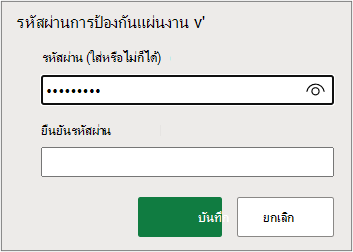
แก้ไขสถานการณ์สมมติ ดูสถานการณ์สมมติที่คุณซ่อนไว้ เปลี่ยนแปลงสถานการณ์สมมติที่คุณทําการป้องกันการเปลี่ยนแปลง และการลบสถานการณ์สมมติเหล่านี้ ผู้ใช้สามารถเปลี่ยนแปลงค่าในเซลล์ที่เปลี่ยนแปลง ถ้าเซลล์เหล่านั้นไม่ถูกป้องกันไว้ และเพิ่มสถานการณ์สมมติใหม่ได้ อีกทางหนึ่งคือ ใส่รหัสผ่านในกล่อง รหัสผ่านเพื่อยกเลิกการป้องกันแผ่นงาน และเลือก ตกลง ใส่รหัสผ่านอีกครั้งในกล่องโต้ตอบ ยืนยันรหัสผ่าน และเลือก ตกลง
สำคัญ
- ใช้รหัสผ่านที่ยากต่อการคาดเดาซึ่งใช้อักษรตัวพิมพ์ใหญ่และตัวพิมพ์เล็ก ตัวเลข และสัญลักษณ์ต่างๆ เข้าด้วยกัน รหัสผ่านที่คาดเดายากจะไม่รวมองค์ประกอบเหล่านี้ รหัสผ่านควรมีความยาวอย่างน้อย 8 อักขระ วลีรหัสผ่านที่ใช้อักขระตั้งแต่ 14 ตัวขึ้นไปจะดีกว่า
- It is critical that you remember your password. If you forget your password, Microsoft cannot retrieve it.
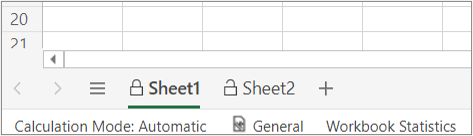
ฉันจะทราบได้อย่างไรว่าแผ่นงานได้รับการป้องกันหรือไม่
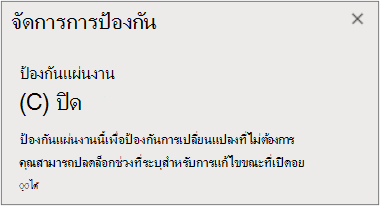
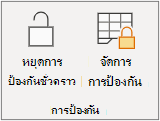
ตัวเลือก การป้องกันแผ่นงาน บน Ribbon จะเปลี่ยนเป็น ยกเลิกการป้องกันแผ่นงาน เมื่อแผ่นงานได้รับการป้องกัน เมื่อต้องการดูตัวเลือกนี้ ให้เลือกแท็บ รีวิว บน Ribbon และใน การเปลี่ยนแปลง ให้ดู ยกเลิกการป้องกันแผ่นงาน
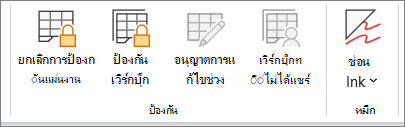
ยกเลิกการป้องกันเวิร์กชีต Excel
เมื่อต้องการยกเลิกการป้องกันแผ่นงาน ให้ทําตามขั้นตอนเหล่านี้:
- ไปที่เวิร์กชีตที่คุณต้องการยกเลิกการป้องกัน
- ไปที่ ข้อมูลไฟล์>>ป้องกัน>ยกเลิกการป้องกันแผ่นงาน หรือจากแท็บ >รีวิวเปลี่ยนแปลง>ยกเลิกการป้องกันแผ่นงาน
- ถ้าแผ่นงานได้รับการป้องกันด้วยรหัสผ่าน ให้ใส่รหัสผ่านในกล่องโต้ตอบยกเลิกการป้องกันแผ่นงาน แล้วเลือกตกลง
ดูเพิ่มเติม
การป้องกันและการรักษาความปลอดภัยใน Excel
ล็อกหรือปลดล็อกพื้นที่ที่ระบุของเวิร์กชีตที่มีการป้องกัน