
คุณสามารถจัดรูปแบบหมายเลขเป็นหมายเลขประกันสังคมได้ ตัวอย่างเช่น คุณสามารถจัดรูปแบบตัวเลข 9 หลัก เช่น 555501234 เช่น 555-50-1234
คุณต้องการทำอะไร
แสดงหมายเลขประกันสังคมแบบเต็ม
เลือกเซลล์หรือช่วงของเซลล์ที่คุณต้องการจัดรูปแบบ
ดูวิธีการเลือกเซลล์หรือช่วงของเซลล์บนแท็บ หน้าแรก ให้คลิก
 ตัวเปิดใช้กล่องโต้ตอบ ที่อยู่ถัดจาก ตัวเลข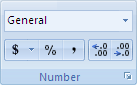
หรือเลือกรูปแบบตัวเลขเพิ่มเติมรูปแบบตัวเลข>
ในกล่อง ประเภท ให้เลือก พิเศษ
ในรายการ ชนิด ให้เลือก หมายเลขประกันสังคม
ถ้าคุณอยู่ในตําแหน่งที่ตั้งอื่นที่ใช้หมายเลขประกันสังคมในรูปแบบอื่นหรือหมายเลขประจําตัวอื่น ให้เลือก ตําแหน่งที่ตั้ง และ ภาษาของคุณ บางภาษาอาจไม่มีตัวเลือก แต่บางภาษาอาจใช้ได้
แสดงเฉพาะตัวเลขสองสามหลักสุดท้ายของหมายเลขประกันสังคม
สําหรับมาตรการรักษาความปลอดภัยทั่วไป คุณอาจต้องการแสดงเฉพาะตัวเลขสองสามหลักสุดท้ายของหมายเลขประกันสังคม และแทนที่ตัวเลขที่เหลือด้วยศูนย์หรืออักขระอื่นๆ คุณสามารถทําได้โดยใช้สูตรที่มีฟังก์ชัน CONCATENATE และ RIGHT
กระบวนงานต่อไปนี้จะใช้ข้อมูลตัวอย่างเพื่อแสดงวิธีที่คุณสามารถแสดงได้เฉพาะตัวเลขสี่ตัวสุดท้ายของหมายเลขประกันสังคม หลังจากที่คุณคัดลอกสูตรลงในเวิร์กชีตของคุณ แล้ว คุณสามารถปรับให้แสดงหมายเลขประกันสังคมของคุณเองได้ด้วยวิธีเดียวกัน
- สร้างเวิร์กบุ๊กหรือเวิร์กชีตเปล่า
- ในบทความวิธีใช้นี้ ให้เลือกข้อมูลตัวอย่างต่อไปนี้โดยไม่มีส่วนหัวของแถวและคอลัมน์
วิธีการเลือกข้อมูลตัวอย่าง
| ชนิด | ข้อมูล |
|---|---|
| หมายเลขประกันสังคม | 555-50-1234 |
| สูตร | คำอธิบาย (ผลลัพธ์) |
|---|---|
| =CONCATENATE("000-00-", RIGHT(B2,4)) | แสดงสตริงข้อความ "000-00-" แทน 5 หลักแรกของหมายเลขประกันสังคม และรวมกับตัวเลขสี่หลักสุดท้ายของหมายเลขประกันสังคม (000-00-1234) |
คลิกด้านหน้าของข้อความในเซลล์ A1 แล้วลากตัวชี้ไปตามเซลล์เพื่อเลือกข้อความทั้งหมด

เมื่อต้องการคัดลอกข้อมูลที่เลือก ให้กด CTRL+C
ในเวิร์กชีต ให้เลือกเซลล์ A1
เมื่อต้องการวางข้อมูลที่คัดลอก ให้กด CTRL+V
เมื่อต้องการสลับระหว่างการดูผลลัพธ์และการดูสูตรที่ส่งกลับผลลัพธ์ บนแท็บ สูตร ในกลุ่ม การตรวจสอบสูตร ให้คลิก แสดงสูตร
คีย์ลัด - คุณยังสามารถกด CTRL+' (ตัวกํากับเสียงเกรฟ)สำคัญ
- เพื่อเป็นแนวทางปฏิบัติที่ดีที่สุด คุณอาจต้องการหลีกเลี่ยงการจัดเก็บหมายเลขประกันสังคมที่สมบูรณ์ไว้ในเวิร์กบุ๊กของคุณ แต่ให้เก็บหมายเลขประกันสังคมแบบเต็มไว้ในตําแหน่งที่ตรงตามมาตรฐานความปลอดภัยที่เข้มงวด (ตัวอย่างเช่น โปรแกรมฐานข้อมูล เช่น Microsoft Office Access) แล้วใช้ตัวเลขสี่หลักสุดท้ายในเวิร์กบุ๊กของคุณเท่านั้น
- สําหรับข้อมูลเพิ่มเติมเกี่ยวกับฟังก์ชันเหล่านี้ ให้ดูที่ ฟังก์ชัน CONCATENATE และ ฟังก์ชัน RIGHT, RIGHTB
หมายเหตุ
- เมื่อต้องการป้องกันไม่ให้บุคคลอื่นดูหมายเลขประกันสังคมทั้งหมด ก่อนอื่นคุณสามารถซ่อนคอลัมน์ที่มีตัวเลขนั้น (คอลัมน์ B ในข้อมูลตัวอย่าง) แล้วป้องกันเวิร์กชีตเพื่อให้ผู้ใช้ที่ไม่ได้รับอนุญาตไม่สามารถยกเลิกการซ่อนข้อมูลได้
- สําหรับข้อมูลเพิ่มเติม ให้ดู ซ่อนหรือแสดงแถวและคอลัมน์ และ ป้องกันองค์ประกอบของเวิร์กชีตหรือเวิร์กบุ๊ก