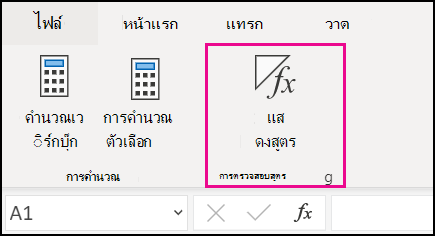
คุณสามารถควบคุมการแสดงสูตรได้ด้วยวิธีต่อไปนี้
สลับระหว่างการแสดงสูตรและผลลัพธ์จาก Ribbon
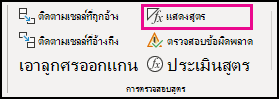
เลือก สูตร แล้วเลือก แสดงสูตร เพื่อสลับระหว่างการแสดงสูตรและผลลัพธ์
สลับระหว่างการแสดงสูตรและผลลัพธ์จากแป้นพิมพ์
กด CTRL + ' (ตัวกํากับเสียงเกรฟ)
ป้องกันไม่ให้สูตรแสดงในแถบสูตร
หมายเหตุ
ขั้นตอนนี้ยังป้องกันไม่ให้เซลล์ที่มีสูตรถูกแก้ไขด้วย
- เลือกช่วงของเซลล์ที่มีสูตรที่คุณต้องการซ่อน คุณยังสามารถเลือกช่วงที่ไม่อยู่ติดกันหรือทั้งแผ่นงานได้
- เลือก หน้าแรก>จัดรูปแบบ>เซลล์
- บนแท็บ การป้องกัน ให้เลือกกล่องกาเครื่องหมาย ซ่อน
- เลือก ตกลง
- เลือก รีวิวป้องกัน>แผ่นงาน
- ตรวจสอบให้แน่ใจว่าได้เลือกกล่องกาเครื่องหมาย ป้องกันเวิร์กชีตและเนื้อหาในเซลล์ที่ถูกล็อก แล้วเลือก ตกลง
แสดงสูตรที่ถูกซ่อนไว้ก่อนหน้านี้โดยการเอาการป้องกันออก
เลือกแท็บรีวิว แล้วเลือกยกเลิกการป้องกันแผ่นงาน ถ้าปุ่ม ยกเลิกการป้องกันแผ่นงาน ไม่พร้อมใช้งาน ให้ปิด ฟีเจอร์ เวิร์กบุ๊กที่แชร์ ก่อน
ถ้าคุณไม่ต้องการซ่อนสูตรเมื่อแผ่นงานได้รับการป้องกันในอนาคต ให้คลิกขวาที่เซลล์ แล้วเลือก จัดรูปแบบเซลล์ บนแท็บ การป้องกัน ให้ล้างกล่องกาเครื่องหมาย ซ่อน