

คุณสามารถดูข้อมูลหุ้นและภูมิศาสตร์ได้ใน Excel ซึ่งง่ายเหมือนกับการพิมพ์ข้อความลงในเซลล์ และแปลงเป็นชนิดข้อมูลหุ้นหรือชนิดข้อมูลภูมิศาสตร์ ชนิดข้อมูลทั้งสองชนิดนี้จะถือว่าเป็น ชนิดข้อมูลที่ลิงก์ เนื่องจากมีการเชื่อมต่อไปยังแหล่งข้อมูลออนไลน์ การเชื่อมต่อดังกล่าวจะทําให้คุณสามารถนําข้อมูลที่สมบูรณ์และน่าสนใจกลับมา ซึ่งคุณสามารถทํางานและรีเฟรชได้
หมายเหตุ
หาก Excel รับรู้ว่าสิ่งที่คุณกําลังพิมพ์เป็นเครื่องมือทางการเงินที่ซื้อขายได้หรือตําแหน่งที่ตั้งทางภูมิศาสตร์ Excel จะเสนอให้ตั้งค่าชนิดข้อมูลที่เชื่อมโยงให้กับคุณ (หุ้นหรือภูมิศาสตร์)
เมื่อต้องการดูว่าชนิดข้อมูลอื่นๆ มีให้ใช้งานอะไรบ้าง ให้ลองดูชนิด ข้อมูลที่ลิงก์ใดบ้างที่พร้อมใช้งานใน Excel
หมายเหตุ
ชนิดข้อมูลหุ้นและภูมิศาสตร์จะพร้อมใช้งานสําหรับบัญชี Microsoft 365 หรือผู้ที่มีบัญชี Microsoft ฟรีเท่านั้น คุณต้องเพิ่มภาษาอังกฤษ ภาษาฝรั่งเศส ภาษาเยอรมัน ภาษาอิตาลี ภาษาสเปน หรือภาษาโปรตุเกสสำหรับภาษาการแก้ไขไปยังการกำหนดลักษณะภาษาของ Offce ด้วย
หลักทรัพย์
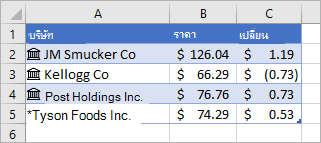 ในรูปภาพด้านบน เซลล์ที่มีชื่อบริษัทในคอลัมน์ A จะมีชนิดข้อมูลหุ้น คุณทราบสิ่งนี้เนื่องจากมีไอคอนนี้:
  ชนิดข้อมูลหุ้นจะเชื่อมต่อกับแหล่งข้อมูลออนไลน์ที่มีข้อมูลเพิ่มเติม คอลัมน์ B และ C กําลังแยกข้อมูลนั้น โดยเฉพาะอย่างยิ่ง ค่าสําหรับราคาและการเปลี่ยนแปลงของราคาจะถูก แยกออกจาก ชนิดข้อมูลหุ้นในคอลัมน์ A
กําลังหาวิธีง่ายๆ ในการรับข้อมูลทางการเงินในอดีตอยู่ใช่ไหม? ลองใช้ฟังก์ชัน STOCKHISTORY
ภูมิศาสตร์
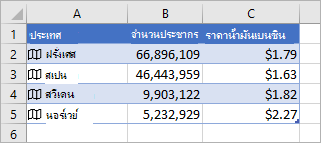 ในตัวอย่างนี้ คอลัมน์ A มีเซลล์ที่มีชนิดข้อมูล ภูมิศาสตร์
 ระบุสิ่งนี้ ชนิดข้อมูลนี้เชื่อมต่อกับแหล่งข้อมูลออนไลน์ที่มีข้อมูลเพิ่มเติม คอลัมน์ B และ C กําลังแยกข้อมูลนั้น โดยเฉพาะอย่างยิ่ง ค่าสําหรับประชากรและราคาน้ํามันจะถูก แยกออกจาก ชนิดข้อมูลภูมิศาสตร์ในคอลัมน์ A
พิมพ์ข้อความบางอย่างในเซลล์ ถ้าคุณต้องการข้อมูลหุ้น ให้พิมพ์ชื่อย่อหุ้น ชื่อบริษัท หรือชื่อกองทุนลงในแต่ละเซลล์ ถ้าคุณต้องการข้อมูลทางภูมิศาสตร์ ให้พิมพ์ชื่อประเทศ จังหวัด เขตพื้นที่ หรือเมืองลงในแต่ละเซลล์
จากนั้น ให้เลือกเซลล์
แม้ว่าจะไม่จำเป็น แต่เราขอแนะนำให้สร้างตาราง Excel ซึ่งจะทำให้แยกข้อมูลแบบออนไลน์ได้ง่ายขึ้นในภายหลัง หากต้องการสร้างตาราง ไปที่ แทรก>ตาราง
เมื่อยังคงเลือกเซลล์อยู่ ให้ไปที่แท็บ ข้อมูล แล้วคลิก หุ้น หรือ ภูมิศาสตร์
ถ้า Excel พบการจับคู่ระหว่างข้อความในเซลล์ และแหล่งข้อมูลออนไลน์ของเรา Excel จะแปลงข้อความของคุณเป็นชนิดข้อมูลหุ้นหรือชนิดข้อมูลภูมิศาสตร์ คุณจะทราบว่าข้อมูลถูกแปลงแล้วถ้าข้อมูลดังกล่าวมีไอคอนนี้สําหรับหุ้น:
และไอคอนนี้สําหรับภูมิศาสตร์:
เลือกเซลล์อย่างน้อยหนึ่งเซลล์ที่มีชนิดข้อมูล แล้วปุ่มแทรก ข้อมูล
 จะปรากฏขึ้น คลิกปุ่มดังกล่าว แล้วคลิกชื่อเขตข้อมูลที่ต้องการแยกข้อมูลเพิ่มเติม ตัวอย่างเช่น สําหรับหุ้น คุณอาจเลือก ราคา และสําหรับภูมิศาสตร์ คุณอาจเลือก ประชากร
คลิกปุ่ม แทรกข้อมูล อีกครั้งเพื่อเพิ่มเขตข้อมูลเพิ่มเติม หากคุณกำลังใช้ตาราง ต่อไปนี้คือเคล็ดลับ: พิมพ์ชื่อเขตข้อมูลในแถวส่วนหัว ตัวอย่างเช่น พิมพ์การเปลี่ยนแปลงในแถวส่วนหัวสำหรับหลักทรัพย์ และคอลัมน์การเปลี่ยนแปลงราคาจะปรากฏขึ้น
หมายเหตุ
ถ้าคุณเห็น
 แทนที่จะเป็นไอคอน แสดงว่า Excel กําลังประสบปัญหาในการจับคู่ข้อความของคุณกับข้อมูลในแหล่งข้อมูลออนไลน์ของเรา แก้ไขการสะกดผิดและเมื่อคุณกด Enter Excel จะพยายามอย่างดีที่สุดเพื่อค้นหาข้อมูลที่ตรงกัน หรือ คลิก และบานหน้าต่างตัวเลือกจะปรากฏขึ้น ค้นหาข้อมูลโดยใช้คำสำคัญหนึ่งหรือสองคำ เลือกข้อมูลที่คุณต้องการ แล้วคลิกเลือก
เมื่อใดก็ตามที่คุณต้องการรับข้อมูลปัจจุบันสําหรับชนิดข้อมูลของคุณ ให้คลิกขวาที่เซลล์ที่มีชนิดข้อมูลที่ลิงก์และเลือกรีเฟรชชนิดข้อมูล> ซึ่งจะรีเฟรชเซลล์ที่คุณเลือกรวมถึงเซลล์อื่นที่มีชนิดข้อมูลเหมือนกัน
คุณสามารถทำเพิ่มเติมได้
วิธีการรีเฟรชข้อมูล
ชนิดข้อมูลที่ลิงก์เชื่อมต่อกับแหล่งข้อมูลออนไลน์ เมื่อคุณแปลงข้อความให้เป็นชนิดข้อมูลที่ลิงก์แล้ว การเชื่อมต่อข้อมูลภายนอกจะถูกสร้างขึ้นในเวิร์กบุ๊ก ด้วยวิธีนั้น ถ้าข้อมูลเปลี่ยนแปลงแบบออนไลน์ คุณสามารถอัปเดตได้โดยรีเฟรชใน Excel เมื่อต้องการรีเฟรชข้อมูล ให้คลิกขวาที่เซลล์ที่มีชนิดข้อมูลที่ลิงก์ แล้วเลือกรีเฟรชชนิดข้อมูล> ซึ่งจะรีเฟรชเซลล์ที่คุณเลือกรวมถึงเซลล์อื่นที่มีชนิดข้อมูลเหมือนกัน
ถ้าคุณต้องการรีเฟรชชนิดข้อมูลที่ลิงก์ทั้งหมดและการเชื่อมต่อข้อมูลทั้งหมดที่อาจอยู่ในเวิร์กบุ๊ก (รวมถึงคิวรี การเชื่อมต่อข้อมูลอื่นๆ และ PivotTable) ให้เลือกรีเฟรชข้อมูล>ทั้งหมด หรือกด Ctrl+Alt+F5
ค้นพบข้อมูลเพิ่มเติมด้วยบัตร
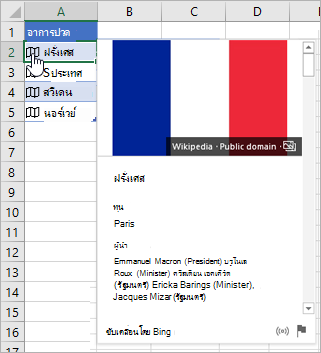
หลังจากที่คุณแปลงข้อความเป็นชนิดข้อมูลหุ้นหรือภูมิศาสตร์แล้ว ไอคอนจะปรากฏในเซลล์ คลิกที่ไอคอนเพื่อดูการ์ด การ์ดจะแสดงรายการ ของเขตข้อมูล และ ค่าที่สอดคล้องกัน ทั้งนี้ขึ้นอยู่กับข้อมูล อาจมีคู่เขตข้อมูล/ค่าจํานวนมากที่คุณสามารถดูและทํางานได้
ตัวอย่างเช่น ในรูปภาพนี้ บัตรสําหรับ ฝรั่งเศสถูก แสดง ทุนเป็นหนึ่งใน เขตข้อมูลที่มีให้ใช้งานสําหรับฝรั่งเศส และ Paris คือค่าสําหรับเขตข้อมูลนั้น เส้นโยง คืออีกเขตข้อมูลหนึ่ง และชื่อเส้นโยงคือค่า
ถ้าคุณต้องการดูคู่เขตข้อมูล/ค่า ให้เลื่อนลงภายในบัตร
ถ้าคุณสงสัยว่าเขตข้อมูลและค่ามาจากที่ใด คุณจะเห็นบันทึกย่อ "ขับเคลื่อนโดย" ที่ด้านล่างของบัตร
เพิ่มเขตข้อมูลด้วยบัตร
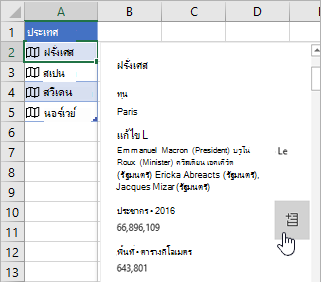
คุณยังสามารถเพิ่มเขตข้อมูลจากบัตรได้ด้วย เมื่อเปิดบัตรแล้ว ให้วางเคอร์เซอร์ของคุณบนเขตข้อมูล จากนั้นคลิกปุ่ม แยก
เขียนสูตรที่อ้างอิงถึงชนิดข้อมูล
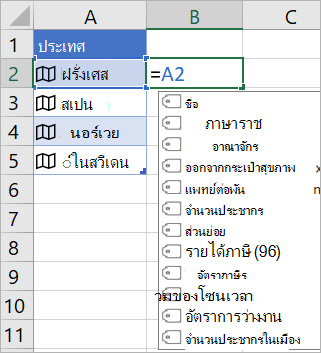
และยังสามารถเขียนสูตรที่ใช้ค่าจากชนิดข้อมูลหุ้นหรือภูมิศาสตร์ได้อีกด้วย ซึ่งจะเป็นประโยชน์ถ้าข้อมูลของคุณไม่ได้อยู่ในตาราง ตัวอย่างเช่น พิมพ์ =A2 แล้วเมนูการทําให้สมบูรณ์อัตโนมัติของ Excel จะปรากฏขึ้น โดยแสดงเขตข้อมูลที่พร้อมใช้งานสําหรับ "ฝรั่งเศส" คุณยังสามารถพิมพ์ "จุด" เช่น =A2 และนั่นจะแสดงเมนูเช่นกัน สำหรับข้อมูลเพิ่มเติมให้ดู วิธีการเขียนสูตรที่อ้างอิงชนิดข้อมูล
ต้องการความช่วยเหลือเกี่ยวกับชนิดข้อมูลที่ลิงก์หรือไม่
วิธีการเขียนสูตรที่อ้างอิงชนิดข้อมูล
คําถามที่พบบ่อยและเคล็ดลับเกี่ยวกับชนิดข้อมูลเชื่อมโยง
ชนิดข้อมูลที่ลิงก์ใดบ้างที่พร้อมใช้งาน