
คุณสามารถใช้สูตรที่อ้างอิง ชนิดข้อมูลที่ลิงก์ได้ ซึ่งช่วยให้คุณสามารถเรียกใช้และแสดงข้อมูลเพิ่มเติมเกี่ยวกับชนิดข้อมูลเชื่อมโยงที่เฉพาะเจาะจงได้ ในตัวอย่างต่อไปนี้ ชนิดข้อมูลเชื่อมโยง หุ้น จะถูกใช้ในเซลล์ A2 ถึง A11 จากนั้นในคอลัมน์ B และ C มีสูตรที่แยกข้อมูลเพิ่มเติมจากชนิดข้อมูลหุ้นในคอลัมน์ A
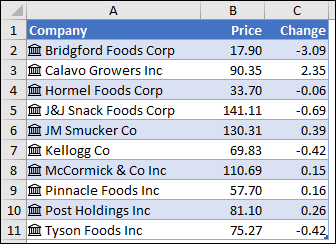
ในตัวอย่างนี้ เซลล์ B2 มีสูตร =A2 ราคาและเซลล์ C2 มีสูตร =A2 เปลี่ยน เมื่อระเบียนอยู่ในตาราง คุณสามารถใช้ชื่อคอลัมน์ในสูตรได้ ในกรณีนี้ เซลล์ B2 จะมีสูตร =[@Company] Price and C2 would contain =[@Company] เปลี่ยน
หมายเหตุ
ชนิดข้อมูลหุ้นและภูมิศาสตร์จะพร้อมใช้งานสําหรับลูกค้าหลายผู้เช่าทั่วโลก (บัญชี Microsoft 365 มาตรฐาน)
เคล็ดลับ
ทันทีที่คุณพิมพ์การอ้างอิงไปยังเซลล์อื่น ตัวอย่างเช่น: =A2 Excel จะแสดงรายการการ ทําให้สูตรสมบูรณ์อัตโนมัติ ของเขตข้อมูลที่คุณสามารถอ้างอิงชนิดข้อมูลนั้นให้คุณ เลือกเขตข้อมูลที่คุณต้องการจากรายการ หรือพิมพ์ถ้าคุณทราบ คุณยังสามารถดูรายการเขตข้อมูลได้โดยการพิมพ์ตัวดําเนินการ "จุด" ตัวอย่างเช่น: =A2

การอ้างอิงเขตข้อมูลชนิดข้อมูลจะไม่สนใจตัวอักษรพิมพ์เล็กใหญ่ ดังนั้น คุณจึงสามารถพิมพ์ =A2.Price หรือ =A2.price ก็ได้
ถ้าคุณเลือกเขตข้อมูลที่มีช่องว่างในชื่อ Excel จะเพิ่มวงเล็บ ([ ]) รอบๆ ชื่อเขตข้อมูลโดยอัตโนมัติ ตัวอย่างเช่น: =A2 [ราคาสูงสุด 52 สัปดาห์]
สามารถใช้ฟังก์ชัน FIELDVALUE ได้ แต่เราแนะนำให้ใช้ในการสร้างการคำนวณตามเงื่อนไขตามชนิดข้อมูลเชื่อมโยงเท่านั้น
ต้องการความช่วยเหลือเพิ่มเติมไหม
คุณสามารถสอบถามผู้เชี่ยวชาญใน ชุมชนด้านเทคนิคของ Excel หรือรับการสนับสนุนใน ชุมชนได้เสมอ