
การนําเสนอแผนที่ 3D ของ Microsoft สามารถแสดงความสัมพันธ์ตามเวลาระหว่างตําแหน่งที่ตั้งทางภูมิศาสตร์และข้อมูลที่เกี่ยวข้อง เช่น จํานวนประชากร อุณหภูมิสูงหรือต่ํา หรือความล่าช้าของเที่ยวบินมาถึง
เมื่อคุณเริ่มแผนที่ 3D จากเวิร์กบุ๊กที่ยังไม่มีการนําเสนอ การนําเสนอใหม่ที่มีฉากเดียวจะถูกสร้างขึ้นโดยอัตโนมัติ การนําเสนอและฉาก คือวิธีพื้นฐานในการบันทึกการแสดงภาพแผนที่ 3D ของข้อมูลของคุณ
คุณสามารถสร้างการนําเสนอได้มากเท่าที่คุณต้องการในเวิร์กบุ๊ก คุณสลับไปมาระหว่างการนําเสนอและสร้างการนําเสนอใหม่โดยใช้กล่อง เปิดใช้แผนที่ 3D ตัวอย่างนี้มีการนําเสนอสามรายการที่แสดงประชากรโลกตามทวีป

สร้างการนําเสนอ
- เลือกเซลล์ใดก็ได้ในตาราง Excel หรือช่วงของเซลล์ที่มีข้อมูลของคุณ ตรวจสอบให้แน่ใจว่าได้ทําสิ่งนี้ก่อนที่คุณจะสร้างการนําเสนอ ซึ่งจะช่วยให้คุณเชื่อมต่อข้อมูลไปยังการนําเสนอใหม่ได้ง่ายยิ่งขึ้น
- คลิก แทรกแผนที่>>3D,เปิดแผนที่ 3D
หน้าต่างเปิด ใช้แผนที่ 3D จะปรากฏขึ้น และแสดงการนําเสนอใหม่ของคุณ
เพิ่มการนําเสนออื่นๆ ลงในเวิร์กบุ๊กของคุณ
- เลือกเซลล์ใดก็ได้ในตาราง Excel หรือช่วงของเซลล์ที่มีข้อมูลของคุณ ตรวจสอบให้แน่ใจว่าได้ทําสิ่งนี้ก่อนที่คุณจะสร้างการนําเสนอ ซึ่งจะช่วยให้คุณเชื่อมต่อข้อมูลไปยังการนําเสนอใหม่ได้ง่ายยิ่งขึ้น
- คลิก แทรกแผนที่>>3D,เปิดแผนที่ 3D
กล่อง เปิดใช้แผนที่ 3D จะปรากฏขึ้น - คลิก การนำเสนอใหม่
การนําเสนอใหม่จะปรากฏในหน้าต่างเปิดใช้แผนที่ 3D ถ้าการนําเสนออื่นเปิดอยู่แล้ว แผนที่ 3D จะปิดการนําเสนอนั้น
บันทึกการนําเสนอของคุณ
ไม่มีปุ่ม บันทึก ในแผนที่ 3D ทัวร์และฉากทั้งหมดจะถูกรักษาไว้ในสถานะที่คุณปิดหน้าต่าง เมื่อคุณบันทึกเวิร์กบุ๊กของคุณ การนําเสนอและฉากต่างๆ ของแผนที่แบบสามมิติจะถูกบันทึกไว้ด้วย
การเปลี่ยนแปลงทั้งหมดที่คุณทํากับฉากในแผนที่ 3D ขณะทําการแก้ไขจะถูกบันทึกโดยอัตโนมัติ แต่การเปลี่ยนแปลงใดๆ ที่คุณทํากับฉากในโหมดการเล่นการนําเสนอ เช่น การปรับขนาด การลบคําอธิบายแผนภูมิ หรือการลบไทม์ไลน์ จะไม่ถูกบันทึก การนําเสนอทั้งหมดจะเปิดในโหมดแก้ไขตามค่าเริ่มต้น และฉากทั้งหมดในการนําเสนอจะแสดงในบานหน้าต่าง ตัวแก้ไขการนําเสนอ
เพิ่มฉากลงในการนําเสนอ
การนําเสนอสามารถมีฉากเดียวหรือหลายฉากที่เล่นตามลําดับเพื่อแสดงมุมมองข้อมูลของคุณที่แตกต่างกัน เช่น การเน้นส่วนของแผนที่ หรือการแสดงข้อมูลอื่นๆ ที่เกี่ยวข้องกับตําแหน่งที่ตั้งทางภูมิศาสตร์ ตัวอย่างเช่น ฉากแรกในการนําเสนอของคุณอาจแสดงการเติบโตของประชากรในเมืองต่างๆ ตามด้วยฉากที่แสดงจํานวนสระว่ายน้ําสาธารณะในเมืองต่างๆ ในช่วงเวลาเดียวกัน ตามด้วยฉากอื่นๆ ที่แสดงข้อมูลอื่นๆ เกี่ยวกับเมืองเหล่านั้น ตัวอย่างนี้จะแสดงการนําเสนอสี่ฉากสําหรับเมืองต่างๆ ในภูมิภาคตะวันตกเฉียงใต้ของสหรัฐอเมริกา

เล่นการนําเสนอ
แผนที่แบบ 3D จะเล่นการนําเสนอในโหมดเต็มหน้าจอเสมอ ปุ่มเล่นจะพร้อมใช้งานที่ด้านล่างของหน้าจอ
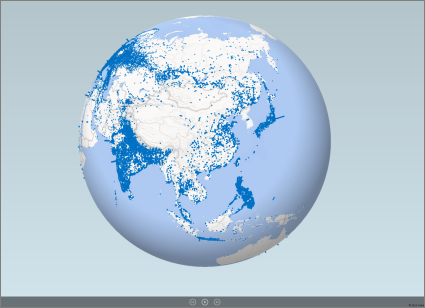
- เปิดการนําเสนอจากกล่อง เปิดใช้แผนที่ 3 มิติ
- ในหน้าต่างแผนที่ 3D บนแท็บหน้าแรก ให้คลิกเล่นการนําเสนอ
คุณสามารถหยุดชั่วคราว เล่น ย้ายไปยังฉากก่อนหน้าหรือถัดไป หรือย้อนกลับไปยังโหมดแก้ไขได้ เมื่อคุณหยุดการนําเสนอชั่วคราว คุณสามารถสํารวจสภาพแวดล้อม 3 มิติและโต้ตอบกับสภาพแวดล้อมนั้นได้ การเปลี่ยนแปลงใดๆ ที่คุณทําในโหมดการเล่นจะไม่ถูกบันทึกเป็นส่วนหนึ่งของฉาก เมื่อคุณเล่นต่อหรือย้อนกลับไปยังโหมดแก้ไข การเปลี่ยนแปลงที่คุณทําไว้ในโหมดการเล่นจะหายไป
หมายเหตุ
ปุ่ม เล่นการนําเสนอ จะเล่นการนําเสนอโดยเริ่มจากฉากแรกเสมอ คุณสามารถนําทางไปยังฉากที่คุณต้องการด้วยปุ่ม ถัดไป และ ก่อนหน้าในโหมด เล่น
ลบการนําเสนอ
หมายเหตุ
คําสั่ง เลิกทํา ใน Excel ไม่สามารถคืนค่าการนําเสนอที่คุณเพิ่งลบได้
- ในเวิร์กบุ๊ก ให้คลิก แทรก>แผนที่ >3Dเปิดแผนที่ 3D
- คลิกขวาที่การนําเสนอ แล้วคลิก ลบ
คัดลอกการนําเสนอ
ในกล่อง เปิดใช้แผนที่ 3D ให้คลิกขวาที่การนําเสนอ แล้วคลิกทําซ้ํา ซึ่งจะสร้างการนําเสนอใหม่ที่คุณสามารถปรับแต่งได้ ในขณะที่ปล่อยการนําเสนอต้นฉบับไว้ไม่เปลี่ยนแปลง