

หลังจากที่คุณสร้าง แผนภูมิแผนที่แล้ว ให้สํารวจฟีเจอร์การจัดรูปแบบที่มีประสิทธิภาพของแผนภูมิแผนที่

หมายเหตุ
ถ้าคุณเป็นผู้สมัครใช้งาน Microsoft 365 ตรวจสอบให้แน่ใจว่าคุณมี Office เวอร์ชันล่าสุด
ตัวเลือกชุดข้อมูล
หมายเหตุ
ตัวเลือกชุดข้อมูลเฉพาะแผนภูมิแผนที่หลายตัวเลือกไม่ได้รับการสนับสนุนบนอุปกรณ์ Android ถ้าคุณต้องการตัวเลือกชุดแผนที่บางตัวเลือก ให้สร้างแผนภูมิของคุณใน Excel สําหรับ Windows และดูบนอุปกรณ์ Android
ขึ้นอยู่กับชนิดแผนภูมิแผนที่ คุณสามารถเปลี่ยนตัวเลือกชุดต่อไปนี้:
- การฉายแผนที่ - เปลี่ยนการฉายแผนที่ของแผนที่ การคาดการณ์ที่มีอยู่ ได้แก่ Mercator, Miller, Albers และ Robinson การฉายภาพแผนที่คือวิธีแสดงวัตถุทรงกลม (โลก) บนระนาบเรียบ
- พื้นที่แผนที่ - เปลี่ยนระดับการย่อ/ขยายของแผนที่ จัดช่วงจากมุมมองรัฐหรือจังหวัดไปจนถึงมุมมองโลก
- ป้ายชื่อแผนที่ - แสดงชื่อทางภูมิศาสตร์สําหรับภูมิภาคของคุณ เลือกเพื่อแสดงชื่อให้พอดี หรือแสดงป้ายชื่อทั้งหมด
แนวทางการจัดรูปแบบ
แนวทางต่อไปนี้จะช่วยคุณจัดรูปแบบ ตัวเลือกชุดของแผนภูมิแผนที่ เมื่อต้องการแสดง ตัวเลือกชุดข้อมูล สําหรับแผนภูมิแผนที่ของคุณ ให้คลิกขวา ที่ส่วนด้านนอกของแผนที่ แล้วเลือก จัดรูปแบบพื้นที่แผนภูมิ ในเมนูคลิกขวา หรือ ดับ เบิลคลิกที่ ส่วนภายนอกของแผนที่ คุณจะเห็น บานหน้าต่างงานการจัดรูปแบบวัตถุ ทางด้านขวาของหน้าต่าง Excel ถ้า ตัวเลือกชุดข้อมูล ไม่ได้แสดงอยู่ ให้คลิกที่ปุ่มตัวขยาย ตัวเลือกชุดข้อมูล ทางด้านขวา และเลือกตัวเลือก ชุดข้อมูล "ค่า" ที่สอดคล้องกับข้อมูลของคุณ
การเลือก ถัดไป ให้เลือกปุ่มตัวเลือกชุดข้อมูลเพื่อแสดงตัวเลือกชุดข้อมูลและตัวเลือกสี:

หมายเหตุ
ตัวเลือกการ ฉายภาพแผนที่ พื้นที่ แผนที่ และ ป้ายชื่อแผนที่ จะเหมือนกันสําหรับแผนภูมิแผนที่ทั้งสองชนิด แต่ตัวเลือก ชุดสีจะ พร้อมใช้งานสําหรับแผนภูมิค่าเท่านั้น
การฉายภาพแผนที่
Excel จะเลือกตัวเลือก การฉายแผนที่ ตามที่คิดว่าดีที่สุดโดยอัตโนมัติ แต่คุณสามารถเลือกจากการเลือกใดก็ได้ที่มีให้ใช้งาน ตัวเลือกทั้งหมดไม่พร้อมใช้งาน ทั้งนี้ขึ้นอยู่กับขอบเขตของแผนภูมิของคุณ
พื้นที่แผนที่
Excel จะเลือกตัวเลือก พื้นที่แผนที่ ที่เห็นว่าดีที่สุดโดยอัตโนมัติ แต่คุณสามารถเลือกจากตัวเลือกที่มีให้ใดก็ได้ ตัวเลือกทั้งหมดไม่พร้อมใช้งาน ทั้งนี้ขึ้นอยู่กับขอบเขตของแผนภูมิของคุณ
ป้ายชื่อแผนที่
คุณสามารถเลือกที่จะไม่แสดงชื่อประเทศหรือภูมิภาค หรือแสดงที่เป็นไปได้ โดยยึดตามตัวเลือก พอดีเท่านั้น หรือ แสดงทั้งหมด การแสดงป้ายชื่อจะขึ้นอยู่กับขนาดจริงของแผนภูมิของคุณเป็นอย่างมาก ยิ่งแผนภูมิมีขนาดใหญ่เท่าไหร่ ก็จะสามารถแสดงป้ายชื่อได้มากขึ้นเท่านั้น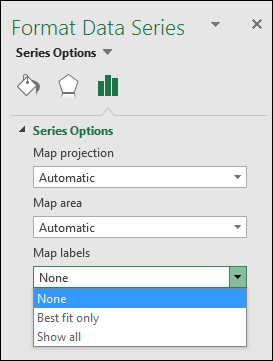
สีชุดข้อมูล
ชุดสีจะพร้อมใช้งานสําหรับแผนภูมิแผนที่ที่แสดงค่าเท่านั้น คุณสามารถเลือกจากตัวเลือก ลําดับ (2 สี) ซึ่งเป็นการตั้งค่าสีเริ่มต้น หรือตัวเลือก แยกออก (3 สี) คุณสามารถทดลองเปลี่ยนค่า น้อยที่สุดค่ากลาง และ ค่ามากที่สุด รวมถึงสีที่กําหนดให้กับค่าแต่ละค่าได้
การจัดรูปแบบสีของแผนภูมิผังประเภท
แม้ว่าจะไม่มีตัวเลือกชุดสีสําหรับแผนภูมิแผนที่ที่ยึดตามประเภท คุณสามารถปรับสีของประเภทแต่ละประเภทได้ เลือกจุดข้อมูลที่สนใจในคําอธิบายแผนภูมิหรือบนแผนภูมิ ในรูปแบบเครื่องมือ>แผนภูมิของ Ribbon> ให้เปลี่ยนสีเติมรูปร่าง หรือเปลี่ยนจากบานหน้าต่างงาน จัดรูปแบบวัตถุ กล่อง>โต้ตอบ เติมจุดข้อมูล >จัดรูปแบบข้อมูลและเลือกจากชุดแบบสี: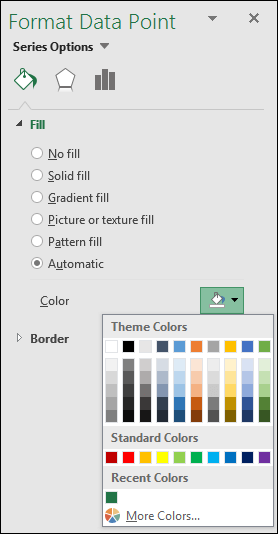
การจัดรูปแบบแผนภูมิอื่น ๆ
คุณสามารถนําสไตล์แผนภูมิและองค์ประกอบเดียวกันไปใช้กับแผนภูมิแผนที่ที่คุณสามารถใช้กับแผนภูมิ Excel อื่นๆ ได้ สําหรับข้อมูลเพิ่มเติม ให้ดู การจัดรูปแบบองค์ประกอบของแผนภูมิ
ต้องการความช่วยเหลือเพิ่มเติมไหม
คุณสามารถสอบถามผู้เชี่ยวชาญใน ชุมชนด้านเทคนิคของ Excel หรือรับการสนับสนุนใน ชุมชนได้เสมอ