

คุณสามารถใช้แผนภูมิแผนที่เพื่อเปรียบเทียบค่าต่างๆ และแสดงประเภททั่วทั้งภูมิภาคทางภูมิศาสตร์ได้ ใช้เมื่อคุณมีพื้นที่ทางภูมิศาสตร์ในข้อมูลของคุณ เช่น ประเทศ/ภูมิภาค รัฐ เขต หรือรหัสไปรษณีย์
หมายเหตุ
ฟีเจอร์นี้จะพร้อมใช้งานถ้าคุณมีการสมัครใช้งาน Microsoft 365 ถ้าคุณเป็นผู้สมัครใช้งาน Microsoft 365 ให้ตรวจสอบให้แน่ใจว่าคุณมี Office เวอร์ชันล่าสุด
ดาวน์โหลดตัวอย่างของเรา
คุณสามารถ ดาวน์โหลดเวิร์กบุ๊กที่มีตัวอย่างแผนภูมิแผนที่หลายตัวอย่าง เช่นเดียวกับในบทความนี้
แสดงค่ากับ ประเภท
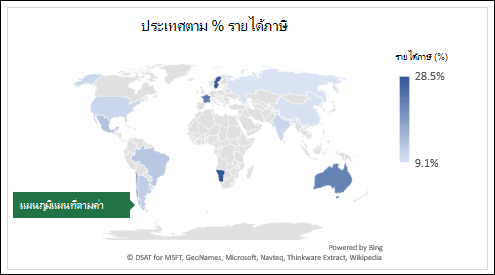
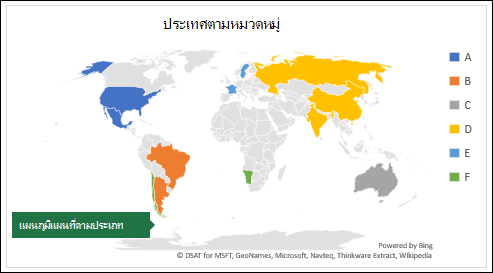
แผนภูมิแผนที่สามารถแสดงทั้งค่าและประเภท และแต่ละชนิดมีวิธีการแสดงสีที่แตกต่างกัน ค่าต่างๆ จะแสดงด้วยชุดรูปแบบเล็กน้อยของสีสองถึงสามสี ประเภทจะแสดงด้วยสีที่แตกต่างกัน
ตัวอย่างเช่น แผนภูมิประเทศตาม% รายได้ภาษี ด้านล่างจะใช้ค่า ค่าแสดงรายได้ภาษีในแต่ละประเทศ ซึ่งแต่ละค่าแสดงจะใช้สเปกตรัมไล่ระดับสองสี สีสําหรับแต่ละภูมิภาคจะถูกกําหนดโดยตําแหน่งตามสเปกตรัมของค่า ตามค่าเริ่มต้น ยิ่งค่าสูงเท่าใด สีที่สอดคล้องกันก็จะยิ่งเข้มขึ้นเท่านั้น
 ในตัวอย่างต่อไปนี้ คือ ประเทศตามประชากร ประเภทจะแสดงโดยใช้คําอธิบายแผนภูมิมาตรฐานเพื่อแสดงกลุ่มหรือสังกัด แต่ละประเทศจะแสดงด้วยสีที่แตกต่างกัน
สร้างแผนภูมิแผนที่ที่มีชนิดข้อมูล
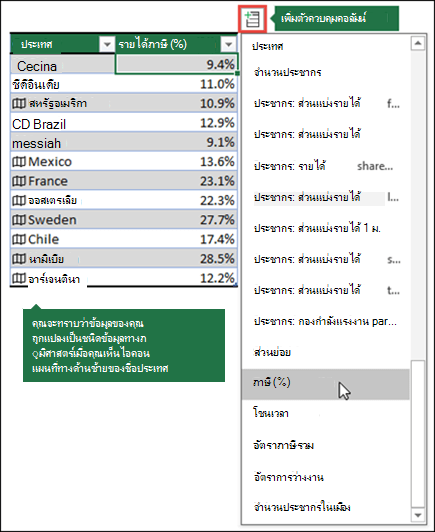
แผนภูมิแผนที่จะใช้งานได้ง่ายขึ้นด้วยชนิดข้อมูลภูมิศาสตร์ เพียงใส่รายการของค่าทางภูมิศาสตร์ เช่น ประเทศ รัฐ เขต เมือง รหัสไปรษณีย์ และอื่นๆ จากนั้นเลือกรายการของคุณ และไปที่แท็บข้อมูล>ชนิดข้อมูล>ภูมิศาสตร์ Excel จะแปลงข้อมูลของคุณเป็นชนิดข้อมูลภูมิศาสตร์โดยอัตโนมัติ และจะรวมคุณสมบัติที่เกี่ยวข้องกับข้อมูลนั้นที่คุณสามารถแสดงในแผนภูมิแผนที่ได้ ในตัวอย่างต่อไปนี้ เราได้แปลงรายชื่อประเทศเป็นชนิดข้อมูลภูมิศาสตร์ จากนั้นเลือกเขตข้อมูลรายได้ภาษี (%) จากตัวควบคุมเพิ่ม คอลัมน์ เพื่อใช้ในแผนที่ของเรา
ในตอนนี้ถึงเวลาสร้างแผนภูมิแผนที่ ดังนั้นให้เลือกเซลล์ใดก็ได้ภายในช่วงข้อมูลแล้วไปที่แท็บ>แทรกแผนภูมิแผนที่>>ที่เติมสี
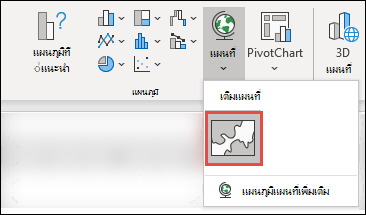
ถ้าการแสดงตัวอย่างดูดี ให้กดตกลง Excel จะแทรกค่าหรือประเภทแผนที่ โดยขึ้นอยู่กับข้อมูลของคุณ
เคล็ดลับ
ถ้าข้อมูลของคุณถูกตั้งค่าเป็น ตาราง Excel แล้วคุณเพิ่มประเทศลงในรายการ Excel จะอัปเดตข้อมูลนั้นให้เป็นชนิดข้อมูลภูมิศาสตร์โดยอัตโนมัติ และอัปเดตแผนภูมิแผนที่ที่ลิงก์ ในทํานองเดียวกัน ถ้าคุณเอาประเทศออก Excel ก็จะลบออกจากแผนภูมิด้วยเช่นกัน
การจัดรูปแบบแผนภูมิแผนที่ของคุณ
เมื่อสร้างแผนภูมิแผนที่แล้ว คุณสามารถปรับการออกแบบได้อย่างง่ายดาย เพียงเลือกแผนที่ จากนั้นเลือกจากแท็บ การออกแบบแผนภูมิ หรือ รูปแบบ ใน Ribbon คุณยังสามารถดับเบิลคลิกแผนภูมิเพื่อเรียกใช้ บานหน้าต่างงาน จัดรูปแบบวัตถุ ซึ่งจะปรากฏที่ด้านขวาของหน้าต่าง Excel การทําเช่นนี้ยังจะแสดง ตัวเลือกชุดข้อมูล เฉพาะของแผนภูมิแผนที่ด้วย (ดูด้านล่าง)
หมายเหตุ
มีตัวเลือกชุดที่เฉพาะเจาะจงของแผนภูมิแผนที่หลายตัว อย่างไรก็ตาม จะไม่ได้รับการสนับสนุนในอุปกรณ์ Android หรือ Excel Mobile ถ้าคุณต้องการตัวเลือกชุดแผนที่บางตัวเลือก คุณสามารถสร้างแผนภูมิของคุณใน Excel สําหรับ Windows หรือ Mac และดูบนอุปกรณ์ Android หรือ Excel Mobile ได้

การแสดงแผนที่ - เปลี่ยนสไตล์การแสดงแผนที่ ตามค่าเริ่มต้น Excel จะแสดงสไตล์ที่มีประสิทธิภาพสูงสุด
พื้นที่แผนที่ - เปลี่ยนระดับการย่อ/ขยายของแผนที่ จัดช่วงจากมุมมองรัฐ/จังหวัด ทั้งหมดเป็นมุมมองโลก
ป้ายชื่อแผนที่ - แสดงชื่อทางภูมิศาสตร์ของประเทศ/ภูมิภาคของคุณ เลือกเพื่อแสดงชื่อให้พอดี หรือแสดงป้ายชื่อทั้งหมด
เรียนรู้เพิ่มเติมเกี่ยวกับ การจัดรูปแบบแผนภูมิแผนที่
คำถามที่ถามบ่อย
คําถาม: เมื่อฉันใช้ตําแหน่งที่ตั้งตามข้อความบางตําแหน่ง แผนที่แสดงเป็นแผนที่ว่างและข้อผิดพลาด หรือจุดบางจุดบนแผนที่อยู่ในประเทศอื่น
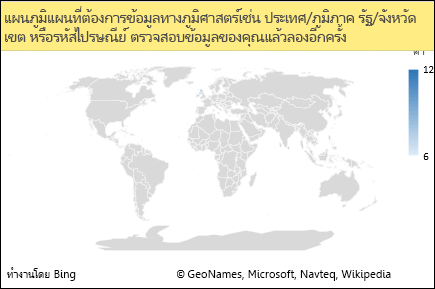 คําตอบ: ถ้าคุณใช้ข้อมูลที่อาจมีตําแหน่งที่คล้ายกันมากกว่าหนึ่งที่บนโลก แผนภูมิแผนที่จะไม่สามารถระบุความแตกต่างได้โดยไม่มีแนวทางเพิ่มเติม ถ้าเป็นไปได้ ให้เพิ่มคอลัมน์รายละเอียดระดับสูงกว่าลงในข้อมูลของคุณ ตัวอย่างเช่น ตําแหน่งที่ตั้งต่อไปนี้ไม่จําเป็นต้องสร้างแผนที่ตามที่คุณต้องการ เนื่องจากมีสถานที่มากมายในโลกที่มีชื่อเขตที่ถูกต้อง:
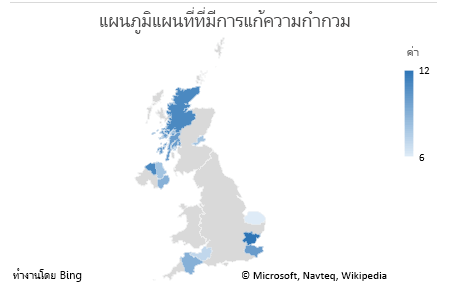
การแก้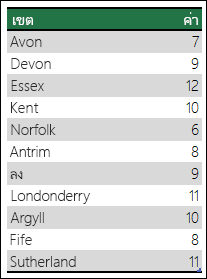 แต่ข้อมูลควรแมปอย่างถูกต้องถ้าคุณเพิ่มคอลัมน์อื่นสําหรับรายละเอียดระดับสูงกว่า ในกรณีนี้คือ จังหวัด – สิ่งนี้เรียกว่า การแก้ความคลุมเครือ:
การ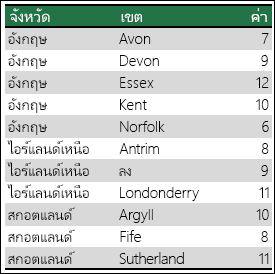
เมื่อรายละเอียดทางภูมิศาสตร์มีหลายระดับ คุณต้องแยกแต่ละระดับออกเป็นเซลล์/คอลัมน์ของตัวเอง ตัวอย่างเช่น "วอชิงตัน, สหรัฐอเมริกา" (รัฐ, ประเทศ) จะไม่สามารถสร้างแผนที่ได้สําเร็จ ในกรณีนี้ ข้อมูลจะแมปได้สําเร็จเมื่อวาง "วอชิงตัน" และ "สหรัฐอเมริกา" ลงในคอลัมน์ที่แยกกัน

ข้อมูลที่ไม่แมป (รวมรัฐและประเทศ)

ข้อมูลที่จะสร้างแผนที่ของรัฐวอชิงตัน
ข้อจำกัด
- แผนภูมิแผนที่สามารถลงได้เฉพาะรายละเอียดทางภูมิศาสตร์ระดับสูงเท่านั้น ดังนั้นการทําแผนที่ละติจูด/ลองจิจูด และชื่อถนนจึงไม่ได้รับการสนับสนุน นอกจากนี้ แผนภูมิแผนที่ยังสนับสนุนการแสดงแบบหนึ่งมิติเท่านั้น แต่ถ้าคุณต้องการข้อมูลหลายมิติ คุณสามารถใช้ฟีเจอร์ แผนที่สามมิติของ Excel ได้
- การสร้างแผนที่ใหม่ หรือข้อมูลภาคผนวกลงในแผนที่ที่มีอยู่จำเป็นต้องทำการเชื่อมต่อออนไลน์ (เพื่อเชื่อมต่อไปยังบริการ Bing Map)
- แผนที่ที่มีอยู่สามารถดูได้โดยไม่ต้องเชื่อมต่อออนไลน์
- มีปัญหาที่ทราบแล้วว่าแผนภูมิแผนที่ที่ใช้ ชนิดข้อมูลภูมิศาสตร์ อาจแมปอย่างไม่ถูกต้องในบางครั้ง โปรดลองใส่เขตข้อมูล Admin เช่น Province หรือ Country เมื่อพยายามลงจุดข้อมูลเหล่านี้จนกว่าปัญหาจะได้รับการแก้ไข
ต้องการความช่วยเหลือเพิ่มเติมไหม
คุณสามารถสอบถามผู้เชี่ยวชาญใน ชุมชนด้านเทคนิคของ Excel หรือรับการสนับสนุนใน ชุมชนได้เสมอ