

อาจสังเกตเห็นเปอร์เซ็นต์ที่เป็นค่าลบได้ยากเมื่อคุณกําลังสแกนเวิร์กชีต คุณสามารถทําให้ค้นหาได้ง่ายๆ โดยการนําการจัดรูปแบบพิเศษไปใช้กับเปอร์เซ็นต์ที่เป็นค่าลบ หรือโดยการสร้างกฎการจัดรูปแบบตามเงื่อนไข
สร้างรูปแบบแบบกําหนดเอง
ทำตามขั้นตอนต่อไปนี้:
เลือกเซลล์ที่มีเปอร์เซ็นต์ที่เป็นค่าลบ เมื่อต้องการเลือกหลายเซลล์ ให้กดแป้น Ctrl ค้างไว้ขณะที่คุณเลือกแต่ละเซลล์
บนแท็บ หน้าแรก คลิก จัดรูปแบบ>เซลล์
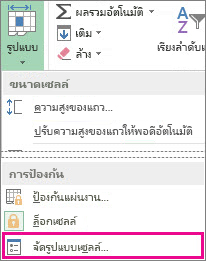
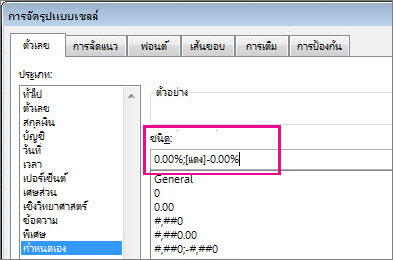
ในกล่อง จัดรูปแบบเซลล์ ในรายการ ประเภท ให้คลิก กําหนดเอง
ในกล่อง ชนิด ให้ใส่รูปแบบต่อไปนี้: 0.00%;[ สีแดง]-0.00%
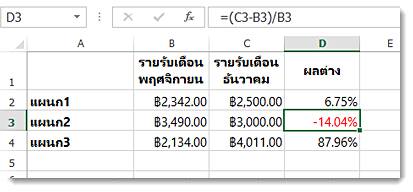
ตอนนี้ เปอร์เซ็นต์ที่เป็นค่าลบจะปรากฏเป็นไฮไลต์สีแดง
เคล็ดลับ
รูปแบบแบบกําหนดเองจะถูกบันทึกไว้กับเวิร์กบุ๊ก ในครั้งถัดไปที่คุณจําเป็นต้องนําไปใช้ ให้ทําตามขั้นตอนที่ 2 และ 3 ด้านบน และคุณจะพบรูปแบบแบบกําหนดเองในรายการชนิด เมื่อต้องการใช้รูปแบบที่กําหนดเองในเวิร์กบุ๊กอื่น ให้ บันทึกเวิร์กบุ๊กเป็นเทมเพลต แล้วยึดเวิร์กบุ๊กดังกล่าวสําหรับเวิร์กบุ๊กในอนาคต
สร้างกฎการจัดรูปแบบแบบกําหนดเอง
ทําตามขั้นตอนต่อไปนี้เพื่อสร้างกฎการจัดรูปแบบแบบกําหนดเอง ซึ่งจะพร้อมใช้งานในเวิร์กชีตที่คุณสร้างกฎขึ้นเท่านั้น
- ในเวิร์กชีต ให้เลือกช่วงของเซลล์ที่คุณจะใส่เปอร์เซ็นต์ที่เป็นค่าลบ
- บนแท็บ หน้าแรก ให้คลิก การจัดรูปแบบตาม>เงื่อนไขกฎใหม่
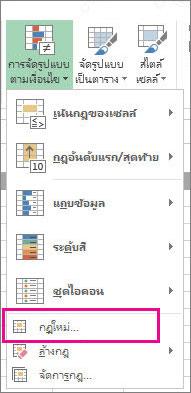
- ในกล่อง กฎการจัดรูปแบบใหม่ ให้เลือก จัดรูปแบบเฉพาะเซลล์ที่มี
- ในป็อปอัพแก้ไขคําอธิบายกฎ ใน การจัดรูปแบบเฉพาะเซลล์ที่ เลือก น้อยกว่า
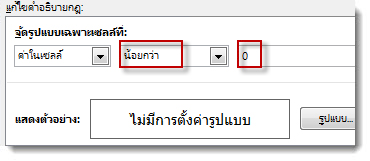
- ในเขตข้อมูล ให้พิมพ์ตัวเลข 0
- คลิก รูปแบบ
- ในกล่อง จัดรูปแบบเซลล์ ให้เลือกฟอนต์หรือสีของเซลล์ แล้วคลิก ตกลง สองครั้ง
เมื่อคุณพิมพ์เปอร์เซ็นต์ที่เป็นค่าลบภายในช่วงที่เลือก ช่วงนั้นจะถูกจัดรูปแบบเป็นสีแดงโดยอัตโนมัติ
ต้องการความช่วยเหลือเพิ่มเติมไหม
คุณสามารถสอบถามผู้เชี่ยวชาญใน ชุมชนด้านเทคนิคของ Excel หรือรับการสนับสนุนใน ชุมชนได้เสมอ