
ฟีเจอร์ แสดงการเปลี่ยนแปลง จะแสดงการเปลี่ยนแปลงล่าสุดในเวิร์กบุ๊กของคุณ ซึ่งหมายความว่าคุณสามารถติดตามการแก้ไขที่ผ่านมาสําหรับเซลล์ ช่วง แผ่นงานที่ระบุ หรือทั้งเวิร์กบุ๊กได้ สําหรับความช่วยเหลือเกี่ยวกับสถานการณ์หรือคําถามทั่วไป ให้ดูด้านล่าง
สำคัญ
เมื่อต้องการตรวจสอบให้แน่ใจว่าการเปลี่ยนแปลงทั้งหมดถูกบันทึกและติดตาม ทุกคนควรใช้แอป Excel ที่สนับสนุนการเขียนร่วม ดูส่วนฉันจะใช้แสดงการเปลี่ยนแปลงได้จากที่ใดสําหรับข้อมูลเพิ่มเติม
ฉันจะใช้แสดงการเปลี่ยนแปลงได้จากที่ใด
ฟีเจอร์แสดงการเปลี่ยนแปลงจะพร้อมใช้งานบนแอปพลิเคชัน Excel บนเดสก์ท็อปและบน Excel สำหรับเว็บ แต่การเปลี่ยนแปลงที่ทํากับแอป Excel ที่สนับสนุนการเขียนร่วมจะแสดงในบานหน้าต่างการเปลี่ยนแปลง เช่น:
- Excel สำหรับเว็บ
- แอป Excel ที่อัปเดตแล้วสําหรับ Microsoft 365
- แอป Excel สําหรับอุปกรณ์เคลื่อนที่
ข้อควรระวัง
การแก้ไขที่ทําโดยใช้ Excel เวอร์ชันซื้อครั้งเดียวหรือเวอร์ชันที่เก่ากว่าจะไม่สามารถติดตามได้และจะล้างบานหน้าต่าง การเปลี่ยนแปลง ด้วย ดูส่วน บานหน้าต่างการเปลี่ยนแปลงจะว่างเปล่า ด้านล่างสําหรับข้อมูลเพิ่มเติม
ฉันทําการเปลี่ยนแปลง แต่ไม่เห็นในบานหน้าต่างการเปลี่ยนแปลง
บานหน้าต่างการเปลี่ยนแปลงจะแสดงการเปลี่ยนแปลงที่ทํากับค่าและสูตรของเซลล์ ซึ่งรวมถึงการดําเนินการ เช่น การย้าย การเรียงลําดับ การแทรก การลบเซลล์หรือช่วง
ต่อไปนี้คือการเปลี่ยนแปลงบางอย่างที่ไม่ได้แสดงอยู่ในขณะนี้:
- การแก้ไขแผนภูมิ รูปร่าง และวัตถุอื่นๆ
- การดําเนินการ PivotTable
- การเปลี่ยนแปลงการจัดรูปแบบ
- การซ่อนเซลล์หรือช่วง หรือการกรอง
เมื่อต้องการแสดงประวัติที่สมบูรณ์ที่สุดในบานหน้าต่าง แสดงการเปลี่ยนแปลง บางครั้งอาจมีช่องว่างในไทม์ไลน์เมื่อการเปลี่ยนแปลงบางอย่างไม่พร้อมใช้งาน
เมื่อต้องการตรวจสอบให้แน่ใจว่าการเปลี่ยนแปลงทั้งหมดถูกบันทึกและติดตาม ทุกคนควรใช้แอป Excel ที่สนับสนุนการเขียนร่วม ดูส่วนฉันจะใช้แสดงการเปลี่ยนแปลงได้จากที่ใดสําหรับข้อมูลเพิ่มเติม
ฉันจะดูการเปลี่ยนแปลงที่เก่ากว่าได้อย่างไร
บานหน้าต่าง การเปลี่ยนแปลง จะแสดงเฉพาะการเปลี่ยนแปลงล่าสุดเท่านั้น เมื่อต้องการดูการเปลี่ยนแปลงในช่วงเวลาที่นานขึ้น ให้ใช้ ประวัติเวอร์ชัน โดยการเลือกประวัติเวอร์ชันของข้อมูล>ไฟล์> แล้วเลือกเวอร์ชันเพื่อแสดงตัวอย่าง
บานหน้าต่างการเปลี่ยนแปลงว่างเปล่า แต่ฉันทราบว่ามีการเปลี่ยนแปลง
การดําเนินการบางอย่างอาจบังคับให้ Excel ล้างบานหน้าต่างการเปลี่ยนแปลง คุณอาจเห็นบานหน้าต่างว่างเปล่า ถ้าบางคนมี:
- การแก้ไขจาก Excel เวอร์ชันการซื้อครั้งเดียวหรือเวอร์ชันที่เก่ากว่า
- ใช้ฟีเจอร์ Excel ที่ไม่ได้รับการสนับสนุนอย่างสมบูรณ์ในการเขียนร่วมของ Excel หรือ ยังไม่ได้ติดตามโดย แสดงการเปลี่ยนแปลง ในขณะนี้
- การอัปโหลดไฟล์ การบันทึกสําเนา หรือการแทนที่ไฟล์
การเปลี่ยนแปลงใหม่ใดๆ ที่คุณหรือบุคคลอื่นทําใน แอป Excel ที่ได้รับการสนับสนุน จะถูกติดตาม ถ้าคุณต้องการดูเวิร์กบุ๊กเวอร์ชันก่อนหน้า ให้ดู ฉันจะดูการแก้ไขที่เก่ากว่าได้อย่างไรด้านบน
การเปลี่ยนแปลงบางอย่างของฉันไม่มีค่าก่อนหน้า
บางครั้งบานหน้าต่าง การเปลี่ยนแปลง ไม่แสดงค่าก่อนหน้าของการแก้ไขบางอย่าง ซึ่งอาจเกิดขึ้นได้ ถ้า:
- ค่าถูกแก้ไขผ่านโค้ด ตัวอย่างเช่น การเปลี่ยนค่าผ่าน Visual Basic (VBA) หรือโดยการใช้ Add-in
- มีบางคนแก้ไขเวิร์กบุ๊กด้วย Excel ที่ไม่ได้อัปเดตเป็นเวอร์ชันล่าสุด
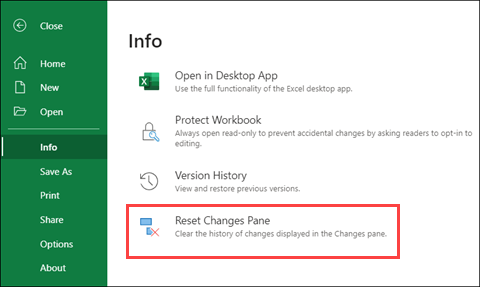
การตั้งค่าบานหน้าต่างการเปลี่ยนแปลงใหม่
ถ้าคุณต้องการล้างประวัติการเปลี่ยนแปลงในบานหน้าต่างการเปลี่ยนแปลง มีตัวเลือกให้ทําเช่นนั้นในเมนูข้อมูลไฟล์> เมื่อเปิดไฟล์ใน Excel สำหรับเว็บ
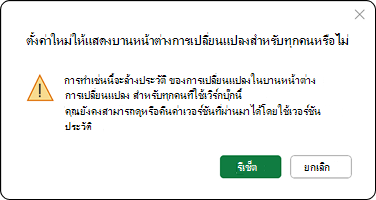
การยืนยันคําขอนี้จะล้างประวัติของการเปลี่ยนแปลง ในบานหน้าต่างการเปลี่ยนแปลง สําหรับทุกคนที่ใช้เวิร์กบุ๊กนี้ การดำเนินการนี้ไม่สามารถเลิกทําได้ แต่คุณยังคงสามารถดูหรือคืนค่าเวอร์ชันที่ผ่านมาได้โดยใช้ ประวัติเวอร์ชัน
หมายเหตุ
การดําเนินการนี้ไม่ได้ล้างการติดตามการเปลี่ยนแปลงที่ผ่านมาทั้งหมด บันทึกการตรวจทานแก้ไข ประวัติเวอร์ชัน และการติดตามอื่นๆ อาจยังคงแสดงการเปลี่ยนแปลงก่อนหน้าในเวิร์กบุ๊ก