
คุณสามารถเพิ่มหัวกระดาษหรือท้ายกระดาษที่ด้านบนหรือด้านล่างของเวิร์กชีตที่พิมพ์ใน Excel ได้ ตัวอย่างเช่น คุณอาจสร้างส่วนท้ายที่มีหมายเลขหน้า วันที่ และชื่อไฟล์ของคุณ คุณสามารถสร้างหัวกระดาษและท้ายกระดาษของคุณเอง หรือใช้หัวกระดาษและท้ายกระดาษที่มีอยู่แล้วภายในจํานวนมากได้
หัวกระดาษและท้ายกระดาษจะแสดงในมุมมอง เค้าโครงหน้ากระดาษตัวอย่างก่อนพิมพ์ และบนหน้าที่พิมพ์เท่านั้น คุณยังสามารถใช้กล่องโต้ตอบ การตั้งค่าหน้ากระดาษ ถ้าคุณต้องการแทรกหัวกระดาษหรือท้ายกระดาษสําหรับเวิร์กชีตมากกว่าหนึ่งแผ่นในแต่ละครั้ง สําหรับแผ่นงานชนิดอื่นๆ เช่น แผ่นงานแผนภูมิ หรือแผนภูมิ คุณสามารถแทรกหัวกระดาษและท้ายกระดาษได้โดยใช้กล่องโต้ตอบ การตั้งค่าหน้ากระดาษ เท่านั้น
เพิ่มหรือเปลี่ยนหัวกระดาษและท้ายกระดาษในมุมมองเค้าโครงหน้ากระดาษ
เลือกเวิร์กชีตที่คุณต้องการเพิ่มหรือเปลี่ยนหัวกระดาษหรือท้ายกระดาษ
ไปที่ แทรก>หัวกระดาษ & ท้ายกระดาษ
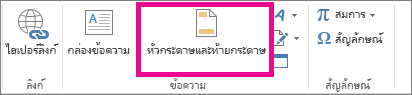
Excel จะแสดงเวิร์กชีตในมุมมอง เค้าโครงหน้ากระดาษเมื่อต้องการเพิ่มหรือแก้ไขหัวกระดาษหรือท้ายกระดาษ ให้เลือกกล่องข้อความหัวกระดาษหรือท้ายกระดาษด้านซ้าย ตรงกลาง หรือทางขวา ที่ด้านบนหรือด้านล่างของหน้าเวิร์กชีต (ภายใต้ หัวกระดาษ หรือเหนือ ท้ายกระดาษ)
พิมพ์ข้อความหัวกระดาษและท้ายกระดาษใหม่
หมายเหตุ
- เมื่อต้องการเริ่มบรรทัดใหม่ในกล่องข้อความหัวกระดาษหรือท้ายกระดาษ ให้กด Enter
- เมื่อต้องการใส่เครื่องหมายและเดียว (&) ในข้อความของหัวกระดาษหรือท้ายกระดาษ ให้ใช้เครื่องหมายและสองตัว ตัวอย่างเช่น เมื่อต้องการรวม "ผู้รับเหมาย่อย & บริการ" ในหัวข้อ ให้พิมพ์ ผู้รับเหมารายย่อย && บริการ
- เมื่อต้องการปิดหัวกระดาษหรือท้ายกระดาษ ให้เลือกที่ใดก็ได้ในเวิร์กชีต เมื่อต้องการปิดหัวกระดาษหรือท้ายกระดาษโดยไม่เก็บการเปลี่ยนแปลงที่คุณทําไว้ ให้กด Esc
เพิ่มหรือเปลี่ยนหัวกระดาษหรือท้ายกระดาษในกล่องโต้ตอบ การตั้งค่าหน้ากระดาษ
เลือกเวิร์กชีตแผ่นงาน แผ่นงานแผนภูมิ หรือแผนภูมิที่คุณต้องการเพิ่มหรือเปลี่ยนหัวกระดาษหรือท้ายกระดาษ
เคล็ดลับ
คุณสามารถเลือกเวิร์กชีตได้หลายแผ่นด้วย Ctrl+คลิกซ้าย เมื่อเลือกเวิร์กชีตหลายแผ่น [กลุ่ม] จะปรากฏในแถบชื่อเรื่องที่ด้านบนของเวิร์กชีต เมื่อต้องการยกเลิกการเลือกเวิร์กชีตหลายแผ่นในเวิร์กบุ๊ก ให้เลือกเวิร์กชีตใดๆ ที่ไม่ได้เลือกไว้ ถ้าไม่เห็นแผ่นงานที่ไม่ได้เลือก ให้คลิกขวาที่แท็บของแผ่นงานที่เลือก แล้วเลือก ยกเลิกการจัดกลุ่มแผ่นงาน
บนแท็บ เค้าโครงหน้ากระดาษ ในกลุ่ม การตั้งค่าหน้ากระดาษ ให้เลือก
 ตัวเปิดใช้กล่องโต้ตอบ
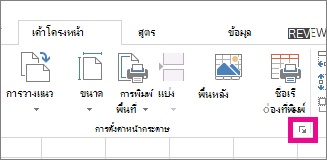
Excel จะแสดงกล่องโต้ตอบ การตั้งค่าหน้ากระดาษบนแท็บ หัวกระดาษ/ท้ายกระดาษ ให้เลือก หัวกระดาษแบบกําหนดเอง หรือ ท้ายกระดาษแบบกําหนดเอง
เลือกในกล่อง ซ้ายกึ่งกลาง หรือ ขวา แล้วเลือกปุ่มเพื่อเพิ่มข้อมูลหัวกระดาษหรือท้ายกระดาษที่คุณต้องการในส่วนนั้น
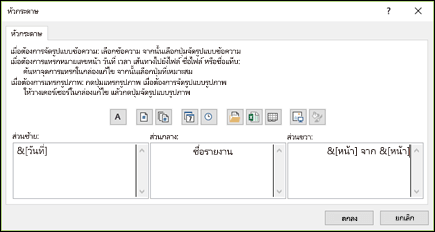
เมื่อต้องการเพิ่มหรือเปลี่ยนข้อความหัวกระดาษหรือท้ายกระดาษ ให้พิมพ์ข้อความเพิ่มเติมหรือแก้ไขข้อความที่มีอยู่ในกล่อง ซ้าย กลาง หรือ ขวา
หมายเหตุ
- เมื่อต้องการเริ่มบรรทัดใหม่ในกล่องข้อความหัวกระดาษหรือท้ายกระดาษ ให้กด Enter
- เมื่อต้องการใส่เครื่องหมายและเดียว (&) ในข้อความของหัวกระดาษหรือท้ายกระดาษ ให้ใช้เครื่องหมายและสองตัว ตัวอย่างเช่น เมื่อต้องการรวม "ผู้รับเหมาย่อย & บริการ" ในหัวข้อ ให้พิมพ์ ผู้รับเหมารายย่อย && บริการ
เพิ่มหัวกระดาษหรือท้ายกระดาษที่มีอยู่แล้วภายในมุมมองเค้าโครงหน้ากระดาษ
Excel มีหัวกระดาษและท้ายกระดาษที่มีอยู่แล้วภายในจํานวนมากที่คุณสามารถใช้ได้ สําหรับเวิร์กชีต คุณสามารถทํางานกับหัวกระดาษและท้ายกระดาษได้ในมุมมองเค้าโครงหน้ากระดาษ สําหรับแผ่นงานแผนภูมิหรือแผนภูมิ คุณจําเป็นต้องผ่านกล่องโต้ตอบ ตั้งค่าหน้ากระดาษ
เลือกเวิร์กชีตที่คุณต้องการเพิ่มหรือเปลี่ยนหัวกระดาษหรือท้ายกระดาษที่มีอยู่แล้วภายใน
ไปที่ แทรก>หัวกระดาษ & ท้ายกระดาษ
Excel จะแสดงเวิร์กชีตในมุมมอง เค้าโครงหน้ากระดาษเลือกหัวกระดาษด้านซ้าย ตรงกลาง หรือด้านขวา หรือกล่องข้อความท้ายกระดาษที่ด้านบนหรือด้านล่างของหน้าเวิร์กชีต
เคล็ดลับ
การเลือกกล่องข้อความจะเลือกหัวกระดาษหรือท้ายกระดาษ และแสดง เครื่องมือหัวกระดาษและท้ายกระดาษ โดยเพิ่มแท็บ ออกแบบ
บนแท็บ ออกแบบ ในกลุ่ม หัวกระดาษ & ท้ายกระดาษ ให้เลือก หัวกระดาษ หรือ ท้ายกระดาษ แล้วเลือกหัวกระดาษหรือท้ายกระดาษที่มีอยู่แล้วภายในที่คุณต้องการ
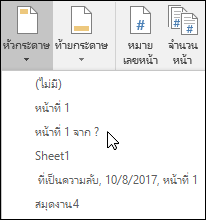
เพิ่มองค์ประกอบที่มีอยู่แล้วภายในในหัวกระดาษหรือท้ายกระดาษสำหรับเวิร์กชีต
คุณสามารถเลือกองค์ประกอบที่มีอยู่แล้วภายในแทนการเลือกหัวกระดาษหรือท้ายกระดาษที่มีอยู่แล้วภายในได้ พบองค์ประกอบจํานวนมาก (เช่น หมายเลขหน้าชื่อไฟล์ และ วันที่ปัจจุบัน) บน Ribbon สําหรับเวิร์กชีต คุณสามารถทํางานกับหัวกระดาษและท้ายกระดาษได้ในมุมมองเค้าโครงหน้ากระดาษ สําหรับแผ่นงานแผนภูมิหรือแผนภูมิ คุณสามารถทํางานกับหัวกระดาษและท้ายกระดาษในกล่องโต้ตอบ ตั้งค่าหน้ากระดาษ
เลือกเวิร์กชีตที่คุณต้องการเพิ่มองค์ประกอบเฉพาะของหัวกระดาษหรือท้ายกระดาษ
ไปที่ แทรก>หัวกระดาษ & ท้ายกระดาษ
Excel จะแสดงเวิร์กชีตในมุมมอง เค้าโครงหน้ากระดาษเลือกกล่องข้อความหัวกระดาษหรือท้ายกระดาษทางซ้าย ตรงกลาง หรือขวา ที่ด้านบนหรือด้านล่างของหน้าเวิร์กชีต
เคล็ดลับ
การเลือกกล่องข้อความจะเลือกหัวกระดาษหรือท้ายกระดาษ และแสดง เครื่องมือหัวกระดาษและท้ายกระดาษ โดยเพิ่มแท็บ ออกแบบ
บนแท็บ ออกแบบ ในกลุ่ม องค์ประกอบหัวกระดาษ & ท้ายกระดาษ ให้เลือกองค์ประกอบที่คุณต้องการ
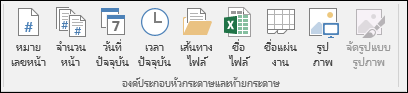
เพิ่มองค์ประกอบหัวกระดาษและท้ายกระดาษที่มีอยู่แล้วภายในสำหรับแผ่นงานแผนภูมิแผนภูมิ
เลือกแผ่นงานแผนภูมิหรือแผนภูมิที่คุณต้องการเพิ่มหรือเปลี่ยนองค์ประกอบหัวกระดาษหรือท้ายกระดาษ
ไปที่ แทรก>หัวกระดาษ & ท้ายกระดาษ
Excel จะแสดงกล่องโต้ตอบ การตั้งค่าหน้ากระดาษเลือก หัวกระดาษแบบกําหนดเอง หรือ ท้ายกระดาษแบบกําหนดเอง
ให้ใช้ปุ่มในกล่องโต้ตอบ หัวกระดาษ หรือ ท้ายกระดาษ เพื่อแทรกองค์ประกอบหัวกระดาษและท้ายกระดาษแบบเจาะจง
เคล็ดลับ
เมื่อคุณวางตัวชี้เมาส์บนปุ่ม คำแนะนำบนหน้าจอจะแสดงชื่อขององค์ประกอบที่ปุ่มนั้นแทรก
เลือกตัวเลือกหัวกระดาษและท้ายกระดาษสำหรับเวิร์กชีต
สําหรับเวิร์กชีต คุณสามารถทํางานกับหัวกระดาษและท้ายกระดาษได้ในมุมมองเค้าโครงหน้ากระดาษ สําหรับแผ่นงานแผนภูมิหรือแผนภูมิ คุณสามารถทํางานกับหัวกระดาษและท้ายกระดาษในกล่องโต้ตอบ ตั้งค่าหน้ากระดาษ
เลือกเวิร์กชีตที่คุณต้องการเลือกตัวเลือกหัวกระดาษและท้ายกระดาษ
ไปที่ แทรก>หัวกระดาษ & ท้ายกระดาษ
Excel จะแสดงเวิร์กชีตในมุมมอง เค้าโครงหน้ากระดาษเลือกกล่องข้อความหัวกระดาษหรือท้ายกระดาษทางซ้าย ตรงกลาง หรือขวา ที่ด้านบนหรือด้านล่างของหน้าเวิร์กชีต
เคล็ดลับ
การเลือกกล่องข้อความจะเลือกหัวกระดาษหรือท้ายกระดาษ และแสดง เครื่องมือหัวกระดาษและท้ายกระดาษ โดยเพิ่มแท็บ ออกแบบ
บนแท็บ ออกแบบ ในกลุ่ม ตัวเลือก ให้เลือกอย่างน้อยหนึ่งตัวเลือกต่อไปนี้
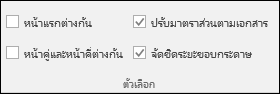
- เมื่อต้องการเอาหัวกระดาษและท้ายกระดาษออกจากหน้าแรกที่พิมพ์ ให้เลือกกล่องกาเครื่องหมาย หน้าแรกต่างกัน
- เมื่อต้องการระบุว่าหัวกระดาษและท้ายกระดาษบนหน้าคี่ควรมีลักษณะที่แตกต่างจากหน้าคู่ ให้เลือกกล่องกาเครื่องหมาย หน้าคู่และหน้าคี่ต่างกัน
- เมื่อต้องการระบุว่าหัวกระดาษและท้ายกระดาษควรใช้ขนาดฟอนต์และมาตราส่วนเดียวกันกับเวิร์กชีต ให้เลือกกล่องกาเครื่องหมาย ปรับมาตราส่วนตามเอกสาร
เมื่อต้องการให้ขนาดฟอนต์และมาตราส่วนของหัวกระดาษและท้ายกระดาษเป็นอิสระจากมาตราส่วนของเวิร์กชีต ซึ่งช่วยให้เกิดการแสดงผลที่สอดคล้องในหลายๆ หน้า ให้ล้างกล่องกาเครื่องหมายนี้ - เพื่อให้แน่ใจว่าระยะขอบหัวกระดาษและท้ายกระดาษถูกจัดชิดระยะขอบซ้ายหรือขวาของเวิร์กชีต ให้เลือกกล่องกาเครื่องหมาย จัดชิดระยะขอบกระดาษ
เมื่อต้องการกำหนดให้ระยะขอบซ้ายและขวาของหัวกระดาษและท้ายกระดาษมีค่าเฉพาะที่เป็นอิสระจากระยะขอบซ้ายและขวาของเวิร์กชีต ให้ล้างกล่องกาเครื่องหมายนี้
เลือกตัวเลือกหัวกระดาษและท้ายกระดาษสำหรับแผ่นงานแผนภูมิหรือแผนภูมิ
เลือกแผ่นงานแผนภูมิหรือแผนภูมิที่คุณต้องการเลือกตัวเลือกหัวกระดาษหรือท้ายกระดาษ
ไปที่ แทรก>หัวกระดาษ & ท้ายกระดาษ
Excel จะแสดงกล่องโต้ตอบ การตั้งค่าหน้ากระดาษเลือกทำอย่างน้อยหนึ่งอย่างต่อไปนี้
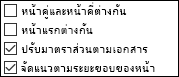
เมื่อต้องการเอาหัวกระดาษและท้ายกระดาษออกจากหน้าแรกที่พิมพ์ ให้เลือกกล่องกาเครื่องหมาย หน้าแรกต่างกัน
เมื่อต้องการระบุว่าหัวกระดาษและท้ายกระดาษบนหน้าคี่ควรมีลักษณะที่แตกต่างจากหน้าคู่ ให้เลือกกล่องกาเครื่องหมาย หน้าคู่และหน้าคี่ต่างกัน
เมื่อต้องการระบุว่าหัวกระดาษและท้ายกระดาษควรใช้ขนาดฟอนต์และมาตราส่วนเดียวกันกับเวิร์กชีต ให้เลือกกล่องกาเครื่องหมาย ปรับมาตราส่วนตามเอกสาร
เมื่อต้องการให้ขนาดฟอนต์และมาตราส่วนของหัวกระดาษหรือท้ายกระดาษเป็นอิสระจากมาตราส่วนของเวิร์กชีต ซึ่งช่วยให้เกิดการแสดงผลที่สอดคล้องในหลายๆ หน้า ให้ล้างกล่องกาเครื่องหมาย ปรับมาตราส่วนตามเอกสารเพื่อให้แน่ใจว่าระยะขอบหัวกระดาษและท้ายกระดาษถูกจัดชิดระยะขอบซ้ายหรือขวาของเวิร์กชีต ให้เลือกกล่องกาเครื่องหมาย จัดชิดระยะขอบกระดาษ
เคล็ดลับ
เมื่อต้องการกำหนดให้ระยะขอบซ้ายและขวาของหัวกระดาษและท้ายกระดาษมีค่าเฉพาะที่เป็นอิสระจากระยะขอบซ้ายและขวาของเวิร์กชีต ให้ล้างกล่องกาเครื่องหมายนี้
ปิดหัวกระดาษและท้ายกระดาษ
เมื่อต้องการปิดหัวกระดาษและท้ายกระดาษ คุณต้องสลับจากมุมมองเค้าโครงหน้ากระดาษไปยังมุมมองปกติ
- ไปที่ ดู>ปกติ

คุณยังสามารถเลือก ปกติ บนแถบสถานะ
เอาหัวกระดาษหรือท้ายกระดาษออก
ไปที่ แทรก>หัวกระดาษ & ท้ายกระดาษ
Excel จะแสดงเวิร์กชีตในมุมมอง เค้าโครงหน้ากระดาษเลือกหัวกระดาษด้านซ้าย ตรงกลาง หรือด้านขวา หรือกล่องข้อความท้ายกระดาษที่ด้านบนหรือด้านล่างของหน้าเวิร์กชีต
เคล็ดลับ
การเลือกกล่องข้อความจะเลือกหัวกระดาษหรือท้ายกระดาษ และแสดง เครื่องมือหัวกระดาษและท้ายกระดาษ โดยเพิ่มแท็บ ออกแบบ
กด Delete หรือ Backspace
หมายเหตุ
ถ้าคุณต้องการลบหัวกระดาษและท้ายกระดาษของเวิร์กชีตหลายๆ แผ่นในครั้งเดียว ให้เลือกเวิร์กชีต แล้วเปิดกล่องโต้ตอบ ตั้งค่าหน้ากระดาษ เมื่อต้องการลบหัวกระดาษและท้ายกระดาษทั้งหมดในทันที บนแท็บ หัวกระดาษ/ท้ายกระดาษ ให้เลือก (ไม่มี) ในกล่อง หัวกระดาษ หรือ ท้ายกระดาษ
ต้องการความช่วยเหลือเพิ่มเติมไหม
คุณสามารถสอบถามผู้เชี่ยวชาญใน ชุมชนด้านเทคนิคของ Excel หรือรับการสนับสนุนใน ชุมชนได้เสมอ