

บทความนี้แสดงสาเหตุที่พบได้ทั่วไปของ #VALUE! เมื่อทำงานกับ DAYS
ปัญหา: อาร์กิวเมนต์ไม่ได้อ้างอิงถึงวันที่ที่ถูกต้อง
ถ้าอาร์กิวเมนต์ของคุณมีวันที่ที่จัดเก็บเป็นข้อความ เช่น 22 มิถุนายน 2000 Excel จะไม่สามารถตีความค่าเป็นวันที่ที่ถูกต้องและส่งกลับข้อผิดพลาด #VALUE!
หมายเหตุ
ฟังก์ชันสามารถยอมรับรูปแบบวันที่ที่เป็นข้อความบางอย่างได้ เช่น 21 ต.ค. 2006 ซึ่งอาจไม่ส่งกลับข้อผิดพลาด #VALUE!
วิธีแก้ไข: เปลี่ยนค่าเป็นวันที่ที่ถูกต้อง เช่น 06/22/2000 และทดสอบสูตรอีกครั้ง
ปัญหา: การตั้งค่าวันที่และเวลาของระบบของคุณจะไม่ซิงค์กับวันที่ในเซลล์
ถ้าระบบของคุณใช้รูปแบบวันที่รูปแบบหนึ่ง เช่น ดด/วว/ป และวันที่ในเวิร์กชีตของคุณใช้รูปแบบอื่น เช่น วว/ดด/ป คุณอาจได้รับข้อผิดพลาด #VALUE!
วิธีแก้ไข: ตรวจสอบการตั้งค่าวันที่ภูมิภาคของระบบของคุณเพื่อให้แน่ใจว่าตรงกับรูปแบบของวันที่ที่อ้างอิงในสูตร ถ้าจําเป็น ให้อัปเดตวันที่เพื่อให้ Excel สามารถตีความได้อย่างถูกต้อง
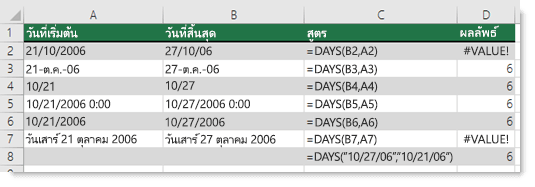
ตัวอย่างต่อไปนี้แสดงตัวแปรต่างๆ ของ DAYS ซึ่ง A2 และ A7 เป็นวันที่ที่ไม่ถูกต้อง
ต้องการความช่วยเหลือเพิ่มเติมไหม
คุณสามารถสอบถามผู้เชี่ยวชาญใน ชุมชนด้านเทคนิคของ Excel หรือรับการสนับสนุนใน ชุมชนได้เสมอ
ดูเพิ่มเติม
วิธีการแก้ไขข้อผิดพลาด #VALUE! ข้อผิดพลาด
คำนวณความแตกต่างระหว่างวันที่สองวัน
วิธีหลีกเลี่ยงสูตรที่ใช้งานไม่ได้ใน Excel
ตรวจหาข้อผิดพลาดของสูตรใน Excel