

#VALUE คือวิธีของ Excel ในการระบุว่า "มีบางอย่างผิดพลาดเกี่ยวกับวิธีการพิมพ์สูตรของคุณ หรือมีบางอย่างผิดปกติกับเซลล์ที่คุณกําลังอ้างอิง" ข้อผิดพลาดนี้สามารถเกิดขึ้นได้โดยทั่วไป และการค้นหาสาเหตุแน่ชัดที่ทําให้เกิดข้อผิดพลาดอาจเป็นเรื่องยาก ข้อมูลในหน้านี้แสดงปัญหาทั่วไปและวิธีแก้ไขปัญหาสำหรับข้อผิดพลาดนี้
ใช้รายการดรอปดาวน์ด้านล่างหรือข้ามไปยังพื้นที่อื่น:
แก้ไขข้อผิดพลาดสำหรับฟังก์ชันเฉพาะ
คุณกำลังใช้ฟังก์ชันใดอยู่
AVERAGE
ดูข้อมูลเพิ่มเติมที่แก้ไขข้อผิดพลาด #VALUE! ในฟังก์ชัน AVERAGE หรือ SUM
CONCATENATE
ดูข้อมูลเพิ่มเติมที่แก้ไขข้อผิดพลาด #VALUE! ในฟังก์ชัน CONCATENATE
COUNTIF, COUNTIFS
ดูข้อมูลเพิ่มเติมที่แก้ไขข้อผิดพลาด #VALUE! ในฟังก์ชัน COUNTIF/COUNTIFS
DATEVALUE
ดูข้อมูลเพิ่มเติมที่แก้ไขข้อผิดพลาด #VALUE! ในฟังก์ชัน DATEVALUE
DAYS
ดูข้อมูลเพิ่มเติมที่แก้ไขข้อผิดพลาด #VALUE! ในฟังก์ชัน DAYS
FIND, FINDB
ดูข้อมูลเพิ่มเติมที่แก้ไขข้อผิดพลาด #VALUE! ในฟังก์ชัน FIND/FINDB และ SEARCH/SEARCHB
IF
ดูข้อมูลเพิ่มเติมที่แก้ไขข้อผิดพลาด #VALUE! ในฟังก์ชัน IF
INDEX, MATCH
ดูข้อมูลเพิ่มเติมที่แก้ไขข้อผิดพลาด #VALUE! ในฟังก์ชัน INDEX และ MATCH
SEARCH, SEARCHB
ดูข้อมูลเพิ่มเติมที่แก้ไขข้อผิดพลาด #VALUE! ในฟังก์ชัน FIND/FINDB และ SEARCH/SEARCHB
SUM
ดูข้อมูลเพิ่มเติมที่แก้ไขข้อผิดพลาด #VALUE! ในฟังก์ชัน AVERAGE หรือ SUM
SUMIF, SUMIFS
ดูข้อมูลเพิ่มเติมที่แก้ไขข้อผิดพลาด #VALUE! ในฟังก์ชัน SUMIF/SUMIFS
SUMPRODUCT
ดูข้อมูลเพิ่มเติมที่แก้ไขข้อผิดพลาด #VALUE! ในฟังก์ชัน SUMPRODUCT
TIMEVALUE
ดูข้อมูลเพิ่มเติมที่แก้ไขข้อผิดพลาด #VALUE! ในฟังก์ชัน TIMEVALUE
TRANSPOSE
ดูข้อมูลเพิ่มเติมที่แก้ไขข้อผิดพลาด #VALUE! ในฟังก์ชัน TRANSPOSE
VLOOKUP
ดูข้อมูลเพิ่มเติมที่แก้ไขข้อผิดพลาด #VALUE! ในฟังก์ชัน VLOOKUP
* ไม่ใช่ทั้งหมดในข้างต้น
ไม่เห็นฟังก์ชันของคุณในรายการนี้ใช่ไหม ลองใช้วิธีแก้ไขปัญหาแบบอื่นๆ ในรายการด้านล่าง
ปัญหากับการลบ
วิธีทำการลบขั้นพื้นฐาน
ถ้าคุณไม่คุ้นเคยกับ Excel คุณอาจพิมพ์สูตรสำหรับการลบไม่ถูกต้อง ดูวิธีการทำสองวิธีที่นี่:
ลบการอ้างอิงเซลล์จากเซลล์อื่น
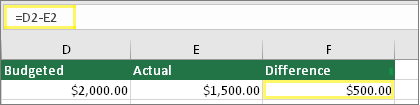 พิมพ์ค่าสองค่าในเซลล์แยกกันสองเซลล์ ในเซลล์ที่สาม ให้ลบการอ้างอิงเซลล์หนึ่งจากเซลล์อื่น ในตัวอย่างนี้ เซลล์ D2 มีจำนวนเงินที่ตั้งงบประมาณไว้ และเซลล์ E2 เป็นจำนวนเงินจริง F2 มีสูตร =D2-E2
หรือ ใช้ SUM ด้วยจำนวนบวกและลบ
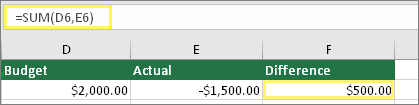 พิมพ์ค่าบวกในเซลล์หนึ่ง และค่าลบในอีกเซลล์หนึ่ง ในเซลล์ที่สาม ให้ใช้ฟังก์ชัน SUM เพื่อบวกเซลล์สองเซลล์เข้าด้วยกัน ในตัวอย่างนี้ เซลล์ D6 มีจำนวนเงินที่ตั้งงบประมาณไว้ และเซลล์ E6 เป็นจำนวนเงินจริงที่เป็นจำนวนลบ F6 มีสูตร =SUM(D6,E6)
#VALUE! ที่มีการลบขั้นพื้นฐาน
ถ้าคุณกําลังใช้ Windows คุณอาจได้รับข้อผิดพลาด #VALUE! แม้กระทั่งตอนที่ทำสูตรการลบที่ธรรมดาที่สุด วิธีต่อไปนี้อาจแก้ไขปัญหาของคุณได้:
ก่อนอื่น ให้ทำการทดสอบด่วน ในเวิร์กบุ๊กใหม่ ให้พิมพ์ 2 ในเซลล์ A1 พิมพ์ 4 ในเซลล์ B1 จากนั้นใน C1 ให้พิมพ์สูตรนี้ =B1-A1 ถ้าคุณได้รับข้อผิดพลาด #VALUE! ให้ไปยังขั้นตอนถัดไป ถ้าคุณไม่ได้รับข้อผิดพลาด ให้ลองใช้โซลูชันอื่นๆ ในหน้านี้
ใน Windows ให้เปิดแผงควบคุมภูมิภาคของคุณ
- Windows 10: เลือกเริ่มต้น พิมพ์ภูมิภาค จากนั้นเลือกแผงควบคุมภูมิภาค
- Windows 8: ที่หน้าจอเริ่ม ให้พิมพ์ภูมิภาค เลือกการตั้งค่า จากนั้นเลือกภูมิภาค
- Windows 7: เลือกเริ่มต้น พิมพ์ภูมิภาค แล้วเลือกภูมิภาคและภาษา
บนแท็บ รูปแบบ ให้เลือก การตั้งค่าเพิ่มเติม
ค้นหา ตัวคั่นรายการ ถ้าตัวคั่นรายการถูกตั้งค่าเป็นเครื่องหมายลบ ให้เปลี่ยนเป็นเครื่องหมายอื่น เช่น จุลภาค ให้เป็นตัวคั่นรายการทั่วไป เครื่องหมายอัฒภาคก็เป็นตัวคั่นรายการทั่วไป อย่างไรก็ตาม ตัวคั่นรายการแบบอื่นอาจเหมาะสมมากกว่าสำหรับบางภูมิภาค
เลือก ตกลง
เปิดเวิร์กบุ๊กของคุณ ถ้าเซลล์มีข้อผิดพลาด #VALUE! ให้ดับเบิลคลิกเพื่อแก้ไข
ถ้ามีเครื่องหมายจุลภาคอยู่ในตำแหน่งที่ควรจะเป็นเครื่องหมายลบสำหรับการลบ ให้เปลี่ยนเป็นเครื่องหมายลบ
กด ENTER
ทำซ้ำการดำเนินการนี้สำหรับเซลล์อื่นที่มีข้อผิดพลาด
วิธีการลบวันที่
ลบการอ้างอิงเซลล์จากเซลล์อื่น
 พิมพ์วันที่สองวันในเซลล์แยกกันสองเซลล์ ในเซลล์ที่สาม ให้ลบการอ้างอิงเซลล์หนึ่งจากเซลล์อื่น เช่น เซลล์ D10 มีวันที่เริ่มต้น และเซลล์ E10 มีวันที่สิ้นสุด สูตร F10 มีสูตร =E10-D10
หรือใช้ฟังก์ชัน DATEDIF
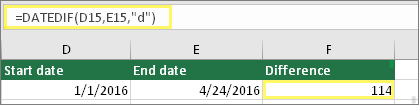 พิมพ์วันที่สองวันในเซลล์แยกกันสองเซลล์ ในเซลล์ที่สาม ให้ใช้ฟังก์ชัน DATEDIF เพื่อค้นหาความแตกต่างของวันที่ สำหรับข้อมูลเพิ่มเติมเกี่ยวกับฟังก์ชัน DATEDIF ให้ดู คำนวณความแตกต่างระหว่างวันที่สองวันที่
มีข้อผิดพลาด #VALUE! ในการลบวันที่เป็นข้อความ
เพิ่มความกว้างของคอลัมน์วันที่ ถ้าวันที่ของคุณถูกจัดแนวไปทางขวา แสดงว่าค่าดังกล่าวเป็นวันที่ แต่ถ้าถูกจัดแนวไปทางซ้าย แสดงว่าวันที่นั้นไม่ใช่วันที่จริง แต่เป็นข้อความ และ Excel จะไม่จำข้อความเป็นวันที่ ต่อไปนี้คือวิธีแก้ไขปัญหาส่วนหนึ่งที่สามารถแก้ไขปัญหานี้ได้
ตรวจหาช่องว่างด้านหน้า
- ดับเบิลคลิกวันที่ที่ใช้งานในสูตรการลบ
- วางเคอร์เซอร์ที่จุดเริ่มต้นและดูว่าคุณสามารถเลือกช่องว่างอย่างน้อยช่องหนึ่งได้หรือไม่ ต่อไปนี้เป็นลักษณะของช่องว่างที่เลือกที่จุดเริ่มต้นของเซลล์:

ถ้าเซลล์ของคุณมีปัญหานี้ ให้ดำเนินการในขั้นตอนถัดไป ถ้าคุณไม่เห็นช่องว่างอย่างน้อยหนึ่งช่อง ให้ไปที่ส่วนถัดไปเพื่อตรวจสอบการตั้งค่าวันที่ของคอมพิวเตอร์ของคุณ - เลือกคอลัมน์ที่มีวันที่โดยการเลือกส่วนหัวของคอลัมน์
- เลือกข้อความข้อมูล>เป็นคอลัมน์
- เลือก ถัดไป สองครั้ง
- ในขั้นตอนที่ 3 จาก 3 ของตัวช่วยสร้าง ภายใต้ รูปแบบข้อมูลคอลัมน์ ให้เลือก วันที่
- เลือกรูปแบบวันที่ แล้วเลือกเสร็จสิ้น
- ทำซ้ำขั้นตอนนี้ในคอลัมน์อื่นเพื่อให้แน่ใจว่าไม่มีช่องว่างด้านหน้าก่อนวันที่
ตรวจสอบการตั้งค่าวันที่ของคอมพิวเตอร์ของคุณ
Excel จะใช้ระบบวันที่ของคอมพิวเตอร์ของคุณ ถ้าไม่ได้ใส่วันที่ในเซลล์โดยใช้ระบบวันที่เดียวกัน Excel จะไม่จําค่าดังกล่าวเป็นวันที่จริง
เช่น สมมติว่าคอมพิวเตอร์ของคุณแสดงวันที่เป็น ดด/วว/ปปป ถ้าคุณพิมพ์วันที่ในรูปแบบดังกล่าว Excel จะจดจำค่านั้นเป็นวันที่และคุณจะสามารถใช้ในสูตรการลบได้ อย่างไรก็ตาม ถ้าคุณพิมพ์วันที่เป็น วว/ดด/ป Excel จะไม่จําค่าดังกล่าวเป็นวันที่ แต่จะถือว่าเป็นข้อความแทน
การแก้ไขปัญหานี้สามารถทำได้สองวิธี: คุณสามารถเปลี่ยนระบบวันที่ที่คอมพิวเตอร์ของคุณใช้เพื่อให้ตรงกับระบบวันที่ที่คุณต้องการพิมพ์ใน Excel หรือ ใน Excel คุณสามารถสร้างคอลัมน์ใหม่และใช้ฟังก์ชัน DATE เพื่อสร้างวันที่จริงโดยอิงตามวันที่ซึ่งจัดเก็บเป็นข้อความไว้ ต่อไปนี้คือวิธีการทำ โดยสมมติให้ระบบวันที่ของคอมพิวเตอร์ของคุณเป็น ดด/วว/ปปป และข้อความวันที่ของคุณเป็น 31/12/2017 ในเซลล์ A1:
- สร้างสูตรเช่น: =DATE(RIGHT(A1,4),MID(A1,4,2),LEFT(A1,2))
- ผลลัพธ์จะเป็น 12/31/2017
- ถ้าคุณต้องการให้รูปแบบที่ปรากฏเป็น วว/ดด/ปป ให้กด CTRL+1 (
 + 1 บน Mac)
 - เลือกตำแหน่งที่แตกต่างกันที่ใช้รูปแบบ วว/ดด/ปป เช่น อังกฤษ (สหราชอาณาจักร) เมื่อคุณเสร็จสิ้นการนํารูปแบบไปใช้ ผลลัพธ์คือ 31/12/2017 และเป็นวันที่จริง ไม่ใช่วันที่ที่เป็นข้อความ
หมายเหตุ
สูตรด้านบนเขียนด้วยฟังก์ชัน DATE, RIGHT, MID และ LEFT โปรดสังเกตว่าสูตรเขียนด้วยข้อสันนิษฐานว่าวันที่ที่เป็นข้อความมีอักขระสองตัวสําหรับวัน อักขระสองตัวสําหรับเดือน และอักขระสี่ตัวสําหรับปี คุณอาจต้องกําหนดสูตรเองเพื่อให้เหมาะกับวันที่ของคุณ
ปัญหาเกี่ยวกับช่องว่างและข้อความ
ลบช่องว่างที่ทำให้เกิด #VALUE!
บ่อยครั้งที่ข้อผิดพลาด #VALUE! เกิดขึ้นเนื่องจากสูตรของคุณอ้างอิงไปยังเซลล์อื่นที่มีช่องว่าง หรือในกรณีที่ซับซ้อนกว่านั้นก็คือมีช่องว่างที่ถูกซ่อนไว้ ช่องว่างเหล่านี้สามารถทำให้เซลล์ดูเหมือนเป็นเซลล์เปล่า ทั้งที่จริงๆ แล้วเซลล์เหล่านั้นไม่ใช่เซลล์เปล่า
1. เลือกเซลล์ที่อ้างอิง
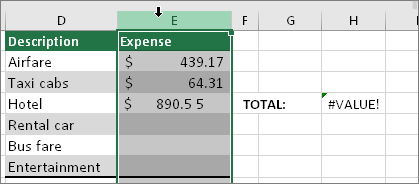 ค้นหาเซลล์ที่สูตรของคุณอ้างอิงถึง แล้วเลือกเซลล์นั้น ในหลายๆ กรณี การลบช่องว่างสำหรับทั้งคอลัมน์เป็นแนวทางปฏิบัติที่ดี เนื่องจากคุณสามารถแทนที่ช่องว่างได้มากกว่าหนึ่งช่องพร้อมกัน ในตัวอย่างนี้ การเลือก E จะเลือกทั้งคอลัมน์
2. ค้นหาและแทนที่
 บนแท็บ หน้าแรก ให้เลือก ค้นหา & เลือก>แทนที่
3. ไม่แทนที่ช่องว่างด้วยค่าใดๆ
 ในกล่อง สิ่งที่ค้นหา ให้พิมพ์ช่องว่างหนึ่งช่อง จากนั้นในกล่อง แทนที่ด้วย ให้ลบทุกอย่างที่อาจมีอยู่
4. แทนที่หรือแทนที่ทั้งหมด
 ถ้าคุณมั่นใจว่าต้องการลบช่องว่างทั้งหมดในคอลัมน์ ให้เลือก แทนที่ทั้งหมด หากคุณต้องการดูทีละขั้นและแทนที่ช่องว่างด้วยข้อมูลใดๆ ในแต่ละกรณี คุณสามารถเลือก ค้นหาถัดไปก่อน จากนั้นเลือก แทนที่ เมื่อคุณมั่นใจว่าไม่จําเป็นต้องใช้ช่องว่าง เมื่อคุณทําเสร็จแล้ว ข้อผิดพลาด #VALUE! อาจได้รับการแก้ไข ถ้าไม่ใช่ ให้ไปยังขั้นตอนถัดไป
5. เปิดใช้งานตัวกรอง
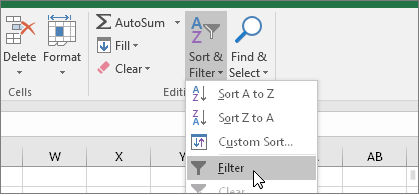 ตัวกรอง บางครั้งอักขระที่ซ่อนที่ไม่ใช่ช่องว่างสามารถทําให้เซลล์ว่างเปล่าได้ ทั้งๆ ที่ไม่ได้ว่างเปล่าจริงๆ เครื่องหมายอัญประกาศเดี่ยวภายในเซลล์สามารถทำสิ่งนี้ได้ เมื่อต้องการกําจัดอักขระเหล่านี้ในคอลัมน์ ให้เปิดใช้งานตัวกรองโดยไปที่ หน้าแรก>เรียงลําดับ &ตัวกรองตัวกรอง>
6. กำหนดตัวกรอง
 คลิกลูกศรตัวกรอง ลูกศร
 จากนั้นยกเลิกการเลือก เลือกทั้งหมด จากนั้นเลือกกล่องกาเครื่องหมาย ช่องว่าง
7. เลือกกล่องกาเครื่องหมายใดๆ ที่ไม่มีชื่อ
กล่อง เลือกกล่องกาเครื่องหมายใดก็ตามที่ไม่มีข้อความใดๆ ข้างๆ กล่อง เช่นกล่องนี้
8. เลือกเซลล์เปล่า แล้วลบ
เลือก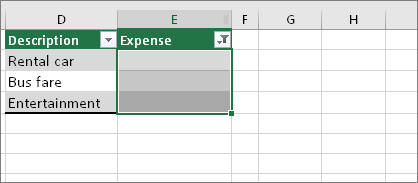 เมื่อ Excel นําเซลล์เปล่ากลับมา ให้เลือกเซลล์เปล่าเหล่านั้น จากนั้นกดแป้น Delete การทําเช่นนี้จะล้างอักขระที่ซ่อนอยู่ในเซลล์
9. ล้างตัวกรอง
 เลือกลูกศรตัวกรอง ลูกศร แล้วเลือก ล้างตัวกรองจาก... เพื่อให้เซลล์ทั้งหมดสามารถมองเห็นได้
10. ผลลัพธ์
 ถ้าช่องว่างคือสาเหตุของ #VALUE ของคุณ! เช่นนั้นแล้ว ข้อผิดพลาดของคุณก็น่าจะได้รับการแทนที่ด้วยผลลัพธ์ของสูตร ดังที่แสดงในตัวอย่างของเราที่นี่ ถ้าไม่ใช่ ให้ทำซ้ำกระบวนการนี้สำหรับเซลล์อื่นที่สูตรของคุณอ้างอิงถึง หรือ ลองวิธีการแก้ไขปัญหาอื่นบนหน้านี้
หมายเหตุ
ในตัวอย่างนี้ โปรดสังเกตว่าเซลล์ E4 มีรูปสามเหลี่ยมสีเขียวและตัวเลขที่จัดแนวไปทางซ้าย ซึ่งหมายถึงจำนวนที่ถูกจัดเก็บเป็นข้อความ ซึ่งอาจทําให้เกิดปัญหาเพิ่มเติมในภายหลัง ถ้าคุณเห็นปัญหานี้ เราขอแนะนำให้ แปลงตัวเลขที่ถูกจัดเก็บเป็นข้อความให้เป็นตัวเลข
ตรวจหาข้อความหรืออักขระพิเศษ
ข้อความหรืออักขระพิเศษภายในเซลล์สามารถทำให้เกิดข้อผิดพลาด #VALUE! ได้ ข้อผิดพลาด แต่บางครั้งก็เป็นเรื่องยากที่จะเห็นว่าเซลล์ใดมีปัญหาเหล่านี้ วิธีการแก้: ใช้ ฟังก์ชัน ISTEXT เพื่อตรวจสอบเซลล์ โปรดทราบว่า ISTEXT ไม่ได้แก้ไขข้อผิดพลาด ฟังก์ชันนี้เพียงแค่ค้นหาเซลล์ที่อาจเป็นสาเหตุของข้อผิดพลาดเท่านั้น
ตัวอย่างที่มี #VALUE!
 ต่อไปนี้เป็นตัวอย่างสูตรที่มี #VALUE! ข้อผิดพลาด ซึ่งเป็นไปได้ว่าจะมีสาเหตุมาจากเซลล์ E2 อักขระพิเศษจะปรากฏเป็นกล่องเล็กๆ หลังจาก "00" หรือเมื่อรูปภาพถัดไปปรากฏขึ้นมา คุณสามารถใช้ฟังก์ชัน ISTEXT ในคอลัมน์แยกต่างหากเพื่อตรวจหาข้อความก็ได้
ตัวอย่างเดียวกันด้วย ISTEXT
 ฟังก์ชัน ISTEXT ถูกเพิ่มในคอลัมน์ F ที่นี่ เซลล์ทั้งหมดถูกต้องยกเว้นเซลล์หนึ่งที่มีค่า TRUE ซึ่งหมายความว่าเซลล์ E2 มีข้อความ หากต้องการแก้ไขปัญหานี้ คุณสามารถลบเนื้อหาภายในเซลล์และพิมพ์ค่า 1865.00 ใหม่ หรือคุณยังสามารถใช้ ฟังก์ชัน CLEAN เพื่อล้างอักขระ หรือใช้ ฟังก์ชัน REPLACE เพื่อแทนที่อักขระพิเศษที่มีค่าอื่น
หลังจากใช้ CLEAN หรือ REPLACE คุณจะต้องคัดลองผลลัพธ์ และใช้ วางในหน้า>แรก > วาง วาง ค่าพิเศษ> คุณอาจต้อง แปลงตัวเลขที่ถูกจัดเก็บเป็นข้อความให้เป็นตัวเลข ด้วยเช่นกัน
ใช้ฟังก์ชันแทนการดําเนินการ
สูตรที่มีการดําเนินการทางคณิตศาสตร์ เช่น + และ * อาจไม่สามารถคํานวณเซลล์ที่มีข้อความหรือช่องว่างได้ ในกรณีนี้ ให้ลองใช้ฟังก์ชันใดฟังก์ชันหนึ่งแทน ฟังก์ชันต่างๆ มักจะมองข้ามค่าข้อความและคํานวณทุกอย่างเป็นตัวเลข ซึ่งจะกําจัด #VALUE! ข้อผิดพลาด ตัวอย่างเช่น แทนที่จะเป็น =A2+B2+C2 ให้พิมพ์ =SUM(A2:C2) หรือแทนที่จะเป็น =A2*B2 ให้พิมพ์ =PRODUCT(A2,B2)
โซลูชันอื่นๆ ที่อาจลองทำได้
ค้นหาสาเหตุของข้อผิดพลาด
เลือกข้อผิดพลาด
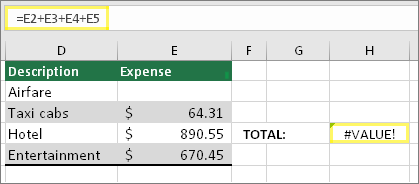 ก่อนอื่น ให้เลือกเซลล์ที่มี #VALUE! ข้อผิดพลาด
คลิก สูตร > ประเมินสูตร
 เลือกสูตร ประเมิน>สูตร> ประเมิน Excel จะทําขั้นตอนต่างๆ ผ่านส่วนต่างๆ ในแต่ละสูตร ในกรณีนี้สูตร =E2+E3+E4+E5 จะไม่สามารถใช้งานได้เนื่องจากช่องว่างถูกซ่อนอยู่ในเซลล์ E2 คุณจะไม่เห็นช่องว่างโดยการมองที่เซลล์ E2 อย่างไรก็ตาม คุณสามารถเห็นช่องว่างได้ที่นี่ ซึ่งจะแสดงเป็น " "
แทนที่ข้อผิดพลาด #VALUE! ด้วยสิ่งอื่น
ในบางครั้ง คุณเพียงต้องการแทนที่ข้อผิดพลาด #VALUE! ด้วยสิ่งอื่น เช่น ข้อความของคุณเอง เลขศูนย์ หรือเซลล์เปล่า ในกรณีนี้ คุณสามารถเพิ่ม ฟังก์ชัน IFERROR ลงในสูตรของคุณได้ IFERROR จะตรวจสอบว่ามีข้อผิดพลาดหรือไม่ และถ้ามี จะแทนที่ด้วยค่าอื่นตามที่คุณต้องการ ถ้าไม่มีข้อผิดพลาด จะมีการคํานวณตามสูตรต้นฉบับของคุณ
คำเตือน
IFERROR ซ่อนข้อผิดพลาดทั้งหมด ไม่ใช่แค่ #VALUE! ข้อผิดพลาด เราไม่แนะนำให้ซ่อนข้อผิดพลาด เนื่องจากข้อผิดพลาดมักจะเป็นสัญญาณบ่งบอกว่ามีบางอย่างจำเป็นต้องได้รับการแก้ไข ไม่ใช่ซ่อนไว้ เราไม่แนะนําให้ใช้ฟังก์ชันนี้ เว้นแต่คุณจะแน่ใจว่าสูตรของคุณทํางานได้ตามที่คุณต้องการจริงๆ
เซลล์ที่มี #VALUE!
 ต่อไปนี้เป็นตัวอย่างสูตรที่มี #VALUE! เนื่องจากมีช่องว่างซ่อนอยู่ในเซลล์ E2
ข้อผิดพลาดถูกซ่อนโดย IFERROR
 และต่อไปนี้คือสูตรเดิมที่เพิ่ม IFERROR ลงในสูตร คุณสามารถอ่านสูตรเป็น: "คํานวณสูตร แต่ถ้ามีข้อผิดพลาดชนิดใดก็ตาม ให้แทนที่ด้วยเส้นประสองเส้น" ขอให้ทราบว่าคุณยังสามารถใช้ "" เพื่อให้ไม่ต้องแสดงอะไรเลยแทนที่จะแสดงเส้นประสองเส้นก็ได้ หรือคุณสามารถแทนที่ด้วยข้อความของคุณเอง เช่น: "ข้อผิดพลาดรวม"
น่าเสียดายที่ IFERROR ไม่ได้ช่วยแก้ไขข้อผิดพลาดจริงๆ แต่เพียงแค่ซ่อนไว้เท่านั้น ดังนั้นคุณจึงควรแน่ใจจริงๆ ว่าการซ่อนข้อผิดพลาดดังกล่าวเป็นวิธีที่ดีกว่าการแก้ไข
ตรวจสอบให้แน่ใจว่าการเชื่อมต่อข้อมูลพร้อมใช้งาน
เมื่อถึงจุดหนึ่ง การเชื่อมต่อข้อมูลของคุณอาจไม่พร้อมใช้งาน เมื่อต้องการแก้ไขปัญหานี้ ให้คืนค่าการเชื่อมต่อข้อมูล หรือถ้าเป็นไปได้ ให้ลองนำเข้าข้อมูล ถ้าคุณไม่มีสิทธิ์การเข้าถึงการเชื่อมต่อ ให้ขอให้ผู้สร้างเวิร์กบุ๊กสร้างไฟล์ใหม่ให้คุณ ตามหลักแล้วไฟล์ใหม่ควรจะมีเพียงค่าเท่านั้น และไม่มีการเชื่อมต่อ พวกเขาสามารถทําสิ่งนี้ได้โดยการคัดลอกเซลล์ทั้งหมดและวางเฉพาะค่า ในการวางเป็นค่าเพียงอย่างเดียว นักเรียนสามารถเลือก หน้าแรก>วาง>วางค่าพิเศษ> วิธีนี้จะกำจัดสูตรและการเชื่อมต่อทั้งหมด ดังนั้นจึงสามารถลบข้อผิดพลาด #VALUE ใดๆ ได้ ข้อผิดพลาด
โพสต์คำถามในฟอรั่มชุมชน Excel
ถ้าคุณไม่แน่ใจว่าต้องทําอย่างไรในตอนนี้ คุณสามารถค้นหาคําถามที่คล้ายกันใน ฟอรั่มชุมชน Excel หรือโพสต์คําถามของคุณเอง
 โพสต์คําถามในฟอรั่มชุมชน Excel