

บทความนี้ครอบคลุมสถานการณ์ทั่วไปที่ทําให้เกิด #VALUE! ทั่วไปเมื่อทำงานกับ SUMPRODUCT
ปัญหา: อาร์กิวเมนต์ของอาร์เรย์มีมิติที่ไม่เหมือนกัน
อาร์กิวเมนต์อาร์เรย์ทั้งหมดควรมีมิติเดียวกัน ถ้าพวกเขาไม่แสดง คุณจะได้รับ #VALUE! ข้อผิดพลาด ตัวอย่างเช่น ถ้าอาร์เรย์ 1 อ้างอิงไปยังช่วงที่มีสามแถวและสองคอลัมน์ อาร์เรย์ 2 ก็ต้องสอดคล้องกับช่วงที่คล้ายกันเช่นกัน
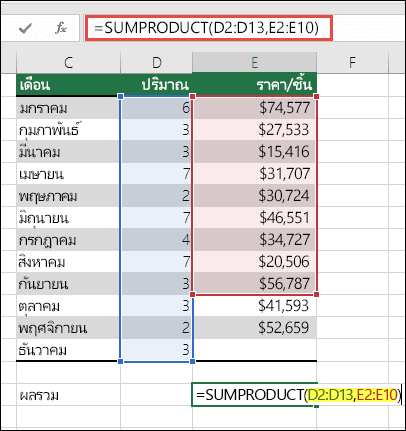
- =SUMPRODUCT(D2:D13,E2:E10)
ล้มเหลวเนื่องจากช่วงที่อ้างอิงมีจํานวนแถวไม่เท่ากัน (13 ในช่วงแรก แต่ 10 ในช่วงที่สอง)
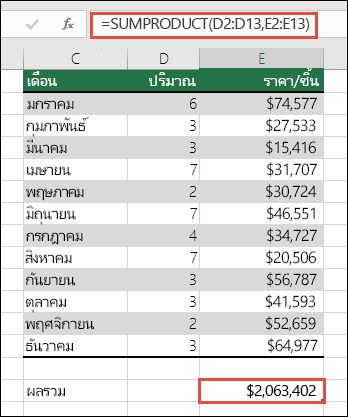
วิธีแก้ไข: เปลี่ยนสูตรเป็น:
- =SUMPRODUCT(D2:D13,E2:E13)
เพื่อให้ช่วงทั้งสองมีจำนวนแถวเริ่มต้นและสิ้นสุดเดียวกัน ให้ลองใช้สูตรอีกครั้ง
ปัญหา: มีเซลล์อย่างน้อยหนึ่งเซลล์ในช่วงมีข้อความอยู่
ถ้ามีเซลล์อย่างน้อยหนึ่งเซลลในช่วงที่อ้างอิงมีข้อความหรือถูกจัดรูปแบบเป็นประเภทวันที่ข้อความ คุณจะได้รับ #VALUE! ข้อผิดพลาด ข้อความอาจเป็นผลลัพธ์ของการคํานวณของสูตรอื่น หรือจัดรูปแบบเซลล์ไม่ถูกต้อง
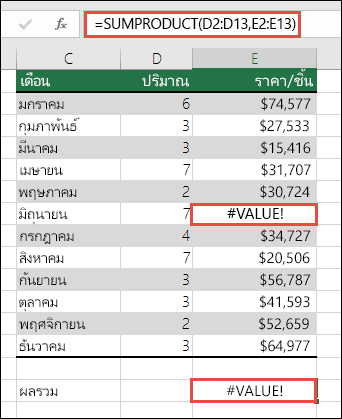
วิธีการแก้: ตรวจสอบเซลล์ใดๆ ที่มีข้อความหรือถูกจัดรูปแบบเป็นข้อความและตั้งค่าชนิดข้อมูลให้ถูกต้อง
ต้องการความช่วยเหลือเพิ่มเติมไหม
คุณสามารถสอบถามผู้เชี่ยวชาญใน ชุมชนด้านเทคนิคของ Excel หรือรับการสนับสนุนใน ชุมชนได้เสมอ
ดูเพิ่มเติม
วิธีการแก้ไขข้อผิดพลาด #VALUE! ข้อผิดพลาด
วิธีหลีกเลี่ยงสูตรที่ใช้งานไม่ได้ใน Excel
ตรวจหาข้อผิดพลาดในสูตรใน Excel