
บทความนี้มีข้อมูลเกี่ยวกับการแก้ไข #VALUE! ใน TRANSPOSE
ปัญหา: สูตรไม่ได้ถูกใส่เป็นสูตรอาร์เรย์
ตัวอย่างเช่น
=TRANSPOSE(B2:C8)
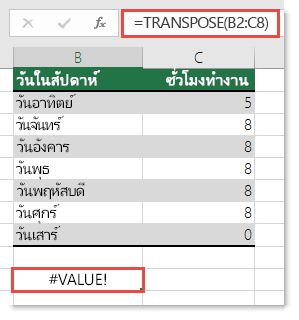
สูตรจะให้ผลลัพธ์เป็น #VALUE! ข้อผิดพลาด
ถ้าคุณใช้ Excel สําหรับ Microsoft 365 ให้ใส่สูตรในเซลล์ซ้ายบนของช่วงผลลัพธ์ แล้วกด ENTER Excel จะสปิลล์ผลลัพธ์ไปยังเซลล์ข้างเคียงโดยอัตโนมัติ
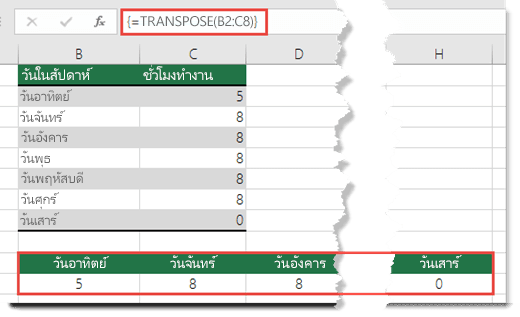
วิธีแก้ไข: แปลงสูตรเป็นสูตรอาร์เรย์ในช่วงที่มีขนาดเดียวกับช่วงแหล่งข้อมูลของคุณ เมื่อต้องการทำเช่นนี้:
- เลือกช่วงของเซลล์ว่างในเวิร์กชีต จํานวนเซลล์เปล่าที่คุณเลือกควรเท่ากับจํานวนเซลล์ที่คุณต้องการคัดลอก ในกรณีนี้ ให้เลือกช่วงที่มีความกว้าง 7 คอลัมน์ สูง 2 คอลัมน์
- ใน Excel เวอร์ชันที่ไม่สนับสนุนอาร์เรย์แบบไดนามิก ให้ใส่สูตรเป็นสูตรอาร์เรย์ดั้งเดิมโดยการกด CTRL+SHIFT+ENTER Excel จะล้อมรอบสูตรในวงเล็บปีกกา {}โดยอัตโนมัติ ถ้าคุณพยายามใส่ด้วยตัวเอง Excel จะแสดงสูตรเป็นข้อความ
หมายเหตุ
ใน Excel เวอร์ชันก่อนหน้าที่ไม่สนับสนุนอาร์เรย์แบบไดนามิก คุณต้องใส่สูตรเป็นสูตรอาร์เรย์ดั้งเดิม โดยเลือกช่วงผลลัพธ์ ใส่สูตร แล้วกด CTRL+SHIFT+ENTER Excel จะแทรกวงเล็บปีกกาให้คุณ สําหรับข้อมูลเพิ่มเติมเกี่ยวกับสูตรอาร์เรย์ ดูที่ คําแนะนําและตัวอย่างของสูตรอาร์เรย์
ต้องการความช่วยเหลือเพิ่มเติมไหม
คุณสามารถสอบถามผู้เชี่ยวชาญใน ชุมชนด้านเทคนิคของ Excel หรือรับการสนับสนุนใน ชุมชนได้เสมอ
ดูเพิ่มเติม
การแก้ไขข้อผิดพลาด #VALUE! ข้อผิดพลาด
วิธีหลีกเลี่ยงสูตรที่ใช้งานไม่ได้ใน Excel
ตรวจหาข้อผิดพลาดในสูตรใน Excel