

ถ้าคุณทํางานกับ VLOOKUP คุณอาจพบ #VALUE! ข้อผิดพลาด บทความนี้จะแสดงรายการปัญหาทั่วไปที่ทําให้เกิดข้อผิดพลาดนี้และโซลูชันที่เป็นไปได้
ปัญหา: อาร์กิวเมนต์ lookup_value มีมากกว่า 255 อักขระ
วิธีแก้ไข ทำให้ค่าสั้นขึ้น หรือใช้การผสมระหว่างฟังก์ชัน INDEX และ MATCH เป็นวิธีแก้ไขปัญหาเบื้องต้น
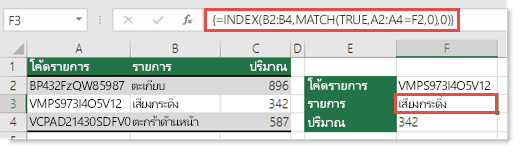
นี่คือสูตรอาร์เรย์ ดังนั้นให้กด ENTER (ถ้าคุณมี Microsoft 365 เท่านั้น) หรือ CTRL+SHIFT+ENTER
หมายเหตุ
ถ้าคุณมี Microsoft 365 เวอร์ชันปัจจุบัน ให้ใส่สูตรในเซลล์ผลลัพธ์ แล้วกด ENTER เพื่อยืนยันสูตรเป็นสูตรอาร์เรย์แบบไดนามิก มิฉะนั้น ให้ใส่สูตรเป็นสูตรอาร์เรย์ดั้งเดิม โดยเลือกเซลล์ผลลัพธ์ก่อน ใส่สูตรในเซลล์ผลลัพธ์ แล้วกด CTRL+SHIFT+ENTER เพื่อยืนยัน Excel จะแทรกวงเล็บปีกกาที่จุดเริ่มต้นและจุดสิ้นสุดของสูตรให้คุณ สําหรับข้อมูลเพิ่มเติมเกี่ยวกับสูตรอาร์เรย์ ดูที่ คําแนะนําและตัวอย่างของสูตรอาร์เรย์
ปัญหา: อาร์กิวเมนต์ col_index_num มีข้อความหรือมีค่าน้อยกว่า 0
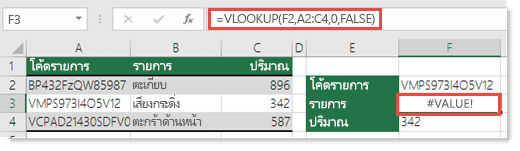
ดัชนีย์คอลัมน์คือหมายเลขคอลัมน์ที่ถูกต้องของคอลัมน์การค้นหาที่คุณต้องการให้คืนค่าถ้าพบคู่ที่ตรงกัน
ข้อผิดพลาดนี้อาจเกิดขึ้นเนื่องจากมีการพิมพ์ผิดในอาร์กิวเมนต์ col_index_num หรือคุณระบุจํานวนที่น้อยกว่า 1 เป็นค่าดัชนีโดยไม่ได้ตั้งใจ ฟังก์ชัน Excel อื่นที่ซ้อนอยู่ในฟังก์ชัน VLOOKUP อาจส่งกลับตัวเลข เช่น "0" เป็นอาร์กิวเมนต์ col_index_num
ค่าที่น้อยที่สุดสําหรับอาร์กิวเมนต์ col_index_num คือ 1 โดยที่ 1 เป็นคอลัมน์การค้นหา 2 เป็นคอลัมน์แรกที่อยู่ทางขวาของคอลัมน์การค้นหา และอื่นๆ ถ้าคุณกําลังค้นหาในคอลัมน์ A ดังนั้น 1 อ้างอิงคอลัมน์นั้น 2 เป็นคอลัมน์ B 3 เป็นคอลัมน์ C ไปเรื่อยๆ
ต้องการความช่วยเหลือเพิ่มเติมไหม
คุณสามารถสอบถามผู้เชี่ยวชาญใน ชุมชนด้านเทคนิคของ Excel หรือรับการสนับสนุนใน ชุมชนได้เสมอ
ดูเพิ่มเติม
วิธีการแก้ไขข้อผิดพลาด #VALUE! ข้อผิดพลาด
วิธีหลีกเลี่ยงสูตรที่ใช้งานไม่ได้ใน Excel
ตรวจหาข้อผิดพลาดของสูตรใน Excel