
สำคัญ
ใน Excel for Microsoft 365 และ Excel 2021 Power View จะถูกเอาออกในวันที่ 12 ตุลาคม 2021 อีกวิธีหนึ่งคือคุณสามารถใช้ประสบการณ์ภาพแบบโต้ตอบที่ให้บริการโดย Power BI Desktop ซึ่งคุณสามารถดาวน์โหลดได้ฟรี คุณยังสามารถนําเข้าเวิร์กบุ๊ก Excel ลงใน Power BI Desktop ได้อย่างง่ายดาย
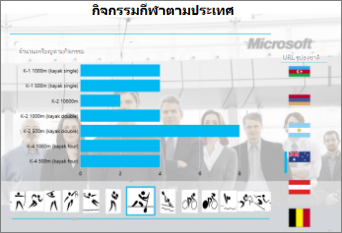
รูปภาพเหมาะสําหรับการเพิ่มความน่าสนใจให้กับแผ่นงาน Power View ใน Excel หรือ Power View ใน SharePoint คุณสามารถ:
- เพิ่ม รูปคงที่ เป็นพื้นหลัง เช่น ลายน้ํา หรือองค์ประกอบการออกแบบ เช่น โลโก้บริษัท
- เพิ่ม รูปภาพที่ผูกกับข้อมูล ที่เชื่อมโยงกับข้อมูลที่คุณกําลังแสดงในรายงานของคุณ
ในบทความนี้
เพิ่มรูปคงที่ลงใน Power View
คุณสามารถเพิ่มรูปภาพและรูปพื้นหลังเพื่อการออกแบบหรือระบุตัวตนได้ รูปภาพและรูปพื้นหลังจะไม่ทําซ้ําบนแผ่นงานแต่ละแผ่นหรือมุมมองของเวิร์กบุ๊กหรือรายงาน คุณสามารถใช้รูปภาพที่ไม่ซ้ํากันหรือนํากลับมาใช้ใหม่ในแต่ละแผ่นงานหรือมุมมอง
เพิ่มรูปพื้นหลัง
- ถ้าคุณอยู่ใน Excel ให้ตรวจสอบให้แน่ใจว่าคุณอยู่บนแผ่นงาน Power View ถ้าไม่มี ให้แทรก>Power View
- บนแท็บ Power View> ส่วน >รูปพื้นหลังตั้งค่ารูป
คุณสามารถจัดตําแหน่งรูปได้โดยใช้ ยืด, เรียงต่อกัน หรือ กึ่งกลาง - ตั้งค่าความโปร่งใส ยิ่งเปอร์เซ็นต์สูงเท่าไหร่ รูปก็จะยิ่งโปร่งใสมากขึ้น (และมองเห็นน้อยลง)
เพิ่มรูปภาพ
บนพื้นที่ว่างเปล่าบนแผ่นงาน Power View บนแท็บ >Power Viewแทรก>รูปภาพ
นําทางไปยังรูปภาพ แล้วคลิก เปิด
หลังจากที่รูปอยู่บนแผ่นงานแล้ว คุณสามารถ:
- ย้าย: เลือกแล้วโฮเวอร์เหนือขอบจนกว่าคุณจะเห็นเคอร์เซอร์รูปมือชี้

- ปรับขนาด: เลือกจุดจับปรับขนาด แล้วโฮเวอร์เหนือจุดจับปรับขนาดตรงกลางและมุมของขอบจนกว่าคุณจะเห็นเคอร์เซอร์ลูกศรคู่

- ย้าย: เลือกแล้วโฮเวอร์เหนือขอบจนกว่าคุณจะเห็นเคอร์เซอร์รูปมือชี้
ใช้รูปที่ผูกกับข้อมูลใน Power View
รูปที่ผูกกับข้อมูลเป็นส่วนหนึ่งของข้อมูลในตัวแบบข้อมูลของคุณ ตัวอย่างเช่น คุณอาจมีรูปถ่ายของพนักงานในบริษัทของคุณ หรือผลิตภัณฑ์ของคุณ
คุณสามารถใช้รูปภาพเหล่านี้ใน Power View ด้วยวิธีที่ทําให้รายงานของคุณมีความหมายและน่าสนใจมากขึ้น
- เป็นแท็บในที่เก็บไทล์
- ในการ์ด
- เป็นค่าในตัวแบ่งส่วนข้อมูล
คุณอาจต้อง ตั้งค่าคุณสมบัติใน Power Pivot เพื่อให้คุณสามารถใช้รูปใน Power View ได้ รูปที่ผูกกับข้อมูลอาจอยู่ภายในหรือภายนอกตัวแบบข้อมูลของคุณ แหล่งที่มาของพวกเขาสร้างความแตกต่างในวิธีที่คุณสามารถใช้ได้
รูปเป็นแท็บในที่เก็บไทล์
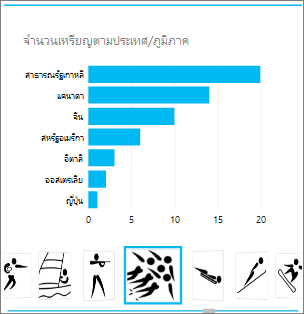 ใน Power View เป็นคอนเทนเนอร์ที่มีแถบนําทางแบบไดนามิก ไทล์จะทําหน้าที่เป็นตัวกรอง ซึ่งจะกรองเนื้อหาภายในไทล์ไปยังค่าที่เลือกในแถบแท็บ รูปภาพสร้างแท็บที่ยอดเยี่ยมในไทล์
- บนแผ่นงานหรือมุมมอง Power View ให้สร้างการแสดงภาพที่คุณต้องการในไทล์
- ลากเขตข้อมูลรูปไปยังกล่อง เรียงต่อกันตาม
Power View จะสร้างไทล์ที่มีรูปในแถบแท็บ
คุณสามารถทําสิ่งต่างๆ ได้มากขึ้นด้วยไทล์ อ่านเกี่ยวกับไทล์ใน Power View
รูปภาพในบัตร
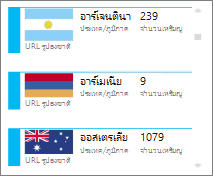
- บนแผ่นงาน Power View ให้เพิ่มเขตข้อมูลที่คุณต้องการในการ์ด
- บนแท็บ ออกแบบ>บัตรตาราง>
Power View จะจัดเรียงเขตข้อมูลตามลําดับเดียวกันในกล่อง เขตข้อมูล โดยมีข้อยกเว้นสองข้อ ดังนี้
- เขตข้อมูลเริ่มต้นจะแสดงเป็นหัวเรื่อง
- รูปเริ่มต้นมีขนาดใหญ่และแสดงอย่างชัดเจน
รูปที่เป็นค่าในตัวแบ่งส่วนข้อมูล

บนแผ่นงานหรือมุมมอง Power View ให้คลิกพื้นที่ว่างเปล่า
ในรายการเขตข้อมูล ให้เลือกกล่องสําหรับเขตข้อมูลที่มีรูปของคุณ
Power View จะสร้างตารางที่มีรูปเหล่านั้น
บนแท็บ ออกแบบ>ตัวแบ่งส่วนข้อมูล
เคล็ดลับ
ถ้า ตัวแบ่งส่วนข้อมูล เป็นสีเทา ให้ตรวจสอบว่าคุณมีมากกว่าหนึ่งเขตข้อมูลในตารางหรือไม่ คุณสามารถสร้างตัวแบ่งส่วนข้อมูลจากตารางที่มีหนึ่งเขตข้อมูลเท่านั้น
ในตอนนี้ เมื่อคุณคลิกรูปในตัวแบ่งส่วนข้อมูล แผ่นงานจะถูกกรองไปยังค่าที่เกี่ยวข้องกับรูปนั้น
อ่านเกี่ยวกับตัวแบ่งส่วนข้อมูลใน Power View
ตั้งค่าคุณสมบัติรูปใน Power Pivot เพื่อใช้ใน Power View
ตั้งค่ารูปเริ่มต้นใน Power Pivot
คุณสามารถตั้งค่ารูปเริ่มต้นใน Power Pivot ถ้าข้อมูลของคุณอยู่ใน Excel รูปภาพเริ่มต้นจะมีขนาดใหญ่ขึ้นและวางไว้อย่างชัดเจนมากขึ้นเมื่อเพิ่มลงในการ์ด เมื่อต้องการตั้งค่าเป็นรูปภาพเริ่มต้น รูปภาพ (หรือลิงก์ไปยังรูปภาพ) จะต้องอยู่ในตารางที่มีรูปภาพที่ไม่ซ้ํากัน ซึ่งหมายความว่าแต่ละแถวจะมีรูปภาพที่แตกต่างกัน
- บนแท็บ Power Pivot ใน Excel >จัดการตัวแบบข้อมูล
ไม่เห็นแท็บ Power Pivot ใช่ไหม เปิดใช้งาน Power Pivot - คลิกลักษณะการทํางานของตารางขั้นสูง>
- ตั้งค่า ตัวระบุแถว – ตัวอย่างเช่น คอลัมน์ที่มี ID ที่ไม่ซ้ํากัน ค่าในคอลัมน์ตัวระบุแถวต้องไม่ซ้ํากัน
- ตั้งค่า รูปเริ่มต้น เป็นชื่อของคอลัมน์รูปของคุณ
เคล็ดลับ
ถ้าคุณตั้งค่า ป้ายชื่อเริ่มต้น ด้วย ป้ายชื่อจะปรากฏภายใต้รูปในที่เก็บไทล์
อ่านเกี่ยวกับการกําหนดค่าคุณสมบัติลักษณะการทํางานของตารางสําหรับรายงาน Power View
ควบคุมลําดับการจัดเรียง
ข้อดีอีกอย่างของการตั้งค่ารูปเริ่มต้นคือ คุณสามารถควบคุมลําดับการจัดเรียงรูปได้ ตามค่าเริ่มต้น รูปในตัวแบ่งส่วนข้อมูลและไทล์จะถูกเรียงลําดับตามชื่อไฟล์ของรูป แต่ถ้าคุณระบุรูปเป็นรูปเริ่มต้น รูปนั้นจะถูกเรียงลําดับตามคอลัมน์ ตัวระบุแถว ถ้าคุณระบุคอลัมน์อื่นเป็นคอลัมน์ป้ายชื่อเริ่มต้น รูปภาพจะถูกเรียงลําดับตามค่าในคอลัมน์นั้น
ถ้าข้อมูลของคุณอยู่ใน Excel และรูปอยู่ในตารางซึ่งแถวไม่ซ้ํากัน คุณยังคงสามารถตั้งค่าลําดับการจัดเรียงเป็นเขตข้อมูลอื่นได้
- บนแท็บ Power Pivot>จัดการตัวแบบข้อมูล
ไม่เห็นแท็บ Power Pivot ใช่ไหม เปิดใช้งาน Power Pivot - คลิกในคอลัมน์ที่มีรูปหรือรูป URL
- บนแท็บ หน้าแรก>เรียงลําดับตามคอลัมน์
- คอลัมน์รูปอยู่ในกล่อง เรียงลําดับ
- ในกล่อง ตาม ให้เลือกชื่อของคอลัมน์เพื่อเรียงลําดับรูป
- คลิก ตกลง
แหล่งที่มาสําหรับรูปที่ผูกกับข้อมูล
รูปในรายงาน Power View ของคุณอาจมาจากหลายแหล่งข้อมูล ดังนี้
- บนไซต์ภายนอก
- ในตัวแบบข้อมูล
- บนไซต์ SharePoint
รูปบนไซต์ภายนอก
เมื่อรูปอยู่บนไซต์ภายนอก Power View จะเข้าถึงรูปโดยไม่ระบุชื่อ ดังนั้นรูปจึงต้องอนุญาตการเข้าถึงแบบไม่ระบุชื่อ ดังนั้น แม้ว่าผู้อ่านรายงานจะมีสิทธิ์ในการดูรูปภาพแต่ยังคงมองไม่เห็นรูปภาพ
กระบวนงานสําหรับรูปบนไซต์ภายนอกยังใช้ได้กับรูปบน SharePoint ด้วย ยกเว้นแต่ว่า URL จะเป็นไซต์ภายนอกแทนที่จะเป็นไซต์ SharePoint
สมมติว่าคุณมีสิทธิ์เข้าถึงชุดรูปภาพบนไซต์ภายนอก และใน Excel คุณมีคอลัมน์ในตารางที่มีชื่อรูป วิธีที่ยืดหยุ่นที่สุดในการจัดการลิงก์ไปยังรูปภาพคือการสร้างคอลัมน์จากการคํานวณเพื่อนําชื่อรูปภาพและ URL ไปยังตําแหน่งของรูปภาพบนไซต์ภายนอก
- คัดลอก URL ไปยังไซต์ภายนอก
- บนแท็บ Power Pivot ใน Excel >จัดการตัวแบบข้อมูล
ไม่เห็นแท็บ Power Pivot ใช่ไหม เปิดใช้งาน Power Pivot - คลิกในเซลล์ว่างในคอลัมน์ เพิ่มคอลัมน์ แล้วพิมพ์เครื่องหมายเท่ากับ (=) URL ในเครื่องหมายอัญกากต์ ("") และชื่อคอลัมน์รูปในวงเล็บเหลี่ยม ([]) ตัวอย่างเช่น
="http://contoso.com/images" & [ImageNameColumn] - Power Pivot จะเติมทุกเซลล์ในคอลัมน์ด้วย URL และชื่อของรูป
- คลิกส่วนหัวของคอลัมน์ คลิกขวา คลิก เปลี่ยนชื่อคอลัมน์ แล้วตั้งชื่อคอลัมน์ให้ข้อมูล
- เมื่อต้องการตรวจสอบให้แน่ใจว่าได้ผล ให้คัดลอกค่าใดค่าหนึ่ง แล้ววางลงในกล่อง ที่อยู่ ในเบราว์เซอร์ ซึ่งควรจะแสดงรูปภาพ
หมายเหตุ
รูปภายนอกไม่สามารถแสดงในแผ่นงาน Power View ใน Microsoft 365 ได้ รูปภาพต้องถูกเก็บไว้ในตารางในตัวแบบข้อมูล
รูปที่เก็บไว้ในตัวแบบข้อมูล
การมีรูปในตัวแบบข้อมูลมีข้อดีดังนี้
- เวิร์กบุ๊กเสร็จสมบูรณ์แล้ว คุณสามารถทําให้เป็นแบบออฟไลน์และยังคงเห็นรูปภาพได้
- รูปจะแสดงในแผ่นงาน Power View ใน Microsoft 365
รูปภาพต้องอยู่ในคอลัมน์ที่มีชนิดข้อมูลไบนารี คุณไม่สามารถดูรูปภาพใน Power Pivot ได้ แต่ละเขตข้อมูลในคอลัมน์จะเพียงแค่อ่าน "ข้อมูลไบนารี" แต่เมื่อคุณเพิ่มเขตข้อมูลลงใน Power View รูปภาพจะแสดงอยู่ที่นั่น
สำคัญ
รูปภาพในคอลัมน์ไบนารีจะปรากฏเฉพาะในรายการเขตข้อมูลใน Power View ถ้าตารางต้นแบบมีคอลัมน์ตัวระบุแถว อ่านเกี่ยวกับการกําหนดค่าคุณสมบัติลักษณะการทํางานของตารางสําหรับรายงาน Power View
ถ้าคุณสามารถเข้าถึง SQL Server คุณสามารถนํารูปภาพมาไว้ใน SQL Server แล้วอัปโหลดไปยังโมเดลของคุณ
สำคัญ
Power View ไม่สนับสนุนวัตถุ OLE เป็นรูป ซึ่งหมายความว่าคุณไม่สามารถนําเข้ารูปภาพลงในโมเดลของคุณจาก Access ได้ เนื่องจาก Access เก็บรูปภาพเป็นวัตถุ OLE
รูปในโฟลเดอร์ SharePoint
ถ้าคุณกําลังใช้ Power View ใน SharePoint (ไม่ใช่ Power View ใน Excel) คุณสามารถลิงก์ไปยังรูปภาพในโฟลเดอร์ SharePoint ได้ด้วยวิธีเดียวกับที่คุณลิงก์ไปยังรูปเหล่านั้นบนไซต์ภายนอก
หมายเหตุ
ใน Excel บนเดสก์ท็อปของคุณ แผ่นงาน Power View สามารถแสดงรูปที่เก็บไว้บนไซต์ SharePoint ได้ก็ต่อเมื่อรูปนั้นอนุญาตการเข้าถึงแบบไม่ระบุชื่อ เท่านั้น ซึ่งการกําหนดค่า SharePoint ส่วนใหญ่จะไม่อนุญาตให้ใช้ ดังนั้น แม้ว่าคุณและผู้อ่านเวิร์กบุ๊กของคุณจะมีสิทธิ์ในการดูรูปโดยตรงบนไซต์ SharePoint ก็ตาม Power View ใน Excel อาจไม่สามารถแสดงรูปเหล่านั้นได้