
สำคัญ
ใน Excel for Microsoft 365 และ Excel 2021 Power View จะถูกเอาออกในวันที่ 12 ตุลาคม 2021 อีกวิธีหนึ่งคือคุณสามารถใช้ประสบการณ์ภาพแบบโต้ตอบที่ให้บริการโดย Power BI Desktop ซึ่งคุณสามารถดาวน์โหลดได้ฟรี คุณยังสามารถนําเข้าเวิร์กบุ๊ก Excel ลงใน Power BI Desktop ได้อย่างง่ายดาย
ถ้าคุณจําเป็นต้องเลื่อนการแสดงภาพตารางของคุณเป็นจํานวนมากเพื่อค้นหาข้อมูลที่คุณกําลังค้นหา คุณสามารถใช้ฟีเจอร์ไทล์ใน Power View เพื่อรับข้อมูลเชิงลึกจากข้อมูลของคุณได้อย่างรวดเร็วยิ่งขึ้น ไทล์จะทําหน้าที่เป็นแถบนําทาง โดยมีไทล์เดียวสําหรับแต่ละค่าเขตข้อมูลที่เป็นไปได้ เมื่อคุณคลิกไทล์ เฉพาะข้อมูลที่เกี่ยวข้องกับค่าเขตข้อมูลนั้นเท่านั้นที่จะแสดงขึ้น ตัวอย่างเช่น ในเวิร์กบุ๊กข้อมูลโอลิมปิกนี้ ไทล์แต่ละไทล์จะแสดงข้อมูลสาขาที่เฉพาะเจาะจง
ในบทความนี้
- สร้างที่เก็บไทล์
- เปลี่ยนแถบนำทางของไทล์
- เพิ่มการแสดงภาพลงในที่เก็บไทล์
- ซิงโครไนซ์แกนในที่เก็บไทล์
- ไทล์ในแอป Power BI
- ดูเพิ่มเติม
สร้างที่เก็บไทล์
ลากเขตข้อมูลที่คุณต้องการใช้เป็นไทล์จากรายการเขตข้อมูลและวางลงในกล่อง เรียงต่อกันตาม
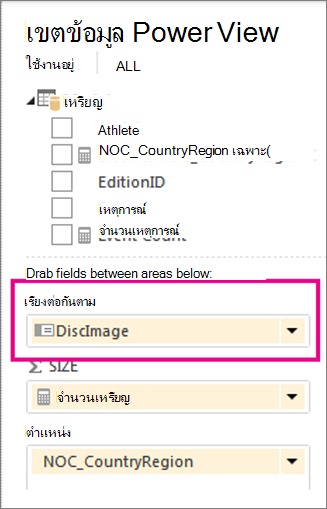
แถบนำทางไทล์จะแสดงค่าของเขตข้อมูลนั้นเคล็ดลับ
คุณสามารถใช้รูปในแถบนําทางในไทล์ได้ อ่านเพิ่มเติมเกี่ยวกับ การใช้รูปใน Power View
คลิกแท็บเพื่อย้ายไปมาระหว่างข้อมูลของไทล์ต่างๆ ข้อมูลในตารางจะเปลี่ยนแปลงตามไทล์ที่คุณเลือก เนื้อหาทั้งหมดในคอนเทนเนอร์จะถูกกรองตามค่าไทล์ที่เลือก
หมายเหตุ
นอกจากนี้ คุณยังสามารถนำตัวกรองจากบานหน้าต่างตัวกรองไปใช้กับ การแสดงภาพอย่างน้อยหนึ่งรายการ ภายในคอนเทนเนอร์ไทล์ได้
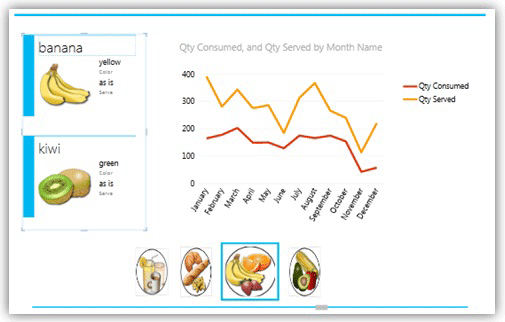
ที่เก็บไทล์นี้ ซึ่งกรองตามประเภท จะใช้รูปประเภทในการนำทางแบบลำดับการเรียงต่อกัน และมีแผนภูมิเส้นและชุดของการ์ดที่ถูกกรองตามประเภทที่เลือก
เปลี่ยนแถบนำทางของไทล์
ที่เก็บไทล์มีแถบนำทางอยู่สองชนิด ได้แก่ ลำดับไทล์ และแถบของแท็บ
- คลิกในพื้นที่ของแท็บ และบนแท็บ >ออกแบบลําดับไทล์ชนิด>ไทล์
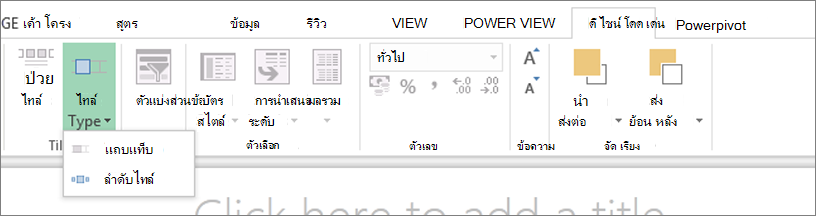
ลําดับไทล์จะแสดงแถบนําทางที่ด้านล่างของที่เก็บไทล์ โดยไทล์ที่เลือกจะอยู่กึ่งกลางเสมอ แถบแท็บจะแสดงแถบนําทางที่ด้านบนของที่เก็บไทล์ คุณสามารถเลื่อนดูไทล์โดยใช้แถบเลื่อน หรือคุณสามารถคลิกที่ไทล์
เพิ่มการแสดงภาพลงในที่เก็บไทล์
ก่อนเพิ่มการแสดงภาพเพิ่มเติม คุณอาจต้องการลากขอบที่เก็บไทล์ให้ใหญ่กว่าเดิม
คลิกพื้นที่ว่างภายในคอนเทนเนอร์ แล้วเลือกเขตข้อมูลสําหรับการแสดงภาพ โปรดจําไว้ว่าคุณสร้างตารางและแปลงเป็นการแสดงภาพอื่น
หมายเหตุ
คุณสามารถสร้างการแสดงภาพภายนอกไทล์ คัดลอกหรือตัด แล้ววางลงในที่เก็บไทล์ หรือตัดหรือคัดลอกการแสดงภาพจากที่เก็บไทล์ และวางลงในมุมมองปัจจุบัน ในแผ่นงานอื่น หรือในที่เก็บไทล์อื่น อย่างไรก็ตาม ถ้าคุณลากการแสดงภาพจากภายนอกไทล์ลงในไทล์ การแสดงภาพนั้นไม่ได้อยู่ในที่เก็บไทล์ ซึ่งอยู่ด้านบนของไทล์ และค่าของไทล์จะไม่เปลี่ยนแปลงเมื่อคุณคลิกแท็บต่างๆ ในไทล์
ซิงโครไนซ์แกนในที่เก็บไทล์
ตามค่าเริ่มต้น Power View จะไม่ซิงโครไนซ์แกนแนวนอนและแนวตั้ง ชุดข้อมูล และขนาดฟองในแผนภูมิในที่เก็บไทล์ สําหรับแต่ละแผนภูมิ จะตั้งค่ามาตราส่วนเหล่านี้โดยยึดตามค่าในแผนภูมิบนแต่ละไทล์ ซึ่งทําให้แต่ละแผนภูมิสามารถอ่านได้ง่าย อย่างไรก็ตาม การเปรียบเทียบค่าข้ามไทล์หลายไทล์อาจเป็นเรื่องยากถ้ามาตราส่วนไม่สอดคล้องกัน การซิงโครไนซ์แผนภูมิบนไทล์ทําให้ง่ายต่อการเปรียบเทียบค่าในแผนภูมิจากไทล์หนึ่งไปยังอีกไทล์หนึ่ง
- เลือกแผนภูมิในที่เก็บไทล์
- บนแท็บ แกน>เค้าโครง> ให้คลิกอย่างใดอย่างหนึ่งหรือทั้งสองแกน
แกนนอนเหมือนกันทุกไทล์
แกนตั้งเหมือนกันทุกไทล์
เคล็ดลับ
ถ้าค่าในแผนภูมิบนไทล์หนึ่งๆ มากกว่าไทล์อื่น แผนภูมิที่มีค่าน้อยกว่าอาจจะอ่านได้ยากกว่า
การซิงโครไนซ์ชุดข้อมูลหมายความว่าทุกค่าจะอยู่ในคําอธิบายแผนภูมิทุกแผนภูมิ แม้ว่าจะไม่มีค่าอยู่ในแผนภูมิที่ระบุก็ตาม ตัวอย่างเช่น ในแผนภูมิของสินค้าที่ขายแบบเรียงต่อกันตามเดือน ถ้าไม่มีการซิงโครไนซ์ชุดข้อมูล รายการในรายการสินค้าในคําอธิบายแผนภูมิจะแตกต่างกัน โดยขึ้นอยู่กับสิ่งที่ขายในเดือนนั้น ถ้าชุดข้อมูลมีการซิงโครไนซ์ รายการในรายการสินค้าจะได้รับการแก้ไข ดังนั้นแม้ว่าสินค้าจะไม่ขายในเดือนนั้น รายการจะยังคงอยู่ในรายการ
ไทล์ในแอป Power BI
ที่เก็บไทล์จะทํางานแตกต่างกันเล็กน้อยในเวิร์กบุ๊กใน Microsoft Power BI สําหรับแอป Windows ถ้าคุณกําลังออกแบบเวิร์กบุ๊กสําหรับสิ่งนั้น โปรดระลึกถึงความแตกต่างเหล่านี้
- ไทล์จะใช้ข้อความหรือรูปเป็นแท็บในแถบนำทาง
หมายเหตุ
ไทล์ที่มีรูปและข้อความเป็นแท็บจะแสดงเฉพาะรูปบนแท็บเท่านั้น
- ถ้าคุณตั้งค่า ชนิดไทล์ เป็น ลำดับไทล์ แท็บจะเรียงไปตามด้านล่างของที่เก็บไทล์
- เมื่อคุณดูหน้าเป็นครั้งแรก ไทล์ทั้งหมดจะถูกเลือกไว้
- การเลือกค่าในแผนภูมิในไทล์ จะกรองและเน้นเฉพาะการแสดงภาพในไทล์ ไม่รวมส่วนอื่นๆ ที่เหลือในหน้า
ดูเพิ่มเติม
แผนภูมิและการแสดงข้อมูลเป็นภาพแบบอื่นๆ ใน Power View
Power View: สำรวจ แสดงภาพ และนำเสนอข้อมูลของคุณ
วิดีโอ Power View และ Power Pivot
บทช่วยสอน: การวิเคราะห์ข้อมูล PivotTable โดยใช้ตัวแบบข้อมูลใน Excel 2013