
ใช้ Power Query เพื่อรวมไฟล์หลายไฟล์ด้วย Schema เดียวกันที่เก็บไว้ในโฟลเดอร์เดียวลงในตารางเดียว ตัวอย่างเช่น ในแต่ละเดือนที่คุณต้องการรวมเวิร์กบุ๊กงบประมาณจากหลายแผนก ซึ่งมีคอลัมน์เหมือนกัน แต่จํานวนแถวและค่าจะแตกต่างกันในแต่ละเวิร์กบุ๊ก เมื่อคุณตั้งค่าแล้ว คุณสามารถนําการแปลงเพิ่มเติมไปใช้ได้เช่นเดียวกับแหล่งข้อมูลที่นําเข้าแหล่งข้อมูลเดียว แล้ว รีเฟรชข้อมูล เพื่อดูผลลัพธ์สําหรับแต่ละเดือน

หมาย เหตุ หัวข้อนี้แสดงวิธีการรวมไฟล์จากโฟลเดอร์ คุณยังสามารถรวมไฟล์ที่จัดเก็บใน SharePoint, Azure Blob Storage และ Azure Data Lake Storage กระบวนการคล้ายกัน
ก่อนที่คุณจะเริ่มต้น
ทําให้เรียบง่าย:
- ตรวจสอบให้แน่ใจว่าไฟล์ทั้งหมดที่คุณต้องการรวมมีอยู่ในโฟลเดอร์เฉพาะโดยไม่มีไฟล์ที่ไม่เกี่ยวข้อง มิฉะนั้น ไฟล์ทั้งหมดในโฟลเดอร์และโฟลเดอร์ย่อยใดๆ ที่คุณเลือกจะรวมอยู่ในข้อมูลที่จะรวม
- แต่ละไฟล์ควรมี Schema เดียวกันซึ่งมีส่วนหัวของคอลัมน์ ชนิดข้อมูล และจํานวนคอลัมน์ที่สอดคล้องกัน คอลัมน์ไม่จําเป็นต้องอยู่ในลําดับเดียวกับการจับคู่จะทําตามชื่อคอลัมน์
- ถ้าเป็นไปได้ ให้หลีกเลี่ยงวัตถุข้อมูลที่ไม่เกี่ยวข้องสําหรับแหล่งข้อมูลที่สามารถมีวัตถุข้อมูลได้มากกว่าหนึ่งวัตถุ เช่น ไฟล์ JSON เวิร์กบุ๊ก Excel หรือฐานข้อมูล Access
นําเข้าจากไฟล์ข้อความ, CSV หรือ XML
ไฟล์เหล่านี้แต่ละไฟล์มีรูปแบบง่ายๆ มีตารางข้อมูลเพียงตารางเดียวในแต่ละไฟล์
เลือก รับ>ข้อมูลจาก>ไฟล์>จากโฟลเดอร์ กล่องโต้ตอบ เรียกดู จะปรากฏขึ้น
ระบุตําแหน่งโฟลเดอร์ที่มีไฟล์ที่คุณต้องการรวม
รายการไฟล์ในโฟลเดอร์จะปรากฏ <ในกล่องโต้ตอบ เส้นทาง> โฟลเดอร์ ตรวจสอบว่าไฟล์ทั้งหมดที่คุณต้องการอยู่ในรายการ
เลือกคําสั่งใดคําสั่งหนึ่งที่ด้านล่างของกล่องโต้ตอบ ตัวอย่างเช่น รวม &>โหลด มีคําสั่งเพิ่มเติมที่กล่าวถึงในส่วน เกี่ยวกับคําสั่งเหล่านั้นทั้งหมด
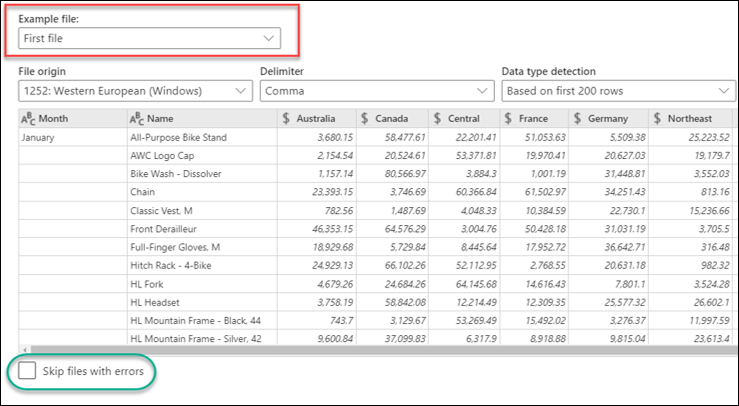
ถ้าคุณเลือกคําสั่ง รวม กล่องโต้ตอบ รวม Files จะปรากฏขึ้น เมื่อต้องการเปลี่ยนการตั้งค่าไฟล์ ให้เลือกแต่ละไฟล์จากกล่อง ไฟล์ตัวอย่าง ตั้งค่า ที่มาของไฟล์ตัวคั่น และการ ตรวจหาชนิดข้อมูล ตามต้องการ คุณยังสามารถเลือกหรือล้างกล่องกาเครื่องหมาย ข้ามไฟล์ที่มีข้อผิดพลาด ที่ด้านล่างของกล่องโต้ตอบได้
เลือก ตกลง
ผลลัพธ์
Power Query จะสร้างคิวรีเพื่อรวมข้อมูลจากแต่ละไฟล์ลงในเวิร์กชีตโดยอัตโนมัติ ขั้นตอนคิวรีและคอลัมน์ที่สร้างขึ้นจะขึ้นอยู่กับคําสั่งที่คุณเลือก สําหรับข้อมูลเพิ่มเติม ให้ดูที่ส่วน เกี่ยวกับคิวรีเหล่านั้นทั้งหมด
นําเข้าจาก JSON
เลือก รับ>ข้อมูลจาก>ไฟล์>จากโฟลเดอร์ กล่องโต้ตอบ เรียกดู จะปรากฏขึ้น
ระบุตําแหน่งโฟลเดอร์ที่มีไฟล์ที่คุณต้องการรวม
รายการไฟล์ในโฟลเดอร์จะปรากฏ <ในกล่องโต้ตอบ เส้นทาง> โฟลเดอร์ ตรวจสอบว่าไฟล์ทั้งหมดที่คุณต้องการอยู่ในรายการ
เลือกคําสั่งใดคําสั่งหนึ่งที่ด้านล่างของกล่องโต้ตอบ ตัวอย่างเช่น รวม &>แปลง มีคําสั่งเพิ่มเติมที่กล่าวถึงในส่วน เกี่ยวกับคําสั่งเหล่านั้นทั้งหมด
ตัวแก้ไข Power Query จะปรากฏขึ้น
คอลัมน์ ค่า เป็นคอลัมน์ รายการ ที่มีโครงสร้าง เลือก
 แล้วเลือก ขยายไปยังแถวใหม่
ขณะนี้คอลัมน์ ค่า เป็นคอลัมน์ ระเบียน ที่มีโครงสร้าง เลือก
กล่องโต้ตอบแบบดรอปดาวน์จะปรากฏขึ้น
เลือกคอลัมน์ทั้งหมดไว้เสมอ คุณอาจต้องการล้างกล่องกาเครื่องหมาย ใช้ชื่อคอลัมน์เดิมเป็นคํานําหน้า เลือก ตกลง
เลือกคอลัมน์ทั้งหมดที่มีค่าข้อมูล เลือก หน้าแรก ลูกศรถัดจาก เอาคอลัมน์ออก แล้วเลือก เอาคอลัมน์อื่นออก
เลือก หน้าแรก>ปิด & โหลด
ผลลัพธ์
Power Query จะสร้างคิวรีเพื่อรวมข้อมูลจากแต่ละไฟล์ลงในเวิร์กชีตโดยอัตโนมัติ ขั้นตอนคิวรีและคอลัมน์ที่สร้างขึ้นจะขึ้นอยู่กับคําสั่งที่คุณเลือก สําหรับข้อมูลเพิ่มเติม ให้ดูที่ส่วน เกี่ยวกับคิวรีเหล่านั้นทั้งหมด
นําเข้าจาก Excel หรือ Access
แหล่งข้อมูลเหล่านี้แต่ละแหล่งสามารถมีวัตถุที่จะนําเข้าได้มากกว่าหนึ่งวัตถุ เวิร์กบุ๊ก Excel สามารถมีเวิร์กชีต ตาราง Excel หรือช่วงที่มีชื่อได้หลายรายการ ฐานข้อมูล Access สามารถมีตารางและคิวรีได้หลายแบบ
เลือก รับ>ข้อมูลจาก>ไฟล์>จากโฟลเดอร์ กล่องโต้ตอบ เรียกดู จะปรากฏขึ้น
ระบุตําแหน่งโฟลเดอร์ที่มีไฟล์ที่คุณต้องการรวม
รายการไฟล์ในโฟลเดอร์จะปรากฏ <ในกล่องโต้ตอบ เส้นทาง> โฟลเดอร์ ตรวจสอบว่าไฟล์ทั้งหมดที่คุณต้องการอยู่ในรายการ
เลือกคําสั่งใดคําสั่งหนึ่งที่ด้านล่างของกล่องโต้ตอบ ตัวอย่างเช่น รวม &>โหลด มีคําสั่งเพิ่มเติมที่กล่าวถึงในส่วน เกี่ยวกับคําสั่งเหล่านั้นทั้งหมด
ในกล่องโต้ตอบ รวม Files ให้ทําดังนี้
- ในกล่อง ไฟล์ตัวอย่าง ให้เลือกไฟล์เพื่อใช้เป็นข้อมูลตัวอย่างที่ใช้ในการสร้างคิวรี คุณไม่สามารถเลือกวัตถุหรือเลือกวัตถุเพียงวัตถุเดียวได้ แต่คุณไม่สามารถเลือกได้มากกว่าหนึ่งรายการ
- ถ้าคุณมีวัตถุจํานวนมาก ให้ใช้กล่อง ค้นหา เพื่อค้นหาตําแหน่งวัตถุหรือ ตัวเลือกการแสดง พร้อมกับปุ่ม รีเฟรช เพื่อกรองรายการ
- เลือกหรือล้างกล่องกาเครื่องหมาย ข้ามไฟล์ที่มีข้อผิดพลาด ที่ด้านล่างของกล่องโต้ตอบ
เลือก ตกลง
ผลลัพธ์
Power Query จะสร้างคิวรีเพื่อรวมข้อมูลจากแต่ละไฟล์ลงในเวิร์กชีตโดยอัตโนมัติ ขั้นตอนคิวรีและคอลัมน์ที่สร้างขึ้นจะขึ้นอยู่กับคําสั่งที่คุณเลือก สําหรับข้อมูลเพิ่มเติม ให้ดูที่ส่วน เกี่ยวกับคิวรีเหล่านั้นทั้งหมด
ใช้คําสั่ง รวม Files
สําหรับความยืดหยุ่นเพิ่มเติม คุณสามารถรวมไฟล์ในตัวแก้ไข Power Query ได้อย่างชัดเจนโดยใช้คําสั่ง รวม Files สมมติว่าโฟลเดอร์ต้นฉบับมีชนิดไฟล์และโฟลเดอร์ย่อยผสมกัน และคุณต้องการกําหนดเป้าหมายไฟล์เฉพาะที่มีชนิดไฟล์และ Schema เดียวกัน แต่ไม่ใช่ไฟล์อื่นๆ ซึ่งสามารถปรับปรุงประสิทธิภาพและช่วยให้การแปลงของคุณง่ายขึ้น
เลือก รับ>ข้อมูลจาก>ไฟล์>จากโฟลเดอร์ กล่องโต้ตอบ เรียกดู จะปรากฏขึ้น
ค้นหาโฟลเดอร์ที่มีไฟล์ที่คุณต้องการรวม จากนั้นเลือก เปิด
รายการไฟล์ทั้งหมดในโฟลเดอร์และโฟลเดอร์ย่อยจะปรากฏ<ในกล่องโต้ตอบ เส้นทาง>โฟลเดอร์ ตรวจสอบว่าไฟล์ทั้งหมดที่คุณต้องการอยู่ในรายการ
เลือก แปลงข้อมูล ที่ด้านล่าง ตัวแก้ไข Power Query จะเปิดขึ้นและแสดงแฟ้มทั้งหมดในโฟลเดอร์และโฟลเดอร์ย่อย
เมื่อต้องการเลือกไฟล์ที่คุณต้องการ ให้กรองคอลัมน์ เช่น ส่วนขยาย หรือ เส้นทางโฟลเดอร์
เมื่อต้องการรวมไฟล์ลงในตารางเดียว ให้เลือกคอลัมน์ เนื้อหา ที่มีแต่ละไบนารี (โดยปกติจะเป็นคอลัมน์แรก) แล้วเลือกรวม Files หน้าแรก> กล่องโต้ตอบ รวม Files จะปรากฏขึ้น
Power Query วิเคราะห์ไฟล์ตัวอย่าง ตามค่าเริ่มต้น ไฟล์แรกในรายการ เพื่อใช้ตัวเชื่อมต่อที่ถูกต้องและระบุคอลัมน์ที่ตรงกัน
เมื่อต้องการใช้ไฟล์อื่นสําหรับไฟล์ตัวอย่าง ให้เลือกไฟล์จากรายการดรอปดาวน์ ไฟล์ตัวอย่าง
อีกทางหนึ่งคือ ที่ด้านล่าง ให้เลือก ข้ามไฟล์ที่มีข้อผิดพลาด เพื่อแยกไฟล์เหล่านั้นออกจากผลลัพธ์
เลือก ตกลง
ผลลัพธ์
Power Query จะสร้างคิวรีเพื่อรวมข้อมูลจากแต่ละไฟล์ลงในเวิร์กชีตโดยอัตโนมัติ ขั้นตอนคิวรีและคอลัมน์ที่สร้างขึ้นจะขึ้นอยู่กับคําสั่งที่คุณเลือก สําหรับข้อมูลเพิ่มเติม ให้ดูที่ส่วน เกี่ยวกับคิวรีเหล่านั้นทั้งหมด
เกี่ยวกับคําสั่งเหล่านั้นทั้งหมด
มีคําสั่งหลายคําสั่งที่คุณสามารถเลือกได้ และแต่ละคําสั่งมีวัตถุประสงค์แตกต่างกัน
- รวมและแปลงข้อมูล เมื่อต้องการรวมไฟล์ทั้งหมดกับคิวรี แล้วเปิดใช้ตัวแก้ไข Power Query ให้เลือก รวม>และแปลงข้อมูล
- รวมและโหลด เมื่อต้องการแสดงกล่องโต้ตอบ ไฟล์ตัวอย่าง ให้สร้างคิวรี แล้วโหลดลงในเวิร์กชีต ให้เลือก รวม>และโหลด
- รวมและโหลดไปยัง เมื่อต้องการแสดงกล่องโต้ตอบ ไฟล์ตัวอย่าง ให้สร้างคิวรี จากนั้นแสดงกล่องโต้ตอบ นําเข้า ให้เลือก รวม>และโหลดไปยัง
- โหลด เมื่อต้องการสร้างคิวรีด้วยขั้นตอนเดียว แล้วโหลดลงในเวิร์กชีต ให้เลือก โหลด>โหลด
- โหลดไปยัง เมื่อต้องการสร้างคิวรีด้วยขั้นตอนเดียว แล้วแสดงกล่องโต้ตอบ นําเข้า ให้เลือก โหลด>โหลดไปยัง
- แปลงข้อมูล เมื่อต้องการสร้างคิวรีด้วยขั้นตอนเดียว แล้วเปิดใช้ตัวแก้ไข Power Query ให้เลือก แปลงข้อมูล
เกี่ยวกับคิวรีเหล่านั้นทั้งหมด
อย่างไรก็ตาม คุณรวมไฟล์คิวรีการสนับสนุนหลายรายการจะถูกสร้างขึ้นในบานหน้าต่าง คิวรี ภายใต้กลุ่ม "คิวรีตัวช่วยเหลือ"

- Power Query สร้างคิวรี "ไฟล์ตัวอย่าง" โดยยึดตามคิวรีตัวอย่าง
- คิวรีฟังก์ชัน "แปลงไฟล์" ใช้คิวรี "Parameter1" เพื่อระบุแต่ละไฟล์ (หรือไบนารี) เป็นการป้อนข้อมูลลงในคิวรี "ไฟล์ตัวอย่าง" คิวรีนี้ยังสร้างคอลัมน์ เนื้อหา ที่มีเนื้อหาไฟล์และขยายคอลัมน์ ระเบียน ที่มีโครงสร้างโดยอัตโนมัติเพื่อเพิ่มข้อมูลคอลัมน์ไปยังผลลัพธ์ คิวรี "แปลงไฟล์" และ "ไฟล์ตัวอย่าง" จะถูกลิงก์ เพื่อให้การเปลี่ยนแปลงคิวรี "ไฟล์ตัวอย่าง" แสดงในคิวรี "แปลงไฟล์"
- คิวรีที่มีผลลัพธ์สุดท้ายอยู่ในกลุ่ม "คิวรีอื่นๆ" ตามค่าเริ่มต้น จะมีการตั้งชื่อตามโฟลเดอร์ที่คุณนําเข้าไฟล์มา
สําหรับการตรวจสอบเพิ่มเติม ให้คลิกขวาที่แต่ละคิวรีและเลือก แก้ไข เพื่อตรวจสอบแต่ละขั้นตอนคิวรี และเพื่อดูว่าคิวรีทํางานอย่างไรในคอนเสิร์ต
ดูเพิ่มเติม
ความช่วยเหลือ Power Query สำหรับ Excel