
เมื่อต้องการอัปเดตข้อมูลภายนอกที่นําเข้าให้เป็นข้อมูลล่าสุดอยู่เสมอ คุณสามารถรีเฟรชข้อมูลเพื่อดูการอัปเดตและการลบล่าสุดได้ Excel มีตัวเลือกมากมายสําหรับการรีเฟรชข้อมูล รวมถึงเมื่อคุณเปิดเวิร์กบุ๊ก และในช่วงเวลาที่กําหนด
หมายเหตุ
เมื่อต้องการหยุดการรีเฟรช ให้กด Esc เมื่อต้องการรีเฟรชเวิร์กชีต ให้กด Ctrl + F5 เมื่อต้องการรีเฟรชเวิร์กบุ๊ก ให้กด Ctrl + Alt + F5
เรียนรู้เกี่ยวกับการรีเฟรชข้อมูลในแอป Excel
สรุปปุ่มรีเฟรชและคําสั่ง
ตารางต่อไปนี้สรุปการดําเนินการรีเฟรช แป้นพิมพ์ลัด และคําสั่ง
| เมื่อต้องการ | กด | หรือ |
|---|---|---|
| รีเฟรชข้อมูลที่เลือกในเวิร์กชีต | Alt + F5 | เลือก ข้อมูล> ลูกศรแบบดรอปดาวน์ที่อยู่ถัดจาก รีเฟรชทั้งหมด>รีเฟรชทั้งหมด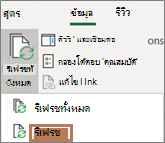
|
| รีเฟรชข้อมูลทั้งหมดในเวิร์กบุ๊ก | Ctrl + Alt + F5 | เลือก ข้อมูล>รีเฟรชทั้งหมด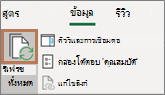
|
| ตรวจสอบสถานะการรีเฟรช | ดับเบิลคลิกที่ข้อความ กําลังเรียกข้อมูล บนแถบสถานะ 
|
|
| หยุดการรีเฟรช | Esc |

|
| หยุดการรีเฟรชในเบื้องหลัง | ดับเบิลคลิกที่ข้อความบนแถบสถานะ แล้วเลือก หยุดการรีเฟรช ในกล่องโต้ตอบสถานะ การรีเฟรชข้อมูลภายนอก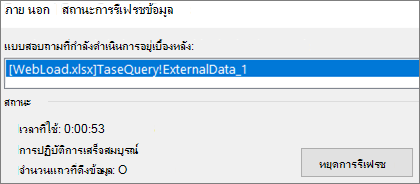
|
เกี่ยวกับการรีเฟรชข้อมูลและความปลอดภัย
ข้อมูลในเวิร์กบุ๊กอาจจัดเก็บในเวิร์กบุ๊กโดยตรง หรืออาจเก็บไว้ในแหล่งข้อมูลภายนอก เช่น ไฟล์ข้อความ ฐานข้อมูล หรือ Cloud ในครั้งแรกที่คุณนําเข้าข้อมูลภายนอก Excel จะสร้างข้อมูลการเชื่อมต่อ ซึ่งบางครั้งจะถูกบันทึกไปยังไฟล์ การเชื่อมต่อข้อมูล Office (ODC) ซึ่งอธิบายวิธีค้นหา เข้าสู่ระบบ ใช้คิวรี และเข้าถึงแหล่งข้อมูลภายนอก
เมื่อคุณเชื่อมต่อกับแหล่งข้อมูลภายนอก คุณสามารถดําเนินการรีเฟรชเพื่อดึงข้อมูลที่อัปเดตได้ แต่ละครั้งที่คุณรีเฟรชข้อมูล คุณจะเห็นข้อมูลเวอร์ชันล่าสุด รวมถึงการเปลี่ยนแปลงใดๆ ที่ทํากับข้อมูลตั้งแต่มีการรีเฟรชครั้งล่าสุด
เรียนรู้เพิ่มเติมเกี่ยวกับการรีเฟรชข้อมูล
ซึ่งจะอธิบายกระบวนการพื้นฐานของสิ่งที่จะเกิดขึ้นเมื่อคุณรีเฟรชข้อมูลที่เชื่อมต่อกับแหล่งข้อมูลภายนอก ดังนี้
- มีคนเริ่มรีเฟรชการเชื่อมต่อของเวิร์กบุ๊กเพื่อรับข้อมูลล่าสุด
- การเชื่อมต่อจะทํากับแหล่งข้อมูลภายนอกที่ใช้ในเวิร์กบุ๊ก
หมายเหตุ
มีแหล่งข้อมูลต่างๆ ที่คุณสามารถเข้าถึงได้ เช่น OLAP, SQL Server, ผู้ให้บริการ OLEDB และโปรแกรมควบคุม ODBC
- ข้อมูลในเวิร์กบุ๊กได้รับการอัปเดต
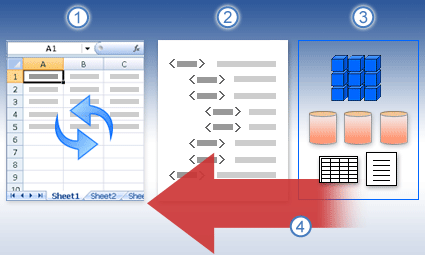
เรียนรู้เกี่ยวกับปัญหาด้านความปลอดภัย
เมื่อคุณเชื่อมต่อกับแหล่งข้อมูลภายนอกและคุณพยายามรีเฟรชข้อมูล สิ่งสําคัญคือต้องตระหนักถึงปัญหาด้านความปลอดภัยที่อาจเกิดขึ้น และรู้ว่าคุณสามารถทําอะไรได้บ้างเกี่ยวกับปัญหาด้านความปลอดภัยใดๆ
เชื่อถือการเชื่อมต่อ - ข้อมูลภายนอกอาจถูกปิดใช้งานบนคอมพิวเตอร์ของคุณในขณะนี้ เมื่อต้องการรีเฟรชข้อมูลเมื่อคุณเปิดเวิร์กบุ๊ก คุณต้องเปิดใช้งานการเชื่อมต่อข้อมูลโดยใช้แถบศูนย์ความเชื่อถือ หรือคุณต้องวางเวิร์กบุ๊กในตําแหน่งที่ตั้งที่เชื่อถือได้ สําหรับข้อมูลเพิ่มเติม ให้ดูบทความเหล่านี้:
- เพิ่ม เอาออก หรือปรับเปลี่ยนตําแหน่งที่ตั้งที่เชื่อถือได้สําหรับแฟ้มของคุณ
- เอกสารที่เชื่อถือได้
- เพิ่ม เอาออก หรือดูผู้ประกาศที่เชื่อถือได้
- การดูตัวเลือกและการตั้งค่าของฉันในศูนย์ความเชื่อถือ
ไฟล์ ODC - ไฟล์การเชื่อมต่อข้อมูล (.odc) มักจะมีอย่างน้อยหนึ่งคิวรีที่ใช้ในการรีเฟรชข้อมูลภายนอก โดยการแทนที่ไฟล์นี้ ผู้ใช้ที่มีเจตนาร้ายสามารถออกแบบคิวรีเพื่อเข้าถึงข้อมูลที่เป็นความลับและเผยแพร่ไปยังผู้ใช้คนอื่น หรือดําเนินการที่เป็นอันตรายอื่นๆ ได้ ดังนั้น จึงเป็นเรื่องสําคัญที่ต้องตรวจสอบให้แน่ใจว่าไฟล์การเชื่อมต่อถูกเขียนโดยบุคคลที่เชื่อถือได้ และไฟล์การเชื่อมต่อนั้นปลอดภัยและมาจากไลบรารีการเชื่อมต่อข้อมูล (DCL) ที่เชื่อถือได้
ข้อมูลประจําตัว - การเข้าถึงแหล่งข้อมูลภายนอกมักจะต้องใช้ข้อมูลประจําตัว (เช่น ชื่อผู้ใช้และรหัสผ่าน) ที่ใช้เพื่อรับรองความถูกต้องของผู้ใช้ ตรวจสอบให้แน่ใจว่าข้อมูลประจําตัวเหล่านี้ได้รับมอบหมายให้คุณในลักษณะที่ปลอดภัย และคุณไม่เปิดเผยข้อมูลประจําตัวเหล่านี้ให้ผู้อื่นโดยไม่ได้ตั้งใจ ถ้าแหล่งข้อมูลภายนอกของคุณกําหนดให้ใช้รหัสผ่านเพื่อเข้าถึงข้อมูล คุณสามารถกําหนดให้ใส่รหัสผ่านทุกครั้งที่มีการรีเฟรชช่วงข้อมูลภายนอกได้
การแชร์ - คุณกําลังแชร์เวิร์กบุ๊กนี้กับบุคคลอื่นที่อาจต้องการรีเฟรชข้อมูลใช่ไหม ช่วยผู้ร่วมงานของคุณให้หลีกเลี่ยงข้อผิดพลาดในการรีเฟรชข้อมูลโดยเตือนพวกเขาให้ร้องขอสิทธิ์บนแหล่งข้อมูลที่ให้ข้อมูล
สําหรับข้อมูลเพิ่มเติม ให้ดูที่ การจัดการการตั้งค่าแหล่งข้อมูลและสิทธิ์
ตั้งค่าตัวเลือกการรีเฟรชเมื่อคุณเปิดหรือปิดเวิร์กบุ๊ก
คุณสามารถรีเฟรชช่วงข้อมูลภายนอกโดยอัตโนมัติเมื่อคุณเปิดเวิร์กบุ๊ก คุณยังสามารถบันทึกเวิร์กบุ๊กโดยไม่ต้องบันทึกข้อมูลภายนอกเพื่อลดขนาดของไฟล์
- เลือกเซลล์ในช่วงข้อมูลภายนอก
- เลือก แบบสอบถามข้อมูล>& การเชื่อมต่อ> แท็บการเชื่อมต่อ คลิกขวาที่แบบสอบถามในรายการ แล้วเลือก คุณสมบัติ
- ในกล่องโต้ตอบ คุณสมบัติการเชื่อมต่อ บนแท็บ การใช้งาน ภายใต้ การควบคุมการรีเฟรช ให้เลือกกล่องกาเครื่องหมาย รีเฟรชข้อมูลเมื่อเปิดไฟล์
- ถ้าคุณต้องการบันทึกเวิร์กบุ๊กที่มีข้อกำหนดคิวรี แต่ไม่ต้องการบันทึกข้อมูลภายนอกด้วย ให้เลือกกล่องกาเครื่องหมาย เอาข้อมูลออกจากช่วงข้อมูลภายนอกก่อนที่จะบันทึกเวิร์กบุ๊ก
รีเฟรชข้อมูลโดยอัตโนมัติตามช่วงเวลาที่สม่ำเสมอ
- เลือกเซลล์ในช่วงข้อมูลภายนอก
- เลือก แบบสอบถามข้อมูล>& การเชื่อมต่อ> แท็บการเชื่อมต่อ คลิกขวาที่แบบสอบถามในรายการ แล้วเลือก คุณสมบัติ
- คลิกแท็บ การใช้
- เลือกกล่อง รีเฟรชทุกๆ แล้วใส่ค่าตัวเลขระบุจำนวนนาทีระหว่างการรีเฟรชแต่ละครั้ง
เรียกใช้คิวรีในพื้นหลัง หรือในขณะที่คุณกำลังรอ
ถ้าเวิร์กบุ๊กของคุณเชื่อมต่อกับแหล่งข้อมูลขนาดใหญ่ การรีเฟรชอาจใช้เวลานานกว่าที่คุณคาดไว้เล็กน้อย พิจารณาเรียกใช้การรีเฟรชในพื้นหลัง ซึ่งจะส่งกลับการควบคุมของ Excel มาที่คุณแทนที่จะทําให้คุณต้องรอหลายนาทีหรือมากกว่านั้นเพื่อให้การรีเฟรชเสร็จสิ้น
หมายเหตุ
คุณไม่สามารถเรียกใช้คิวรี OLAP ในเบื้องหลัง และคุณไม่สามารถเรียกใช้คิวรีสําหรับการเชื่อมต่อชนิดใดๆ ที่เรียกใช้ข้อมูลสําหรับตัวแบบข้อมูล
เลือกเซลล์ในช่วงข้อมูลภายนอก
เลือก แบบสอบถามข้อมูล>& การเชื่อมต่อ> แท็บการเชื่อมต่อ คลิกขวาที่แบบสอบถามในรายการ แล้วเลือก คุณสมบัติ
เลือกแท็บ การใช้งาน
เลือกกล่องกาเครื่องหมาย เปิดใช้การรีเฟรชให้ทํางานอยู่เบื้องหลัง เพื่อเรียกใช้คิวรีในเบื้องหลัง ล้างกล่องกาเครื่องหมายนี้เพื่อเรียกใช้คิวรีในขณะที่คุณรอ
เคล็ดลับ
ขณะที่คุณบันทึกแมโครที่มีคิวรี Excel จะไม่เรียกใช้คิวรีในเบื้องหลัง เมื่อต้องการเปลี่ยนแปลงแมโครที่บันทึกไว้เพื่อให้คิวรีทํางานในเบื้องหลัง ให้แก้ไขแมโครใน Visual Basic Editor เปลี่ยนวิธีรีเฟรชสําหรับวัตถุ QueryTable จาก BackgroundQuery := False เป็น BackgroundQuery := True
กำหนดรหัสผ่านเพื่อรีเฟรชช่วงข้อมูลภายนอก
รหัสผ่านที่จัดเก็บไว้จะไม่เข้ารหัสลับ ดังนั้นจึงไม่แนะนํา ถ้าแหล่งข้อมูลของคุณจําเป็นต้องใช้รหัสผ่านเพื่อเชื่อมต่อ คุณสามารถกําหนดให้ผู้ใช้ใส่รหัสผ่านก่อนที่พวกเขาจะสามารถรีเฟรชช่วงข้อมูลภายนอกได้ กระบวนงานต่อไปนี้ใช้ไม่ได้กับข้อมูลที่รับมาจากไฟล์ข้อความ (.txt) หรือคิวรีเว็บ (.iqy)
เคล็ดลับ
ใช้รหัสผ่านที่ยากต่อการคาดเดาซึ่งใช้อักษรตัวพิมพ์ใหญ่และตัวพิมพ์เล็ก ตัวเลข และสัญลักษณ์ต่างๆ เข้าด้วยกัน รหัสผ่านที่คาดเดายากจะไม่รวมองค์ประกอบเหล่านี้ ตัวอย่างเช่น รหัสผ่านที่คาดเดายาก: Y6dh!et5 รหัสผ่านที่คาดเดาง่าย: House27 รหัสผ่านควรมีความยาวอย่างน้อย 8 อักขระ วลีรหัสผ่านที่ใช้อักขระตั้งแต่ 14 ตัวขึ้นไปจะดีกว่า
It's critical that you remember your password. If you forget your password, Microsoft cannot retrieve it. Store the passwords that you write down in a secure place away from the information that they help protect.
- เลือกเซลล์ในช่วงข้อมูลภายนอก
- เลือก แบบสอบถามข้อมูล>& การเชื่อมต่อ> แท็บการเชื่อมต่อ คลิกขวาที่แบบสอบถามในรายการ แล้วเลือก คุณสมบัติ
- เลือกแท็บ ข้อกําหนด แล้วล้างกล่องกาเครื่องหมาย บันทึกรหัสผ่าน
หมายเหตุ
Excel จะแจ้งเตือนให้คุณใส่รหัสผ่านเฉพาะครั้งแรกที่มีการรีเฟรชช่วงข้อมูลภายนอกในแต่ละเซสชันของ Excel เท่านั้น ในครั้งต่อไปที่คุณเริ่มใช้งาน Excel คุณจะได้รับพร้อมท์ให้ใส่รหัสผ่านอีกถ้าคุณเปิดเวิร์กบุ๊กที่มีคิวรีแล้วพยายามที่จะดําเนินการรีเฟรชข้อมูล
วิธีใช้โดยละเอียดสําหรับการรีเฟรชข้อมูล
รีเฟรชข้อมูลใน Power Query
เมื่อคุณจัดรูปแบบข้อมูลของคุณใน Power Query โดยปกติแล้ว คุณจะโหลดการเปลี่ยนแปลงไปยังเวิร์กชีตหรือตัวแบบข้อมูล สิ่งสําคัญคือต้องเข้าใจความแตกต่างเมื่อคุณรีเฟรชข้อมูลและวิธีการรีเฟรชข้อมูล
หมายเหตุ
เมื่อคุณรีเฟรช คอลัมน์ใหม่ที่เพิ่มตั้งแต่การดําเนินการรีเฟรชครั้งล่าสุดจะถูกเพิ่มลงใน Power Query เมื่อต้องการดูคอลัมน์ใหม่เหล่านี้ ให้ตรวจสอบขั้นตอน Source ในคิวรีอีกครั้ง สําหรับข้อมูลเพิ่มเติม ให้ดูที่ สร้างสูตร Power Query
คิวรีส่วนใหญ่จะยึดตามทรัพยากรข้อมูลภายนอกชนิดใดชนิดหนึ่ง อย่างไรก็ตาม มีความแตกต่างที่สําคัญระหว่าง Excel และ Power Query Power Query จะเก็บข้อมูลภายนอกแคชไว้ภายในเครื่องเพื่อช่วยปรับปรุงประสิทธิภาพการทํางาน นอกจากนี้ Power Query จะไม่รีเฟรชแคชภายในเครื่องโดยอัตโนมัติเพื่อช่วยป้องกันการคิดต้นทุนที่เกิดขึ้นสําหรับแหล่งข้อมูลใน Azure
สำคัญ
ถ้าคุณได้รับข้อความในแถบข้อความสีเหลืองที่ด้านบนของหน้าต่างที่ระบุว่า "ตัวอย่างนี้อาจนานถึง n วันเก่าแล้ว" โดยปกติหมายความว่าแคชภายในเครื่องล้าสมัย คุณควรเลือก รีเฟรช เพื่อทําให้อัปเดตให้เป็นปัจจุบันอยู่เสมอ
รีเฟรชคิวรีในตัวแก้ไข ตัวแก้ไข Power Query
เมื่อคุณรีเฟรชคิวรีจากตัวแก้ไข Power Query คุณไม่เพียงนําข้อมูลที่อัปเดตเข้ามาจากแหล่งข้อมูลภายนอกเท่านั้น แต่ยังอัปเดตแคชภายในเครื่องอีกด้วย แต่การดําเนินการรีเฟรชนี้จะไม่อัปเดตคิวรีในเวิร์กชีตหรือตัวแบบข้อมูล
- ใน ตัวแก้ไข Power Query ให้เลือก หน้าแรก
- เลือก รีเฟรช การแสดงตัวอย่าง > รีเฟรชการแสดงตัวอย่าง (คิวรีปัจจุบันในการแสดงตัวอย่างข้อมูล) หรือ รีเฟรชทั้งหมด (คิวรีที่เปิดอยู่ทั้งหมดจากบานหน้าต่างคิวรี)
- ที่ด้านล่างของตัวแก้ไข Power Query ทางด้านขวา ข้อความจะแสดงว่า "ดาวน์โหลดตัวอย่างที่ <hh:mm> AM/PM" ข้อความนี้จะแสดงเมื่อนําเข้าครั้งแรก และหลังการดําเนินการรีเฟรชแต่ละครั้งที่ตามมาใน ตัวแก้ไข Power Query
รีเฟรชคิวรีในเวิร์กชีต
- ใน Excel ให้เลือกเซลล์ในคิวรีในเวิร์กชีต
- เลือกแท็บ คิวรี ใน Ribbon แล้วเลือกรีเฟรช>รีเฟรช
- เวิร์กชีตและคิวรีจะถูกรีเฟรชจากแหล่งข้อมูลภายนอกและแคชของ Power Query
หมายเหตุ
- เมื่อคุณรีเฟรชคิวรีที่นําเข้าจากตารางหรือช่วงที่มีชื่อของ Excel ให้สนใจเวิร์กชีตปัจจุบันของคุณ ถ้าคุณต้องการเปลี่ยนแปลงข้อมูลในเวิร์กชีตที่มีตาราง Excel ให้ตรวจสอบให้แน่ใจว่าคุณได้เลือกเวิร์กชีตที่ถูกต้อง ไม่ใช่เวิร์กชีตที่มีคิวรีที่โหลด
- นี่เป็นสิ่งสําคัญอย่างยิ่งถ้าคุณกําลังเปลี่ยนส่วนหัวของคอลัมน์ในตาราง Excel พวกเขามักจะมีลักษณะคล้ายกันและสับสนระหว่างทั้งสองได้ง่าย เป็นความคิดที่ดีที่จะเปลี่ยนชื่อเวิร์กชีตเพื่อแสดงความแตกต่าง ตัวอย่างเช่น คุณสามารถเปลี่ยนชื่อเป็น "TableData" และ "QueryTable" เพื่อเน้นความแตกต่าง
รีเฟรชข้อมูลใน PivotTable
คุณสามารถเลือก รีเฟรช เพื่ออัปเดตข้อมูลสําหรับ PivotTable ในเวิร์กบุ๊กของคุณได้ตลอดเวลา คุณสามารถรีเฟรชข้อมูลสําหรับ PivotTable ที่เชื่อมต่อกับข้อมูลภายนอก เช่น ฐานข้อมูล (SQL Server, Oracle, Access หรืออื่นๆ) คิวบ์ Analysis Services, ตัวดึงข้อมูล ตลอดจนข้อมูลจากตารางต้นฉบับในเวิร์กบุ๊กเดียวกันหรือเวิร์กบุ๊กอื่นได้ คุณสามารถรีเฟรช PivotTable ด้วยตนเองหรือโดยอัตโนมัติเมื่อคุณเปิดเวิร์กบุ๊ก
หมายเหตุ
สําหรับข้อมูลเพิ่มเติม ให้ดูที่ สร้าง PivotTable เพื่อวิเคราะห์ข้อมูลในเวิร์กชีต และ เปลี่ยนแหล่งข้อมูลสําหรับ PivotTable
รีเฟรชด้วยตนเอง
เลือกที่ใดก็ได้ใน PivotTable เพื่อแสดงแท็บ วิเคราะห์ PivotTable ใน Ribbon
หมายเหตุ
เมื่อต้องการรีเฟรช PivotTable ใน Excel สำหรับเว็บ ให้คลิกขวาที่ใดก็ได้บน PivotTable แล้วเลือกรีเฟรช
เลือก รีเฟรช หรือ รีเฟรชทั้งหมด
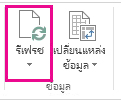
เมื่อต้องการตรวจสอบสถานะการรีเฟรชว่าการรีเฟรชใช้เวลานานกว่าที่คุณคาดไว้หรือไม่ ให้เลือกลูกศรภายใต้ รีเฟรชสถานะ>การรีเฟรช
เมื่อต้องการหยุดการรีเฟรช ให้เลือกยกเลิก รีเฟรช หรือกด Esc
ป้องกันไม่ให้มีการปรับความกว้างของคอลัมน์และการจัดรูปแบบเซลล์
ถ้าความกว้างของคอลัมน์และการจัดรูปแบบเซลล์ของข้อมูลของคุณปรับเมื่อคุณรีเฟรชข้อมูล PivotTable และคุณไม่ต้องการให้เกิดเหตุการณ์เช่นนี้ โปรดตรวจสอบให้แน่ใจว่าได้เลือกตัวเลือกต่อไปนี้ไว้:
- เลือกที่ใดก็ได้ใน PivotTable เพื่อแสดงแท็บ วิเคราะห์ PivotTable ใน Ribbon
- เลือกแท็บ>วิเคราะห์ PivotTable ในกลุ่ม PivotTable เลือกตัวเลือก
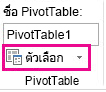
- บนแท็บ >เค้าโครง & รูปแบบ ให้เลือกกล่องกาเครื่องหมายสําหรับปรับความกว้างของคอลัมน์ให้พอดีอัตโนมัติเมื่ออัปเดต และ รักษาการจัดรูปแบบเซลล์เมื่ออัปเดต
รีเฟรชข้อมูลโดยอัตโนมัติเมื่อเปิดเวิร์กบุ๊ก
- เลือกที่ใดก็ได้ใน PivotTable เพื่อแสดงแท็บ วิเคราะห์ PivotTable ใน Ribbon
- เลือกแท็บ>วิเคราะห์ PivotTable ในกลุ่ม PivotTable เลือกตัวเลือก
- บนแท็บ ข้อมูล ให้เลือก รีเฟรชข้อมูลเมื่อเปิดไฟล์
รีเฟรชข้อมูลในไฟล์คิวบ์แบบออฟไลน์
การรีเฟรชไฟล์คิวบ์แบบออฟไลน์ ซึ่งจะสร้างไฟล์ใหม่โดยใช้ข้อมูลล่าสุดจากคิวบ์เซิร์ฟเวอร์ อาจใช้เวลานานและใช้เนื้อที่ดิสก์ชั่วคราวจํานวนมาก เริ่มกระบวนการนี้ในเวลาที่คุณไม่จําเป็นต้องเข้าถึงไฟล์อื่นๆ ใน Excel ในทันที และตรวจสอบให้แน่ใจว่าคุณมีเนื้อที่ดิสก์เพียงพอที่จะบันทึกไฟล์อีกครั้ง
- เลือก PivotTable เชื่อมต่อกับไฟล์คิวบ์ออฟไลน์
- บนแท็บ ข้อมูล ในกลุ่ม คิวรี & การเชื่อมต่อ ให้คลิกลูกศรภายใต้ รีเฟรชทั้งหมด แล้วคลิก รีเฟรช
สําหรับข้อมูลเพิ่มเติม ให้ดูที่ ทํางานกับไฟล์คิวบ์ออฟไลน์
รีเฟรชข้อมูลในไฟล์ XML ที่นำเข้า
บนเวิร์กชีต ให้คลิกเซลล์ที่มีการแมปเพื่อเลือกแมป XML ที่คุณต้องการรีเฟรช
ถ้าไม่มีแท็บ นักพัฒนา ให้ใช้งาน ให้ทำดังต่อไปนี้เพื่อแสดงแท็บนั้น
- คลิก ไฟล์ คลิก ตัวเลือก แล้วคลิก กำหนด Ribbon เอง
- ภายใต้ แท็บหลัก ให้เลือกกล่องกาเครื่องหมาย นักพัฒนา แล้วคลิก ตกลง
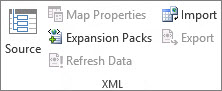
บนแท็บ นักพัฒนา ในกลุ่ม XML ให้คลิก รีเฟรชข้อมูล
สําหรับข้อมูลเพิ่มเติม ให้ดู ภาพรวมของ XML ใน Excel
รีเฟรชข้อมูลในตัวแบบข้อมูลใน Power Pivot
เมื่อคุณรีเฟรชตัวแบบข้อมูลใน Power Pivot คุณยังสามารถดูว่าการรีเฟรชของคุณสําเร็จ ล้มเหลว หรือถูกยกเลิกได้ สําหรับข้อมูลเพิ่มเติม ให้ดูที่ PowerPivot: การวิเคราะห์ข้อมูลและการสร้างตัวแบบข้อมูลใน Excel อย่างมีประสิทธิภาพ
หมายเหตุ
การเพิ่มข้อมูล การเปลี่ยนแปลงข้อมูล หรือการแก้ไขตัวกรองมักจะทริกเกอร์การคํานวณใหม่ของสูตร DAX ที่ขึ้นอยู่กับแหล่งข้อมูลนั้นเสมอ
รีเฟรชและดูสถานะการรีเฟรช
- ใน Power Pivot ให้เลือก หน้าแรก>รับการรีเฟรชข้อมูล > ภายนอก หรือ รีเฟรชทั้งหมด เพื่อรีเฟรชตารางปัจจุบันหรือตารางทั้งหมดในตัวแบบข้อมูล
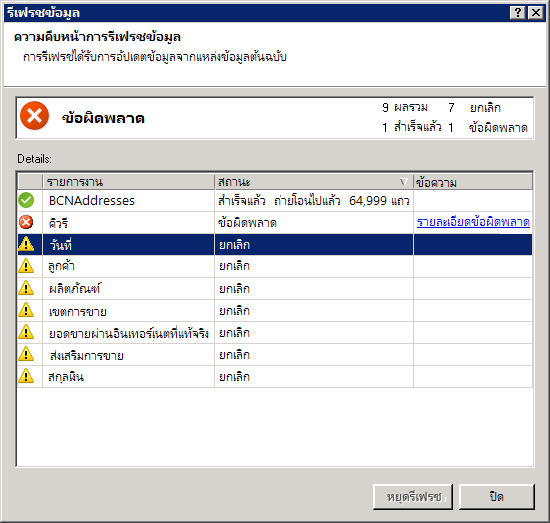
- สถานะของการรีเฟรชจะถูกระบุสําหรับแต่ละการเชื่อมต่อที่ใช้ในตัวแบบข้อมูล มีสามผลลัพธ์ที่เป็นไปได้:
- สําเร็จ - รายงานจํานวนแถวที่นําเข้าลงในแต่ละตาราง
- ข้อผิดพลาด - เกิดขึ้นถ้าฐานข้อมูลออฟไลน์อยู่ คุณไม่มีสิทธิ์อีกต่อไป หรือตารางหรือคอลัมน์ถูกลบหรือเปลี่ยนชื่อในต้นฉบับ ตรวจสอบว่าฐานข้อมูลพร้อมใช้งานหรือไม่ โดยอาจทําได้โดยการสร้างการเชื่อมต่อใหม่ในเวิร์กบุ๊กอื่น
- ยกเลิกแล้ว - Excel ไม่ได้ส่งคําขอรีเฟรช อาจเป็นเพราะการรีเฟรชถูกปิดใช้งานในการเชื่อมต่อ
ใช้คุณสมบัติตารางเพื่อแสดงคิวรีที่ใช้ในการรีเฟรชข้อมูล
การรีเฟรชข้อมูลเป็นเพียงการเรียกใช้คิวรีเดียวกันกับที่เคยใช้เพื่อรับข้อมูลตั้งแต่แรกอีกครั้ง คุณสามารถดูและปรับเปลี่ยนคิวรีในบางครั้งได้โดยการดูคุณสมบัติตารางในหน้าต่าง PowerPivot
- เมื่อต้องการดูคิวรีที่ใช้ระหว่างการรีเฟรชข้อมูล ให้เลือก จัดการ Power Pivot> เพื่อเปิดหน้าต่าง Power Pivot
- เลือก ออกแบบ>คุณสมบัติตาราง
- สลับไปยังตัวแก้ไขคิวรีเพื่อดูคิวรีพื้นฐาน
คิวรีจะไม่สามารถมองเห็นได้ในแหล่งข้อมูลทุกชนิด ตัวอย่างเช่น คิวรีจะไม่แสดงสําหรับการนําเข้าตัวดึงข้อมูล
ตั้งค่าคุณสมบัติการเชื่อมต่อเพื่อยกเลิกการรีเฟรชข้อมูล
ใน Excel คุณสามารถตั้งค่าคุณสมบัติการเชื่อมต่อที่กําหนดความถี่ของการรีเฟรชข้อมูลได้ ถ้าการรีเฟรชไม่ได้รับอนุญาตให้ทําบนการเชื่อมต่อเฉพาะ คุณจะได้รับการแจ้งให้ทราบของการยกเลิกเมื่อคุณเรียกใช้ รีเฟรชทั้งหมด หรือพยายามรีเฟรชตารางที่ระบุที่ใช้การเชื่อมต่อนั้น
- เมื่อต้องการดูคุณสมบัติการเชื่อมต่อ ใน Excel ให้เลือก คิวรี ข้อมูล>& การเชื่อมต่อ เพื่อดูรายการของการเชื่อมต่อทั้งหมดที่ใช้ในเวิร์กบุ๊ก
- เลือกแท็บการเชื่อมต่อ คลิกขวาที่การเชื่อมต่อ จากนั้นคลิกคุณสมบัติ
- ในแท็บ การใช้งาน ภายใต้ การควบคุม รีเฟรช ถ้าล้างกล่องกาเครื่องหมายสําหรับ รีเฟรชการเชื่อมต่อนี้เมื่อรีเฟรชทั้งหมด คุณจะได้รับการยกเลิกเมื่อคุณพยายาม รีเฟรชทั้งหมดใน หน้าต่าง Power Pivot
รีเฟรชข้อมูลในแผนที่ 3D
เมื่อข้อมูลที่คุณใช้สําหรับแผนที่ของคุณมีการเปลี่ยนแปลง คุณสามารถรีเฟรชแผนที่ด้วยตนเองในแผนที่ 3D จากนั้นการเปลี่ยนแปลงจะแสดงบนแผนที่ของคุณ วิธีการมีดังนี้:
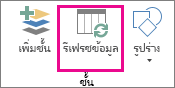
ในแผนที่ 3D ให้เลือก บ้าน>รีเฟรชข้อมูล
เพิ่มข้อมูลลงใน Power Map
เมื่อต้องการเพิ่มข้อมูลใหม่ลงใน 3D MapsPower Map:
ในแผนที่ 3D ให้ไปที่แผนที่ที่คุณต้องการเพิ่มข้อมูลลงไป
เปิดหน้าต่างแผนที่ 3 มิติทิ้งไว้
ใน Excel ให้เลือกข้อมูลเวิร์กชีตที่คุณต้องการเพิ่ม
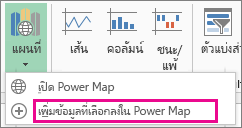
บน Ribbon ของ Excel ให้คลิกลูกศร>แทรก>แผนที่เพิ่มข้อมูลที่เลือกลงใน Power Map แผนที่ 3D ของคุณจะอัปเดตโดยอัตโนมัติเพื่อแสดงข้อมูลเพิ่มเติม สําหรับข้อมูลเพิ่มเติม ให้ดูที่ รับข้อมูลและเตรียมข้อมูลของคุณสําหรับ Power Map
รีเฟรชข้อมูลใน Excel Services
การรีเฟรชข้อมูลภายนอกใน Excel Services มีข้อกําหนดเฉพาะ
ควบคุมวิธีการรีเฟรชข้อมูล
คุณสามารถควบคุมวิธีการรีเฟรชข้อมูลจากแหล่งข้อมูลภายนอกได้โดยทําอย่างน้อยหนึ่งอย่างต่อไปนี้
รีเฟรชเมื่อเปิดด้วย Excel Services
ใน Excel คุณสามารถสร้างเวิร์กบุ๊กที่จะรีเฟรชข้อมูลภายนอกโดยอัตโนมัติเมื่อเปิดไฟล์ ในกรณีนี้ Excel Services จะรีเฟรชข้อมูลก่อนที่จะแสดงเวิร์กบุ๊กและสร้างเซสชันใหม่เสมอ ใช้สิ่งนี้ถ้าคุณต้องการให้แน่ใจว่าข้อมูลล่าสุดจะแสดงอยู่เสมอเมื่อคุณเปิดเวิร์กบุ๊กใน Excel Services
ในเวิร์กบุ๊กที่มีการเชื่อมต่อข้อมูลภายนอก ให้เลือกแท็บข้อมูล
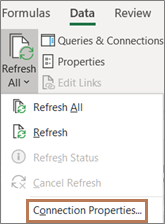
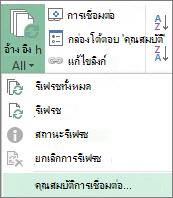
ในกลุ่มการเชื่อมต่อ ให้เลือกการเชื่อมต่อ> เลือกคุณสมบัติการเชื่อมต่อ>
เลือกแท็บ การใช้งาน แล้วเลือก รีเฟรชข้อมูลเมื่อเปิดไฟล์
คำเตือน
ถ้าคุณล้างกล่องกาเครื่องหมาย รีเฟรชข้อมูลเมื่อเปิดไฟล์ ข้อมูลที่แคชไว้กับเวิร์กบุ๊กจะแสดงขึ้น ซึ่งหมายความว่าเมื่อผู้ใช้รีเฟรชข้อมูลด้วยตนเอง ผู้ใช้จะเห็นข้อมูลล่าสุดระหว่างเซสชันปัจจุบัน แต่ข้อมูล จะไม่ถูกบันทึก ลงในเวิร์กบุ๊ก
รีเฟรชด้วยไฟล์ .odc
ถ้าคุณกําลังใช้ไฟล์การเชื่อมต่อข้อมูล Office (.odc) ตรวจสอบให้แน่ใจว่าคุณได้ตั้งค่ากล่องกาเครื่องหมาย ใช้ไฟล์การเชื่อมต่อเสมอ :
- ในเวิร์กบุ๊กที่มีการเชื่อมต่อข้อมูลภายนอก ให้เลือกแท็บข้อมูล
- ในกลุ่มการเชื่อมต่อ ให้เลือกการเชื่อมต่อ> เลือกคุณสมบัติการเชื่อมต่อ>
- เลือกแท็บข้อกําหนด แล้วเลือกใช้ไฟล์การเชื่อมต่อเสมอ
การตั้งค่าไซต์ตําแหน่งที่ตั้งของไฟล์ที่เชื่อถือได้ การ หมดเวลาของเซสชันแบบสั้น และ อายุการใช้งานของแคชข้อมูลภายนอก ยังสามารถส่งผลกระทบต่อการดําเนินการรีเฟรชได้ สําหรับข้อมูลเพิ่มเติม ให้ติดต่อผู้ดูแลระบบหรือระบบวิธีใช้ของคุณ
รีเฟรชด้วยตนเอง
เลือกเซลล์ในรายงาน PivotTable
บนแถบเครื่องมือ Excel Web Access ภายใต้เมนูอัปเดต ให้เลือกรีเฟรชการเชื่อมต่อที่เลือก
หมายเหตุ
- ถ้าไม่สามารถมองเห็นคําสั่งรีเฟรชนี้ หมายความว่าผู้เขียน Web Part ได้ล้างคุณสมบัติ รีเฟรชการเชื่อมต่อที่เลือก รีเฟรชการเชื่อมต่อทั้งหมด สําหรับข้อมูลเพิ่มเติม ให้ดูที่คุณสมบัติแบบกําหนดเองของ Web Part สําหรับ Excel Web Access
- การดําเนินการแบบโต้ตอบใดๆ ที่ทําให้เกิดคิวรีแหล่งข้อมูล OLAP อีกครั้งจะเริ่มต้นการดําเนินการรีเฟรชด้วยตนเอง
- รีเฟรชการเชื่อมต่อทั้งหมด - บนแถบเครื่องมือ Excel Web Access ภายใต้เมนูอัปเดต ให้คลิกรีเฟรชการเชื่อมต่อทั้งหมด
-
การรีเฟรชเป็นระยะ - คุณสามารถระบุให้ข้อมูลรีเฟรชโดยอัตโนมัติในช่วงเวลาที่ระบุหลังจากเปิดเวิร์กบุ๊กสําหรับแต่ละการเชื่อมต่อในเวิร์กบุ๊กได้ ตัวอย่างเช่น ฐานข้อมูลสินค้าคงคลังอาจอัปเดตทุกชั่วโมง ดังนั้นผู้เขียนเวิร์กบุ๊กจึงกําหนดเวิร์กบุ๊กให้รีเฟรชทุก 60 นาทีโดยอัตโนมัติ
ผู้สร้าง Web Part คุณสามารถเลือกหรือล้างคุณสมบัติ อนุญาตให้ Excel Web Access รีเฟรชข้อมูลเป็นระยะ เพื่ออนุญาตหรือป้องกันการรีเฟรชเป็นระยะได้ เมื่อเวลาผ่านไป ตามค่าเริ่มต้น คุณจะเห็นการแจ้งเตือนการรีเฟรชแสดงอยู่ที่ด้านล่างของ Web Part สําหรับ Excel Web Access
ผู้สร้าง Web Part สําหรับ Excel Web Access ยังสามารถตั้งค่าคุณสมบัติ แสดงพร้อมท์การรีเฟรชข้อมูลเป็นระยะ เพื่อควบคุมลักษณะการทํางานของข้อความที่แสดงเมื่อ Excel Services ทําการรีเฟรชข้อมูลเป็นระยะระหว่างเซสชันได้ดังนี้
สําหรับข้อมูลเพิ่มเติม ให้ดูที่คุณสมบัติแบบกําหนดเองของ Web Part สําหรับ Excel Web Access - เสมอ - หมายถึงข้อความจะแสดงพร้อมท์ในแต่ละช่วงเวลา
- อีกทางหนึ่งคือ หมายความว่าผู้ใช้สามารถเลือกที่จะทําการรีเฟรชเป็นระยะต่อได้โดยไม่ต้องแสดงข้อความ
- ไม่ - หมายถึง Excel Web Access จะทําการรีเฟรชเป็นระยะโดยไม่แสดงข้อความหรือพร้อมท์
- ยกเลิกการรีเฟรช - ในขณะที่เวิร์กบุ๊กกําลังรีเฟรช Excel Services จะแสดงข้อความพร้อมท์ เนื่องจากอาจใช้เวลานานกว่าที่คุณคาดไว้ คุณสามารถเลือก ยกเลิก เพื่อหยุดการรีเฟรชเพื่อให้คุณสามารถทําให้เสร็จภายหลังในเวลาสะดวกยิ่งขึ้น ข้อมูลที่ส่งกลับโดยคิวรีก่อนที่คุณจะยกเลิกการรีเฟรชจะแสดงขึ้น

ดูเพิ่มเติม
ความช่วยเหลือ Power Query สำหรับ Excel
รีเฟรชข้อมูลภายนอกในเวิร์กบุ๊กใน SharePoint Server
เปลี่ยนการคํานวณสูตรใหม่ การคํานวณซ้ํา หรือความแม่นยําใน Excel