

คุณเคยนําเข้าหรือใส่ข้อมูลใน Excel ที่มีเลขศูนย์นําหน้า เช่น 00123 หรือตัวเลขจํานวนมาก เช่น 1234 5678 9087 6543 หรือไม่ ตัวอย่างของปัญหาเหล่านี้ คือ หมายเลขประกันสังคม หมายเลขโทรศัพท์ หมายเลขบัตรเครดิต รหัสผลิตภัณฑ์ หมายเลขบัญชี หรือรหัสไปรษณีย์ Excel จะเอาเลขศูนย์นําหน้าออกโดยอัตโนมัติ และแปลงตัวเลขจํานวนมากเป็นเครื่องหมายทางวิทยาศาสตร์ เช่น 1.23E+15 เพื่ออนุญาตให้สูตรและการดําเนินการทางคณิตศาสตร์ทํางานได้ บทความนี้อธิบายวิธีการเก็บข้อมูลของคุณในรูปแบบดั้งเดิม ซึ่ง Excel ถือว่าเป็นข้อความ
ตั้งค่าการแปลงข้อมูลอัตโนมัติ
สำคัญ
ฟีเจอร์นี้พร้อมใช้งานใน Excel for Microsoft 365, Excel for Microsoft 365 for Mac, Excel 2024, Excel 2024 for Mac
ใช้ฟีเจอร์ การแปลงข้อมูลอัตโนมัติของ Excel เพื่อเปลี่ยนลักษณะการทํางานเริ่มต้นของ Excel สําหรับการแปลงข้อมูลอัตโนมัติต่อไปนี้:
- เอาเลขศูนย์นําหน้าออกจากข้อความตัวเลขแล้วแปลงเป็นตัวเลข
- ตัดทอนข้อมูลตัวเลขให้มีความแม่นยํา 15 หลัก และแปลงเป็นตัวเลขที่แสดงในเครื่องหมายทางวิทยาศาสตร์
- แปลงข้อมูลตัวเลขรอบตัวอักษร "E" เป็นเครื่องหมายทางวิทยาศาสตร์
- แปลงสตริงตัวอักษรและตัวเลขอย่างต่อเนื่องให้เป็นวันที่
สําหรับข้อมูลเพิ่มเติม ให้ดูที่ ตั้งค่าการแปลงข้อมูลอัตโนมัติ
แปลงตัวเลขเป็นข้อความเมื่อคุณนําเข้าข้อมูลข้อความ
ใช้ประสบการณ์การใช้งาน Get & Transform (Power Query) ของ Excel เพื่อจัดรูปแบบแต่ละคอลัมน์เป็นข้อความเมื่อคุณนําเข้าข้อมูล ในกรณีนี้ เรากําลังนําเข้าไฟล์ข้อความ แต่ขั้นตอนการแปลงข้อมูลจะเหมือนกันสําหรับข้อมูลที่นําเข้าจากแหล่งข้อมูลอื่นๆ เช่น XML, เว็บ, JSON และอื่นๆ
เลือกแท็บข้อมูล จากนั้น จากข้อความ/CSV ถัดจากปุ่มรับข้อมูล ถ้าคุณไม่เห็นปุ่ม รับข้อมูล ให้ไปที่ คิวรี>ใหม่จากไฟล์>จากข้อความ และเรียกดูไฟล์ข้อความของคุณ จากนั้นกดนําเข้า
Excel จะโหลดข้อมูลของคุณลงในบานหน้าต่างแสดงตัวอย่าง กด แก้ไข ในบานหน้าต่างแสดงตัวอย่างเพื่อโหลดตัวแก้ไขตัวแก้ไขคิวรี
ถ้าคอลัมน์ใดต้องการแปลงเป็นข้อความ ให้เลือกคอลัมน์ที่จะแปลงโดยคลิกที่ส่วนหัวของคอลัมน์ จากนั้นไปที่ หน้าแรก>แปลงชนิด>>ข้อมูล เลือกข้อความ
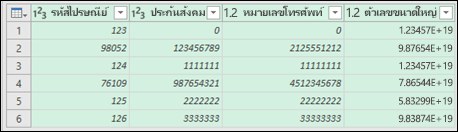
เคล็ดลับ
คุณสามารถเลือกได้หลายคอลัมน์ด้วย Ctrl+คลิกซ้าย
ถัดไป ให้เลือก แทนที่ในปัจจุบันใน กล่องโต้ตอบ เปลี่ยนชนิดคอลัมน์ และ Excel จะแปลงคอลัมน์ที่เลือกเป็นข้อความ
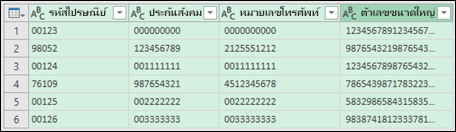
เมื่อคุณทําเสร็จแล้ว ให้เลือก ปิด & โหลด และ Excel จะส่งกลับข้อมูลคิวรีกลับไปยังเวิร์กชีตของคุณ
ถ้ามีการเปลี่ยนแปลงข้อมูลในอนาคต คุณสามารถไปที่รีเฟรชข้อมูล> และ Excel จะอัปเดตข้อมูลของคุณโดยอัตโนมัติ และนําการแปลงของคุณไปใช้ให้กับคุณ
ใช้รูปแบบแบบกําหนดเองเพื่อเก็บเลขศูนย์นําหน้า
ถ้าคุณต้องการแก้ไขปัญหาเฉพาะภายในเวิร์กบุ๊กเนื่องจากโปรแกรมอื่นไม่ได้ใช้เป็นแหล่งข้อมูล คุณสามารถใช้รูปแบบที่กําหนดเองหรือรูปแบบพิเศษเพื่อให้เลขศูนย์นําหน้าต่อไปได้ วิธีการนี้ใช้ได้กับรหัสตัวเลขที่มีน้อยกว่า 16 หลัก นอกจากนี้ คุณสามารถจัดรูปแบบรหัสตัวเลขของคุณด้วยเส้นประหรือเครื่องหมายวรรคตอนอื่นๆ ตัวอย่างเช่น เมื่อต้องการทําให้หมายเลขโทรศัพท์อ่านได้ง่ายขึ้น คุณสามารถเพิ่มเส้นประระหว่างรหัสต่างประเทศ รหัสประเทศ/ภูมิภาค รหัสพื้นที่ คํานําหน้า และหมายเลขสุดท้าย
| รหัสตัวเลข | ตัวอย่าง | รูปแบบตัวเลขแบบกำหนดเอง |
|---|---|---|
| สังคม ความปลอดภัย |
012345678 | 000-00-0000 012-34-5678 |
| โทรศัพท์ | 0012345556789 | 00-0-000-000-0000 00-1-234-555-6789 |
| ไปรษณีย์ รหัส |
00123 | 00000 00123 |
ขั้นตอน
เลือกเซลล์หรือช่วงของเซลล์ที่คุณต้องการจัดรูปแบบ
กด Ctrl+1 เพื่อโหลดกล่องโต้ตอบ จัดรูปแบบเซลล์
เลือกแท็บ ตัวเลข จากนั้นในรายการ ประเภท ให้เลือก กําหนดเอง จากนั้นในกล่อง ชนิด ให้พิมพ์รูปแบบตัวเลข เช่น 000-00-0000 สําหรับรหัสหมายเลขประกันสังคม หรือ 00000 สําหรับรหัสไปรษณีย์ห้าหลัก
เคล็ดลับ
คุณยังสามารถเลือก พิเศษ แล้วเลือกรหัสไปรษณีย์รหัสไปรษณีย์ + 4หมายเลขโทรศัพท์ หรือหมายเลขประกันสังคม
ค้นหาข้อมูลเพิ่มเติมเกี่ยวกับรหัสแบบกําหนดเอง ให้ดูที่ การสร้างหรือลบรูปแบบตัวเลขแบบกําหนดเอง
หมายเหตุ
ซึ่งจะไม่คืนค่าเลขศูนย์นําหน้าที่ถูกเอาออกก่อนการจัดรูปแบบ ซึ่งจะมีผลกับตัวเลขที่ใส่หลังจากนํารูปแบบไปใช้เท่านั้น
ใช้ฟังก์ชัน TEXT เพื่อนํารูปแบบไปใช้
คุณสามารถใช้คอลัมน์ว่างถัดจากข้อมูลของคุณ และใช้ ฟังก์ชัน TEXT เพื่อแปลงเป็นรูปแบบที่คุณต้องการ
| รหัสตัวเลข | ตัวอย่างเช่น (ในเซลล์ A1) | ฟังก์ชัน TEXT และรูปแบบใหม่ |
|---|---|---|
| สังคม ความปลอดภัย |
012345678 | =TEXT(A1,"000-00-0000") 012-34-5678 |
| โทรศัพท์ | 0012345556789 | =TEXT(A1,"00-0-000-000-0000") 00-1-234-555-6789 |
| ไปรษณีย์ รหัส |
00123 | =TEXT(A1,"00000") 00123 |
หมายเลขบัตรเครดิตจะถูกปัดเศษลง
Excel มีความแม่นยําสูงสุดเป็นเลขนัยสําคัญ 15 หลัก ซึ่งหมายความว่าสําหรับตัวเลขใดก็ตามที่มี 16 หลักหรือมากกว่า เช่น หมายเลขบัตรเครดิต ตัวเลขใดๆ ที่เกินจากหลักที่ 15 จะถูกปัดเศษลงเป็นศูนย์ ในกรณีที่รหัสตัวเลขมี 16 หลักหรือมากกว่า คุณต้องใช้รูปแบบข้อความ เมื่อต้องการทําสิ่งนี้ คุณสามารถเลือกทําอย่างใดอย่างหนึ่งต่อไปนี้:
จัดรูปแบบคอลัมน์เป็นข้อความ
เลือกช่วงข้อมูลของคุณ แล้วกด Ctrl+1 เพื่อเปิดใช้กล่องโต้ตอบ จัดรูปแบบเซลล์ บนแท็บตัวเลข ให้เลือกข้อความหมายเหตุ
ซึ่งจะไม่เปลี่ยนแปลงหมายเลขที่ใส่ไปแล้ว ซึ่งจะมีผลกับตัวเลขที่ใส่หลังจากนํารูปแบบไปใช้เท่านั้น
ใช้อักขระอัญประกาศเดี่ยว
คุณสามารถพิมพ์เครื่องหมายอัญประกาศเดี่ยว (') ไว้หน้าตัวเลข แล้ว Excel จะถือว่าเป็นข้อความ
ต้องการความช่วยเหลือเพิ่มเติมไหม
คุณสามารถสอบถามผู้เชี่ยวชาญใน ชุมชนด้านเทคนิคของ Excel หรือรับการสนับสนุนใน ชุมชนได้เสมอ