
สำคัญ
ใน Excel for Microsoft 365 และ Excel 2021 Power View จะถูกเอาออกในวันที่ 12 ตุลาคม 2021 อีกวิธีหนึ่งคือคุณสามารถใช้ประสบการณ์ภาพแบบโต้ตอบที่ให้บริการโดย Power BI Desktop ซึ่งคุณสามารถดาวน์โหลดได้ฟรี คุณยังสามารถนําเข้าเวิร์กบุ๊ก Excel ลงใน Power BI Desktop ได้อย่างง่ายดาย
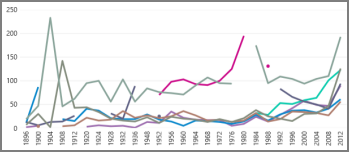
แผนภูมิเส้นเหมาะสําหรับการแสดงข้อมูลตามช่วงเวลา หรือข้อมูลตามลําดับอื่นๆ
เริ่มต้นด้วยเวิร์กบุ๊ก Excel หรือแหล่งข้อมูลอื่นที่มีข้อมูลของคุณ
ในแผ่นงาน Power View ให้สร้างตารางด้วย
- เขตข้อมูลที่มีค่าที่คุณต้องการลงจุด
- วันที่/เวลา หรือเขตข้อมูลตามลําดับอื่นๆ
เมื่อเลือกตารางแล้ว บนแท็บ ออกแบบ > เส้น
เขตข้อมูลวันที่/เวลาควรอยู่ในกล่อง แกน และเขตข้อมูลค่าในกล่อง ค่า ถ้าไม่มี ให้ย้ายเขตข้อมูลเหล่านั้นในรายการเขตข้อมูล