สำคัญ
ใน Excel for Microsoft 365 และ Excel 2021 Power View จะถูกเอาออกในวันที่ 12 ตุลาคม 2021 อีกวิธีหนึ่งคือคุณสามารถใช้ประสบการณ์ภาพแบบโต้ตอบที่ให้บริการโดย Power BI Desktop ซึ่งคุณสามารถดาวน์โหลดได้ฟรี คุณยังสามารถนําเข้าเวิร์กบุ๊ก Excel ลงใน Power BI Desktop ได้อย่างง่ายดาย
ใน Power View ใน SharePoint 2013 และใน Excel 2013 คุณสามารถสร้างการแสดงข้อมูลเป็นภาพที่หลากหลายได้อย่างรวดเร็ว ตั้งแต่ตารางและเมทริกซ์ไปจนถึงแผนภูมิแท่ง แผนภูมิคอลัมน์ และแผนภูมิฟอง และชุดของแผนภูมิหลายแผนภูมิ สําหรับการแสดงภาพทั้งหมดที่คุณต้องการสร้าง ให้คุณเริ่มต้นบนแผ่นงาน Power View โดยการสร้างตาราง ซึ่งจากนั้นคุณสามารถแปลงเป็นการแสดงภาพอื่นๆ ได้อย่างง่ายดาย เพื่อค้นหาการแสดงภาพที่ดีที่สุดจะแสดงข้อมูลของคุณ
สร้างการแสดงภาพ
สร้างตารางบนแผ่นงาน Power View โดยการตรวจสอบตารางหรือเขตข้อมูลในรายการเขตข้อมูล หรือลากเขตข้อมูลจากรายการเขตข้อมูลไปยังแผ่นงาน Power View จะวาดตารางบนแผ่นงาน แสดงข้อมูลจริงของคุณและเพิ่มส่วนหัวของคอลัมน์โดยอัตโนมัติ
แปลงตารางเป็นการแสดงภาพโดยการเลือกชนิดการแสดงภาพบนแท็บ ออกแบบ ขึ้นอยู่กับข้อมูลในตารางของคุณ ชนิดของการแสดงข้อมูลด้วยภาพที่แตกต่างกันจะพร้อมใช้งาน เพื่อให้คุณมีการแสดงภาพที่ดีที่สุดสําหรับข้อมูลนั้น
เคล็ดลับ
เมื่อต้องการสร้างการแสดงภาพอื่น ให้เริ่มตารางอื่นโดยการคลิกแผ่นงานเปล่าก่อนที่จะเลือกเขตข้อมูลจากส่วนเขตข้อมูลของรายการเขตข้อมูล
ในบทความนี้
- ตัวอย่างของการแสดงภาพที่พร้อมใช้งานใน Power View
- แผนภูมิ
- แผนภูมิวงกลม
- แผนภูมิกระจายและแผนภูมิฟอง
- แผนภูมิเส้น แผนภูมิแท่ง และแผนภูมิคอลัมน์
- แผนภูมิแท่ง
- แผนภูมิคอลัมน์
- แผนภูมิเส้น
- แผนที่
- แผนภูมิพหุคูณ: ชุดแผนภูมิที่มีแกนเหมือนกัน
- เมทริกซ์
- บัตร
- กระเบื้อง
- ข้อมูลเพิ่มเติม
ตัวอย่างของการแสดงภาพที่พร้อมใช้งานใน Power View
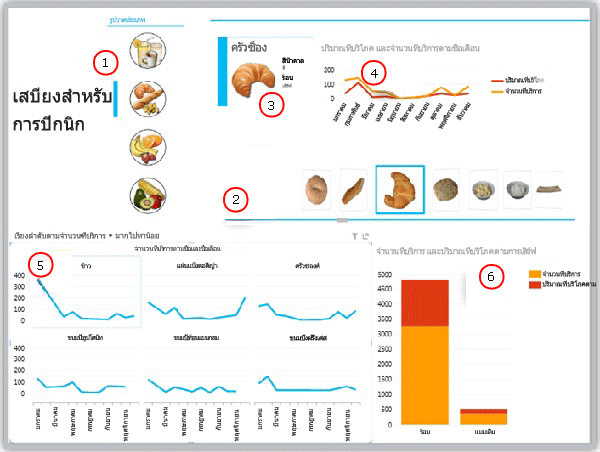
- ตัวแบ่งส่วนข้อมูลกรองรายงานเป็นขนมปัง
- การนําทางลําดับไทล์สําหรับไทล์ ซึ่งขณะนี้อยู่บนครัวซองต์
- การ์ดในที่เก็บไทล์ที่กรองไปยังไทล์ปัจจุบัน (ครัวซองต์)
- แผนภูมิเส้นในที่เก็บไทล์แสดงจํานวนที่บริโภคและเซิร์ฟเวอร์ ถูกกรองตามครัวซองต์ในเดือนมกราคมถึงธันวาคม
- พหัสดที่กรองเป็นขนมปังและเรียงลําดับจากมากไปหาน้อยตามปริมาณที่ให้บริการ
- แผนภูมิคอลัมน์ถูกกรองเป็นขนมปัง ซึ่งแสดงปริมาณที่เสิร์ฟและบริโภค
แผนภูมิ
Power View มีตัวเลือกแผนภูมิมากมาย ได้แก่ วงกลม คอลัมน์ แผนภูมิแท่ง เส้น แผนภูมิกระจาย และแผนภูมิฟอง แผนภูมิสามารถมีเขตข้อมูลตัวเลขได้หลายเขตข้อมูลและหลายชุดข้อมูล คุณมีตัวเลือกการออกแบบหลายตัวเลือกในแผนภูมิ ซึ่งแสดงและซ่อนป้ายชื่อ คําอธิบายแผนภูมิ และชื่อเรื่อง
แผนภูมิเป็นแบบโต้ตอบ เมื่อคุณคลิกค่าในแผนภูมิหนึ่ง คุณจะ:
- เน้นค่านั้นในแผนภูมินั้น
- กรองตามค่านั้นในตาราง เมทริกซ์ และไทล์ทั้งหมดในรายงาน
- เน้นค่านั้นในแผนภูมิอื่นๆ ทั้งหมดในรายงาน
แผนภูมิเป็นแบบโต้ตอบในการตั้งค่างานนําเสนอด้วย ตัวอย่างเช่น ในโหมดการอ่านและโหมดเต็มหน้าจอใน Power View ใน SharePoint หรือในแผ่นงาน Power View ในเวิร์กบุ๊ก Excel ที่บันทึกไปยัง Excel Services หรือดูใน Microsoft 365
แผนภูมิวงกลม
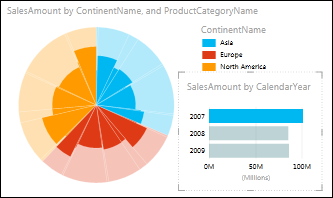
แผนภูมิวงกลมเป็นแบบเรียบง่ายหรือซับซ้อนใน Power View คุณสามารถสร้างแผนภูมิวงกลมที่ดูรายละเอียดแนวลึกได้เมื่อคุณดับเบิลคลิกที่ชิ้นวงกลม หรือแผนภูมิวงกลมที่แสดงชิ้นย่อยภายในชิ้นสีที่ใหญ่กว่า คุณสามารถกรองแผนภูมิวงกลมแบบไขว้กับแผนภูมิอื่นได้ สมมติว่าคุณคลิกแถบในแผนภูมิแท่ง ส่วนหนึ่งของแผนภูมิวงกลมที่นําไปใช้กับแท่งนั้นจะถูกเน้น และส่วนที่เหลือของแผนภูมิวงกลมจะเป็นสีเทา อ่านเกี่ยวกับแผนภูมิวงกลมใน Power View
แผนภูมิกระจายและแผนภูมิฟอง
แผนภูมิกระจายและแผนภูมิฟองเป็นวิธีที่ยอดเยี่ยมในการแสดงข้อมูลที่เกี่ยวข้องกันจํานวนมากในแผนภูมิเดียว ในแผนภูมิกระจาย แกน x จะแสดงเขตข้อมูลตัวเลขหนึ่งเขตข้อมูล และแกน y จะแสดงอีกเขตข้อมูลหนึ่ง ซึ่งทําให้ง่ายต่อการดูความสัมพันธ์ระหว่างค่าสองค่าสําหรับรายการทั้งหมดในแผนภูมิ
ในแผนภูมิฟอง เขตข้อมูลตัวเลขลำดับที่สามจะควบคุมขนาดของจุดข้อมูล คุณสามารถเพิ่มแกน "เล่น" ลงในแผนภูมิกระจายหรือแผนภูมิฟองได้เช่นกัน เพื่อดูข้อมูลขณะที่มีการเปลี่ยนแปลงเมื่อเวลาผ่านไป
อ่านเพิ่มเติมเกี่ยวกับ แผนภูมิฟองและแผนภูมิกระจายใน Power View
แผนภูมิเส้น แผนภูมิแท่ง และแผนภูมิคอลัมน์
แผนภูมิเส้น แผนภูมิแท่ง และแผนภูมิคอลัมน์มีประโยชน์สําหรับการเปรียบเทียบจุดข้อมูลในชุดข้อมูลอย่างน้อยหนึ่งชุด ในแผนภูมิเส้น แผนภูมิแท่ง และแผนภูมิคอลัมน์ แกน x จะแสดงหนึ่งเขตข้อมูลและแกน y จะแสดงอีกเขตข้อมูลหนึ่ง ซึ่งทําให้ง่ายต่อการดูความสัมพันธ์ระหว่างค่าสองค่าสําหรับรายการทั้งหมดในแผนภูมิ
แผนภูมิแท่ง
ในแผนภูมิแท่ง ประเภทจะถูกจัดระเบียบตามแกนตั้งและค่าต่างๆ ตามแกนนอน พิจารณาใช้แผนภูมิแท่งในกรณีเหล่านี้:
- คุณมีชุดข้อมูลอย่างน้อยหนึ่งชุดที่คุณต้องการลงจุด
- ข้อมูลของคุณมีค่าบวก ค่าลบ และศูนย์ (0)
- คุณต้องการเปรียบเทียบข้อมูลสําหรับประเภทต่างๆ
- ป้ายชื่อแกนมีความยาว
ใน Power View คุณมีชนิดย่อยของแผนภูมิแท่งสามชนิดให้เลือก: แบบเรียงซ้อน เรียงซ้อน 100% และแบบกลุ่ม
แผนภูมิคอลัมน์
ข้อมูลที่จัดเรียงอยู่ในคอลัมน์หรือแถวในเวิร์กชีตสามารถลงจุดในแผนภูมิคอลัมน์ได้ แผนภูมิคอลัมน์มีประโยชน์สําหรับการแสดงการเปลี่ยนแปลงข้อมูลในช่วงเวลาหนึ่ง หรือสําหรับแสดงการเปรียบเทียบระหว่างรายการ ในแผนภูมิคอลัมน์ ประเภทจะอยู่ตามแกนนอนและค่าต่างๆ จะอยู่ในแกนแนวตั้ง
ใน Power View คุณมีชนิดย่อยของแผนภูมิคอลัมน์สามชนิดให้เลือก: แบบเรียงซ้อน เรียงซ้อน 100% และแบบกลุ่ม
แผนภูมิเส้น
แผนภูมิเส้นจะกระจายข้อมูลประเภทให้เท่าๆ กันตามแกนนอน (ประเภท) และข้อมูลค่าตัวเลขทั้งหมดตามแกนตั้ง (ค่า)
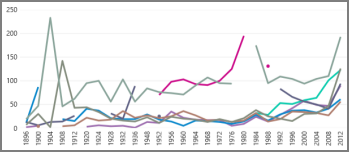
พิจารณาใช้แผนภูมิเส้นที่มีมาตราส่วนเวลาตามแกนนอน แผนภูมิเส้นจะแสดงวันที่ตามลําดับเวลาในช่วงเวลาที่ระบุหรือหน่วยพื้นฐาน เช่น จํานวนวัน เดือน หรือปี แม้ว่าวันที่บนเวิร์กชีตจะไม่เรียงลําดับหรืออยู่ในหน่วยพื้นฐานเดียวกัน
แผนที่
แผนที่ใน Power View ใช้ไทล์ Bing Map เพื่อให้คุณสามารถย่อ/ขยายและเลื่อนได้เช่นเดียวกับ Bing Map อื่นๆ การเพิ่มตําแหน่งที่ตั้งและเขตข้อมูลจะวางจุดบนแผนที่ ยิ่งค่ามากจุดก็จะยิ่งใหญ่ขึ้นเท่านั้น เมื่อคุณเพิ่มชุดข้อมูลแบบหลายค่า คุณจะได้รับแผนภูมิวงกลมบนแผนที่ พร้อมด้วยขนาดของแผนภูมิวงกลมที่แสดงขนาดของผลรวม อ่านเพิ่มเติมเกี่ยวกับแผนที่ใน Power View

แผนภูมิพหุคูณ: ชุดแผนภูมิที่มีแกนเหมือนกัน
ด้วยแผนภูมิพหุคูณ คุณสามารถสร้างชุดข้อมูลของแผนภูมิที่มีแกน X และแกน Y ที่เหมือนกัน และจัดเรียงให้อยู่เคียงข้างกันซึ่งทําให้ง่ายต่อการเปรียบเทียบค่าต่างๆ จํานวนมากในเวลาเดียวกัน พหุคูณบางครั้งเรียกว่า "แผนภูมิ Trellis"
เมทริกซ์
เมทริกซ์จะคล้ายกับตารางที่ประกอบด้วยแถวและคอลัมน์ แต่เมทริกซ์มีความสามารถต่อไปนี้ที่ตารางไม่มี:
- แสดงข้อมูลโดยไม่มีค่าที่ซ้ํากัน
- แสดงผลรวมและผลรวมย่อยตามแถวและคอลัมน์
- ด้วยลําดับชั้น คุณสามารถดูรายละเอียดแนวลึก/ดูรายละเอียดแนวลึกได้
- ยุบและขยายจอแสดงผล
อ่านเพิ่มเติมเกี่ยวกับ การทํางานกับเมทริกซ์ใน Power View
บัตร
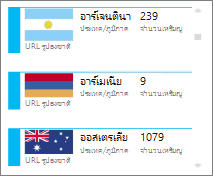
คุณสามารถแปลงตารางเป็นชุดของบัตรที่แสดงข้อมูลจากแต่ละแถวในตารางที่วางเค้าโครงในรูปแบบบัตร เช่น บัตรดัชนี
ไทล์
คุณสามารถแปลงตารางหรือเมทริกซ์เป็นไทล์เพื่อแสดงข้อมูลแบบตารางแบบโต้ตอบได้ ไทล์คือที่เก็บที่มีแถบนําทางแบบไดนามิก ไทล์จะทําหน้าที่เป็นตัวกรอง ซึ่งจะกรองเนื้อหาภายในไทล์ไปยังค่าที่เลือกในแถบแท็บ คุณสามารถเพิ่มการแสดงภาพไปยังไทล์ได้มากกว่าหนึ่งรายการ และทั้งหมดจะถูกกรองตามค่าเดียวกัน คุณสามารถใช้ข้อความหรือรูปภาพเป็นแท็บได้ อ่านเพิ่มเติมเกี่ยวกับ ไทล์ใน Power View
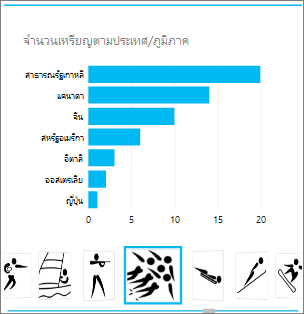
ภาพนี้แสดงจํานวนเหรียญที่ได้รับโดยประเทศที่แข่งขันสเก็ตความเร็ว