
เมื่อคุณผสาน โดยทั่วไปคุณจะรวมสองคิวรีที่อยู่ภายใน Excel หรือจากแหล่งข้อมูลภายนอกเข้าด้วยกัน นอกจากนี้ ฟีเจอร์ผสานยังมีส่วนติดต่อผู้ใช้ที่ใช้งานง่ายเพื่อช่วยให้คุณรวมสองตารางที่เกี่ยวข้องกันได้อย่างง่ายดาย สําหรับตัวอย่างของการผสานยอดขายรวมจากคิวรีรายละเอียดคําสั่งซื้อลงในตารางผลิตภัณฑ์ ให้ดูบทช่วยสอนเรียนรู้วิธีรวมแหล่งข้อมูลหลายแหล่ง
ข้อควรระวัง
ระดับความเป็นส่วนตัวจะป้องกันไม่ให้ผู้ใช้รวมข้อมูลจากแหล่งข้อมูลหลายแหล่ง ซึ่งอาจเป็นข้อมูลส่วนตัวหรือข้อมูลขององค์กรโดยไม่ได้ตั้งใจ ผู้ใช้สามารถส่งข้อมูลจากแหล่งข้อมูลส่วนตัวไปยังแหล่งข้อมูลอื่นที่อาจเป็นอันตรายโดยไม่ได้ตั้งใจได้ ทั้งนี้ขึ้นอยู่กับคิวรี Power Query จะวิเคราะห์แหล่งข้อมูลแต่ละแหล่ง และจัดประเภทลงในระดับของความเป็นส่วนตัวที่กําหนด ได้แก่ สาธารณะ องค์กร และส่วนตัว สําหรับข้อมูลเพิ่มเติมเกี่ยวกับระดับความเป็นส่วนตัว ให้ดูที่ ตั้งค่าระดับความเป็นส่วนตัว
เกี่ยวกับการผสานคิวรี
คิวรีผสานจะสร้างคิวรีใหม่ขึ้นมาจากคิวรีสองรายการที่มีอยู่แล้ว ผลลัพธ์คิวรีหนึ่งรายการจะมีคอลัมน์ทั้งหมดจากตารางหลัก โดยอีกหนึ่งคอลัมน์ทําหน้าที่เป็นคอลัมน์เดี่ยวที่มีความสัมพันธ์ไปยังตารางรอง ตารางที่เกี่ยวข้องจะมีแถวทั้งหมดที่ตรงกับแถวแต่ละแถวจากตารางหลักโดยยึดตามค่าคอลัมน์ร่วมกัน การดําเนินการขยายจะเพิ่มคอลัมน์จากตารางที่เกี่ยวข้องลงในตารางหลัก
มีการดําเนินการผสานอยู่สองชนิด:
- ผสานแบบอินไลน์ คุณผสานข้อมูลลงในคิวรีที่มีอยู่จนกว่าจะได้ผลลัพธ์สุดท้าย ผลลัพธ์เป็นขั้นตอนใหม่ที่จุดสิ้นสุดของคิวรีปัจจุบัน
- ผสานระดับกลาง คุณสร้างคิวรีใหม่สําหรับการดําเนินการผสานแต่ละครั้ง
เมื่อต้องการดูการแสดงความสัมพันธ์แบบเป็นภาพในกล่องโต้ตอบการขึ้นต่อกันของคิวรี ให้เลือก ดูการ>ขึ้นต่อกันของคิวรี ที่ด้านล่างของกล่องโต้ตอบ ให้เลือกคําสั่ง เค้าโครง เพื่อควบคุมการวางแนวไดอะแกรม

ดำเนินการผสาน
คุณต้องมีคิวรีอย่างน้อยสองคิวรีที่สามารถผสานได้ และมีอย่างน้อยหนึ่งคอลัมน์ที่จะจับคู่ในการดําเนินการรวม ซึ่งอาจมาจากแหล่งข้อมูลภายนอกหลายประเภท ตัวอย่างต่อไปนี้ใช้ Products และ Total Sales
เมื่อต้องการเปิดแบบสอบถาม ให้ค้นหาคิวรีที่โหลดไว้ก่อนหน้านี้จากตัวแก้ไข Power Query เลือกเซลล์ในข้อมูล แล้วเลือกแก้ไขคิวรี> สําหรับข้อมูลเพิ่มเติมให้ดู สร้าง โหลด หรือแก้ไขคิวรีใน Excel
เมื่อต้องการทําการผสานแบบอินไลน์ ให้เลือก ผ>สานคิวรีหน้าแรก เมื่อต้องการทําการผสานระดับกลาง ให้เลือก หน้าแรก> ลูกศรถัดไป ผสานคิวรี>ผสานคิวรีเป็นใหม่
กล่องโต้ตอบผ สาน จะปรากฏขึ้น
เลือกตารางหลักจากรายการดรอปดาวน์แรก แล้วเลือกคอลัมน์การรวมโดยการเลือกส่วนหัวของคอลัมน์
เลือกตารางที่เกี่ยวข้องจากรายการดรอปดาวน์ถัดไป แล้วเลือกคอลัมน์ที่ตรงกันโดยการเลือกส่วนหัวของคอลัมน์
ตรวจสอบให้แน่ใจว่าคุณเลือกจํานวนคอลัมน์เท่ากันในการแสดงตัวอย่างของตารางหลักและตารางที่เกี่ยวข้องหรือรอง การเปรียบเทียบคอลัมน์จะยึดตามลําดับของการเลือกในแต่ละตาราง คอลัมน์ที่ตรงกันต้องมีชนิดข้อมูลเดียวกัน เช่น ข้อความหรือตัวเลข คุณยังสามารถเลือกหลายคอลัมน์ที่จะผสานได้อีกด้วย

หลังจากที่คุณเลือกคอลัมน์จากตารางหลักและตารางที่เกี่ยวข้องแล้ว Power Query จะแสดงจํานวนของรายการที่ตรงกันจากชุดแถวบนสุด การกระทํานี้จะตรวจสอบว่าการดําเนินการ ผสาน ถูกต้องหรือไม่ หรือคุณต้องทําการเปลี่ยนแปลงเพื่อให้ได้ผลลัพธ์ที่คุณต้องการหรือไม่ คุณสามารถเลือกตารางหรือคอลัมน์อื่นได้
การดําเนินการรวมเริ่มต้นคือการรวมภายใน แต่จากรายการดรอปดาวน์ ชนิดการรวม คุณสามารถเลือกชนิดของการดําเนินการรวมต่อไปนี้
การรวมภายใน นําเข้าเฉพาะแถวที่ตรงกันจากทั้งตารางหลักและตารางที่เกี่ยวข้องการรวมภายนอกด้านซ้าย เก็บแถวทั้งหมดจากตารางหลัก และนําแถวใดๆ ที่ตรงกันจากตารางที่เกี่ยวข้องเข้ามา
การรวมภายนอกด้านขวา เก็บแถวทั้งหมดจากตารางที่เกี่ยวข้อง และนําแถวใดๆ ที่ตรงกันจากตารางหลักเข้ามา
ภายนอกเต็ม นําแถวทั้งหมดจากทั้งตารางหลักและตารางที่เกี่ยวข้องเข้ามา
Left anti join นําเข้าเฉพาะแถวจากตารางหลักที่ไม่มีแถวที่ตรงกันจากตารางที่เกี่ยวข้องเท่านั้น
Anti Join ขวา นําเข้าเฉพาะแถวจากตารางที่เกี่ยวข้องที่ไม่มีแถวที่ตรงกันจากตารางหลักเท่านั้น
เชื่อมข้าม ส่งกลับผลคูณคาร์ทีเซียนของแถวจากทั้งสองตาราง โดยการรวมแถวแต่ละแถวจากตารางหลักกับแถวแต่ละแถวจากตารางที่เกี่ยวข้อง
ถ้าคุณต้องการทําการจับคู่แบบคลุมเครือ ให้เลือกใช้การจับคู่แบบคลุมเครือเพื่อทําการผสานและเลือกจากตัวเลือกการจับคู่แบบคลุมเครือ สําหรับข้อมูลเพิ่มเติม ให้ดู สร้างการจับคู่แบบคลุมเครือ
เมื่อต้องการรวมเฉพาะแถวเหล่านั้นจากตารางหลักที่ตรงกับตารางที่เกี่ยวข้อง ให้เลือก รวมเฉพาะแถวที่ตรงกัน มิฉะนั้น แถวทั้งหมดจากตารางหลักจะถูกรวมไว้ในคิวรีผลลัพธ์
เลือก ตกลง
ผลลัพธ์
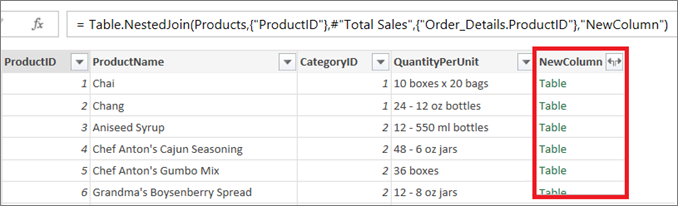
ขยายคอลัมน์ตาราง
หลังจากการดําเนินการ ผสาน คุณสามารถขยายคอลัมน์ที่มีโครงสร้างของ ตารางเพื่อเพิ่ม คอลัมน์จากตารางที่เกี่ยวข้องลงในตารางหลักได้ เมื่อคอลัมน์ถูกขยายในตารางหลักแล้ว คุณจะสามารถนําตัวกรองและการแปลงอื่นๆ ไปใช้ได้ สําหรับข้อมูลเพิ่มเติม ให้ดูที่ การทํางานกับคอลัมน์ที่มีโครงสร้างของรายการ ระเบียน หรือตาราง
ในการแสดงตัวอย่างข้อมูล ให้เลือกไอคอนขยายที่อยู่
 ถัดจากส่วนหัวของคอลัมน์ NewColumn
ใน กล่องดรอ ปดาวน์ขยาย ให้เลือกหรือล้างคอลัมน์เพื่อแสดงผลลัพธ์ที่คุณต้องการ เมื่อต้องการรวมค่าคอลัมน์ ให้เลือก รวม
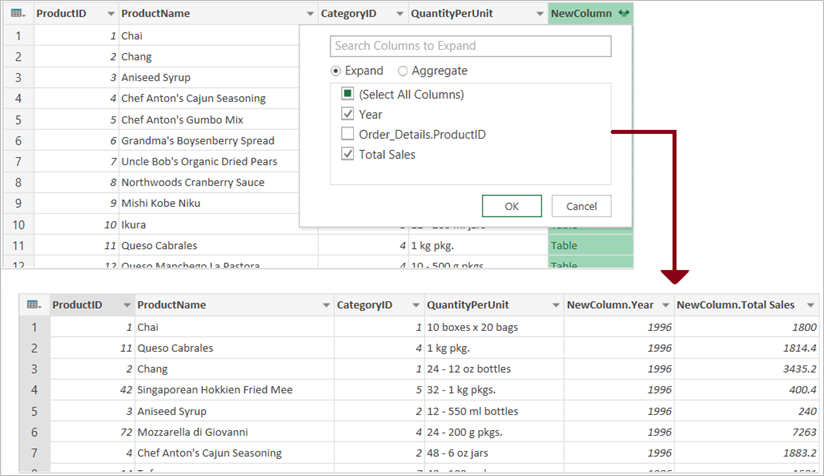
คุณอาจต้องการเปลี่ยนชื่อคอลัมน์ใหม่ สําหรับข้อมูลเพิ่มเติม ให้ดูที่ เปลี่ยนชื่อคอลัมน์
ดูเพิ่มเติม
ความช่วยเหลือ Power Query สำหรับ Excel
เรียนรู้วิธีรวมแหล่งข้อมูลหลายแหล่ง
การรวมภายนอกด้านซ้าย (docs.com)
การรวมภายนอกด้านขวา (docs.com)
การรวมภายนอกแบบเต็ม (docs.com)
ต่อต้านการรวมด้านซ้าย (docs.com)