
เมื่อคุณ ใช้ค่าคงที่อาร์เรย์ในสูตรอาร์เรย์ คุณสามารถตั้งชื่อค่าคงที่อาร์เรย์ได้ แล้วคุณสามารถนํามาใช้ใหม่ได้อย่างง่ายดาย
คลิก สูตร>กําหนดชื่อ
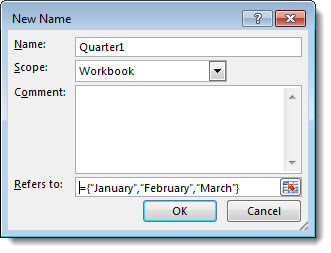
ในกล่อง ชื่อ ให้ใส่ชื่อสําหรับค่าคงที่ของคุณ
ในกล่อง อ้างอิงไปยัง ให้ใส่ค่าคงที่ของคุณ ตัวอย่างเช่น คุณสามารถใช้ ={"January","February","March"}
กล่องโต้ตอบควรมีลักษณะดังนี้:
คลิก ตกลง
ในเวิร์กชีตของคุณ ให้เลือกเซลล์ที่จะมีค่าคงที่ของคุณ
ในแถบสูตร ให้ใส่เครื่องหมายเท่ากับและชื่อของค่าคงที่ เช่น =Quarter1
กด Enter ถ้าคุณมีการสมัครใช้งาน Microsoft 365 ปัจจุบัน มิฉะนั้น ให้กด Ctrl+Shift+Enter
หมายเหตุ
ถ้าคุณมี Microsoft 365 เวอร์ชันปัจจุบัน คุณสามารถใส่สูตรในเซลล์ด้านซ้ายบนของช่วงผลลัพธ์ แล้วกด ENTER เพื่อยืนยันสูตรเป็นสูตรอาร์เรย์แบบไดนามิก มิฉะนั้น ต้องใส่สูตรเป็นสูตรอาร์เรย์ดั้งเดิม โดยเลือกช่วงผลลัพธ์ก่อน ใส่สูตรในเซลล์ด้านซ้ายบนของช่วงผลลัพธ์ แล้วกด CTRL+SHIFT+ENTER เพื่อยืนยัน Excel จะแทรกวงเล็บปีกกาที่จุดเริ่มต้นและจุดสิ้นสุดของสูตรให้คุณ สําหรับข้อมูลเพิ่มเติมเกี่ยวกับค่าคงที่อาร์เรย์ในสูตรอาร์เรย์ ให้ดูส่วน การตั้งชื่อค่าคงที่อาร์เรย์ ใน แนวทางและตัวอย่างของสูตรอาร์เรย์
นี่คือลักษณะของอาร์เรย์แบบไดนามิกใน Microsoft 365:

หมายเหตุ
- เมื่อคุณใช้ค่าคงที่ที่ตั้งชื่อเป็นสูตรอาร์เรย์ โปรดอย่าลืมใส่เครื่องหมายเท่ากับ ถ้าคุณไม่ทําเช่นนั้น Excel จะตีความอาร์เรย์เป็นสตริงของข้อความและคุณจะเห็นข้อความแสดงข้อผิดพลาด
- คุณสามารถใช้ตัวเลข ข้อความ ค่าตรรกะ (เช่น TRUE และ FALSE) และค่าความผิดพลาด (เช่น #N/A) ในค่าคงที่ของคุณได้ คุณยังสามารถใช้ตัวเลขในรูปแบบจํานวนเต็ม ทศนิยม และรูปแบบเชิงวิทยาศาสตร์ ถ้าคุณใส่ข้อความเข้าไป ให้คุณกํากับข้อความนั้นด้วยเครื่องหมายอัญประกาศคู่ ("")
- ค่าคงที่อาร์เรย์ไม่สามารถมีอาร์เรย์ สูตร หรือฟังก์ชันอื่นๆ ได้ กล่าวคือ คําเหล่านั้นสามารถประกอบด้วยข้อความ ตัวเลข หรืออักขระเท่านั้น โดยคั่นด้วยเครื่องหมายจุลภาคหรืออัฒภาค Excel จะแสดงข้อความเตือนเมื่อคุณใส่ค่าคงที่ เช่น {1,2,A1:D4} หรือ {1,2,SUM(Q2:Z8)} นอกจากนี้ ตัวเลขไม่สามารถมีเครื่องหมายเปอร์เซ็นต์ เครื่องหมายดอลลาร์ เครื่องหมายจุลภาค หรือวงเล็บได้
ต้องการความช่วยเหลือเพิ่มเติมไหม
คุณสามารถสอบถามผู้เชี่ยวชาญใน ชุมชนด้านเทคนิคของ Excel หรือรับการสนับสนุนใน ชุมชนได้เสมอ