

เมื่อคุณ ใส่สูตรอาร์เรย์ คุณมักจะใช้ช่วงของเซลล์ในเวิร์กชีตของคุณ แต่คุณไม่จําเป็นต้องใช้ คุณยังสามารถใช้ค่าคงที่อาร์เรย์ ซึ่งเป็นค่าที่คุณใส่ในแถบสูตรภายในวงเล็บปีกกา: {} จากนั้นคุณสามารถ ตั้งชื่อค่าคงที่ของคุณ เพื่อให้สามารถใช้งานได้อีกครั้ง
คุณสามารถใช้ค่าคงที่ในสูตรอาร์เรย์ของคุณหรือโดยค่าคงที่เองก็ได้
ในสูตรอาร์เรย์ของคุณ ให้พิมพ์วงเล็บปีกกาเปิด ค่าที่คุณต้องการ และวงเล็บปีกกาปิด มีตัวอย่างดังนี้:
=SUM(A1:E1*{1,2,3,4,5})
ค่าคงที่จะอยู่ในวงเล็บปีกกา ({ }) และแน่นอน คุณพิมพ์วงเล็บปีกกาเหล่านั้นด้วยตนเองใส่สูตรที่เหลือ แล้วกด Ctrl+Shift+Enter
สูตรมีลักษณะดังนี้{=SUM(A1:E1*{1,2,3,4,5})}และผลลัพธ์จะเป็นดังนี้
สูตรจะคูณ A1 ด้วย 1 และ B1 ด้วย 2 เป็นต้น ทําให้คุณไม่จําเป็นต้องใส่ 1,2,3,4,5 ในเซลล์บนเวิร์กชีต
การใช้ค่าคงที่เพื่อใส่ค่าในคอลัมน์
เมื่อต้องการใส่ค่าในคอลัมน์เดียว เช่น สามเซลล์ในคอลัมน์ C ให้คุณ:
- เลือกเซลล์ที่คุณต้องการใช้
- ใส่เครื่องหมายเท่ากับและค่าคงที่ของคุณ แยกค่าในค่าคงที่ด้วยเครื่องหมายอัฒภาค ไม่ใช่เครื่องหมายจุลภาค ถ้าคุณกําลังใส่ข้อความ ให้ใส่ข้อความนั้นไว้ในเครื่องหมายอัญประกาศคู่ ตัวอย่างเช่น:
={"Quarter 1";"Quarter2";"Quarter 3"} - กด Ctrl+Shift+Enter ค่าคงที่มีลักษณะดังนี้:
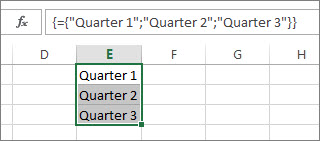
ในแง่ของความคลั่งไคล้ค่าคงที่นี้เป็นแนวตั้งหนึ่งมิติ
ใช้ค่าคงที่เพื่อใส่ค่าในแถว
เมื่อต้องการใส่ค่าในแถวเดียวอย่างรวดเร็ว เช่น เซลล์ F1, G1 และ H1 คุณ:
- เลือกเซลล์ที่คุณต้องการใช้
- ใส่เครื่องหมายเท่ากับและค่าคงที่ของคุณ แต่คราวนี้ให้คั่นค่าด้วยเครื่องหมายจุลภาค ไม่ใช่เครื่องหมายอัฒภาค ตัวอย่างเช่น: ={1,2,3,4,5}
- กด Ctrl+Shift+Enter ค่าคงที่มีลักษณะดังนี้:

ในแง่ของ geek ค่าคงที่นี้เป็นแนวนอนหนึ่งมิติ
ใช้ค่าคงที่เพื่อใส่ค่าในหลายคอลัมน์และแถวหลายแถว
- เลือกเซลล์ที่คุณต้องการ
ตรวจสอบให้แน่ใจว่าจํานวนแถวและคอลัมน์ที่คุณเลือกตรงกับจํานวนค่าในค่าคงที่ของคุณ ตัวอย่างเช่น หากค่าคงที่ของคุณเขียนข้อมูลลงในสี่คอลัมน์และสามแถว ให้เลือกคอลัมน์และแถวจํานวนนั้น - ใส่เครื่องหมายเท่ากับและค่าคงที่ของคุณ ในกรณีนี้ ให้คั่นค่าในแต่ละแถวด้วยเครื่องหมายจุลภาค และใช้เครื่องหมายอัฒภาคที่ส่วนท้ายของแถวแต่ละแถว ตัวอย่างเช่น
={1,2,3,4;5,6,7,8;9,10,11,12} - กด Ctrl+Shift+Enter ค่าคงที่มีลักษณะดังนี้:

ในแง่ geek ค่าคงที่นี้เป็น แบบสองมิติเพราะ เติมคอลัมน์และแถว หากคุณสงสัย คุณไม่สามารถสร้างค่าคงที่สามมิติได้ ซึ่งหมายความว่าคุณไม่สามารถซ้อนค่าคงที่ไว้ภายในค่าคงที่อื่นได้
การใช้ค่าคงที่ในสูตร
ตอนนี้คุณคุ้นเคยกับค่าคงที่อาร์เรย์แล้ว นี่คือตัวอย่างการทํางาน
- ในเซลล์ว่าง ให้ใส่ (หรือคัดลอกและวาง) สูตรนี้ แล้วกด Ctrl+Shift+Enter
=SUM(A1:E1*{1,2,3,4,5})
ค่า 85 จะปรากฏในเซลล์ A3
เกิดอะไรขึ้น คุณคูณค่าใน A1 ด้วย 1 ค่าในเซลล์ B2 ด้วย 2 และอื่นๆ จากนั้นฟังก์ชัน SUM จะบวกผลลัพธ์เหล่านั้น คุณยังสามารถใส่สูตรเป็น =SUM(A1*1,B1*2,C1*3,D1*4,E1*5)
ถ้าคุณต้องการ คุณสามารถใส่ทั้งสองชุดของค่าเป็นค่าคงที่อาร์เรย์ได้:
=SUM({3,4,5,6,7}*{1,2,3,4,5})
ถ้าต้องการทดลองทํา ให้คัดลอกสูตร เลือกเซลล์เปล่าแล้ววางสูตรลงในแถบสูตร จากนั้นกด Ctrl+Shift+Enter คุณจะเห็นผลลัพธ์เดียวกัน
หมายเหตุ
ให้มองหาปัญหาเหล่านี้ ถ้าค่าคงที่ของคุณใช้ไม่ได้
- ตรวจสอบให้แน่ใจว่าคุณแยกค่านิยมของคุณด้วยอักขระที่เหมาะสม ถ้าคุณไม่ใส่เครื่องหมายจุลภาคหรือเครื่องหมายอัฒภาค หรือถ้าคุณใส่เครื่องหมายดังกล่าวผิดตําแหน่ง ค่าคงที่อาร์เรย์อาจดูไม่ถูกต้อง หรือคุณอาจได้รับข้อความเตือน
- คุณอาจได้เลือกช่วงของเซลล์ซึ่งไม่ตรงกับจํานวนองค์ประกอบในค่าคงที่ของคุณ ตัวอย่างเช่น ถ้าคุณเลือกคอลัมน์ที่มีเซลล์หกเซลล์สําหรับใช้กับค่าคงที่ที่มีเพียงห้าเซลล์ ข้อผิดพลาด #N/A จะปรากฏขึ้นในเซลล์ว่าง ถ้าคุณเลือกเซลล์ไม่เพียงพอ Excel จะละเว้นค่าที่ไม่มีเซลล์ที่สอดคล้องกัน
- สําหรับข้อมูลเพิ่มเติมเกี่ยวกับสูตรอาร์เรย์