

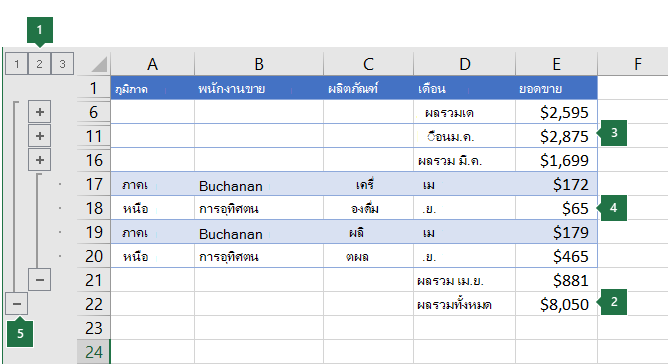
ถ้าคุณมีรายการข้อมูลที่คุณต้องการจัดกลุ่มและสรุป คุณสามารถสร้างเค้าร่างได้สูงสุดแปดระดับ ระดับภายในแต่ละระดับ ซึ่งแสดงด้วยตัวเลขที่สูงกว่าในสัญลักษณ์เค้าร่าง จะแสดงข้อมูลรายละเอียดสําหรับระดับภายนอกก่อนหน้า ซึ่งแสดงด้วยตัวเลขที่ต่ํากว่าในสัญลักษณ์เค้าร่าง ใช้เค้าร่างเพื่อแสดงแถวหรือคอลัมน์สรุปอย่างรวดเร็ว หรือเพื่อแสดงข้อมูลรายละเอียดสําหรับแต่ละกลุ่ม คุณสามารถสร้างเค้าร่างแถว (ดังแสดงในตัวอย่างด้านล่าง) เค้าร่างของคอลัมน์ หรือเค้าร่างของทั้งแถวและคอลัมน์
|
|---|
1. เมื่อต้องการแสดงแถวของระดับ ให้เลือกสัญลักษณ์เค้าร่าง  ที่เหมาะสม ที่เหมาะสม
  หรือกด ALT+SHIFT+= เพื่อขยายและ ALT+SHIFT+- เพื่อยุบ หรือกด ALT+SHIFT+= เพื่อขยายและ ALT+SHIFT+- เพื่อยุบ |
สร้างเค้าร่างของแถว
ตรวจสอบให้แน่ใจว่าแต่ละคอลัมน์ของข้อมูลที่คุณต้องการจัดเค้าร่างมีป้ายชื่อในแถวแรก (เช่น ภูมิภาค) มีข้อเท็จจริงที่คล้ายคลึงกันในแต่ละคอลัมน์ และช่วงที่คุณต้องการจัดเค้าร่างไม่มีแถวหรือคอลัมน์เปล่า
ถ้าคุณต้องการ แถวรายละเอียดที่จัดกลุ่มของคุณสามารถมีแถวสรุปที่สอดคล้องกันได้ ซึ่งก็คือผลรวมย่อย เมื่อต้องการสร้างสิ่งเหล่านี้ ให้เลือกทําอย่างใดอย่างหนึ่งต่อไปนี้:
-
แทรกแถวสรุปโดยใช้คําสั่ง ผลรวมย่อย
ใช้คําสั่ง ผลรวมย่อย ซึ่งจะแทรกฟังก์ชัน SUBTOTAL ติดกับด้านล่างหรือด้านบนของแต่ละกลุ่มของแถวรายละเอียด และสร้างเค้าร่างให้คุณโดยอัตโนมัติ สําหรับข้อมูลเพิ่มเติมเกี่ยวกับการใช้ฟังก์ชัน SUBTOTAL ให้ดูที่ ฟังก์ชัน SUBTOTAL -
แทรกแถวสรุปของคุณเอง
แทรกแถวสรุปพร้อมสูตรของคุณเอง ไว้ติดกับด้านล่างหรือด้านบนของแต่ละกลุ่มของแถวรายละเอียด ตัวอย่างเช่น ภายใต้ (หรือด้านบน) แถวของข้อมูลยอดขายสําหรับเดือนมีนาคมและเมษายน ให้ใช้ ฟังก์ชัน SUM เพื่อหาผลรวมย่อยของยอดขายสําหรับเดือนเหล่านั้น ตารางต่อไปในหัวข้อนี้จะแสดงตัวอย่างของสิ่งนี้ให้คุณเห็น
-
แทรกแถวสรุปโดยใช้คําสั่ง ผลรวมย่อย
ตามค่าเริ่มต้น Excel จะค้นหาแถวสรุปด้านล่างรายละเอียดที่สรุป แต่คุณสามารถสร้างแถวสรุปไว้เหนือแถวรายละเอียดได้ ถ้าคุณสร้างแถวสรุปด้านล่างรายละเอียด ให้ข้ามไปยังขั้นตอนถัดไป (ขั้นตอนที่ 4) ถ้าคุณสร้างแถวสรุปของคุณเหนือแถวรายละเอียด ให้ไปที่เค้าร่างข้อมูล> แล้วเลือกตัวเปิดใช้กล่องโต้ตอบ
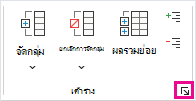
กล่องโต้ตอบ การตั้งค่า จะเปิดขึ้น
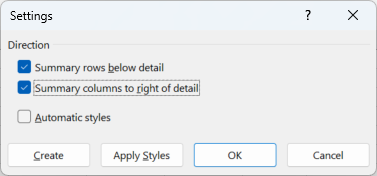
ในกล่องโต้ตอบการตั้งค่า ให้ล้างกล่องกาเครื่องหมาย แถวสรุปด้านล่างรายละเอียด แล้วเลือกตกลงจัดเค้าร่างข้อมูลของคุณ เลือกทำอย่างใดอย่างหนึ่งต่อไปนี้:
จัดเค้าร่างข้อมูลโดยอัตโนมัติ- เลือกเซลล์ในช่วงของเซลล์ที่คุณต้องการจัดเค้าร่าง
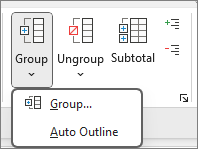
- ไปที่กลุ่มเค้า>ร่างข้อมูล>> แล้วเลือก เค้าร่างอัตโนมัติ
จัดเค้าร่างข้อมูลด้วยตนเอง
สำคัญ
เมื่อคุณจัดกลุ่มระดับเค้าร่างด้วยตนเอง ทางที่ดีที่สุดคือ แสดงข้อมูลทั้งหมด เพื่อหลีกเลี่ยงการจัดกลุ่มแถวอย่างไม่ถูกต้อง
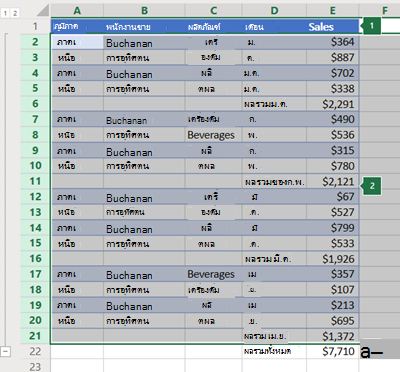
เมื่อต้องการจัดเค้าร่างกลุ่มภายนอก (ระดับ 1) ให้เลือกแถวทั้งหมดที่กลุ่มภายนอกมี (กล่าวคือ แถวรายละเอียด และแถวสรุป ถ้าคุณเพิ่มแถว)
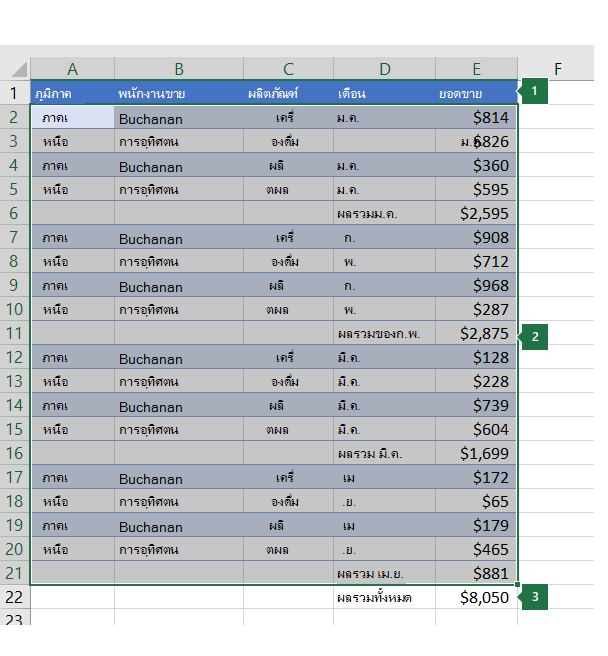
1. แถวแรกมีป้ายชื่อ แต่ไม่ได้ถูกเลือก
2. เนื่องจากเป็นกลุ่มภายนอก ให้เลือกแถวทั้งหมดด้วยผลรวมย่อยและรายละเอียด
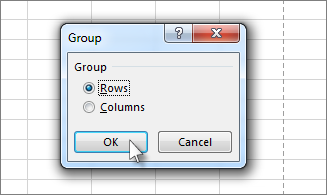
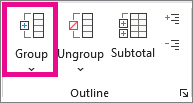
3. อย่าเลือกผลรวมทั้งหมดไปที่>กลุ่มกลุ่ม>เค้าร่างข้อมูล> ในกล่องโต้ตอบ กลุ่ม ให้เลือก แถว แล้วเลือก ตกลง
เคล็ดลับ
ถ้าคุณเลือกทั้งแถวแทนที่จะเลือกแค่เซลล์ Excel จะจัดกลุ่มตามแถวโดยอัตโนมัติ กล่องโต้ตอบ จัดกลุ่ม จะไม่เปิดขึ้นด้วยซ้ํา
สัญลักษณ์เค้าร่างจะปรากฏด้านข้างของกลุ่มบนหน้าจอหรือคุณอาจจัดเค้าร่างกลุ่มที่ซ้อนกันภายใน ซึ่งเป็นแถวรายละเอียดสําหรับส่วนที่กําหนดของข้อมูลของคุณ
หมายเหตุ
ถ้าคุณไม่จําเป็นต้องสร้างกลุ่มภายในใดๆ ให้ข้ามไปยังขั้นตอน f ด้านล่าง
สำหรับกลุ่มที่ซ้อนกันภายในแต่ละกลุ่ม ให้เลือกแถวรายละเอียดที่ติดกับแถวที่มีแถวสรุป
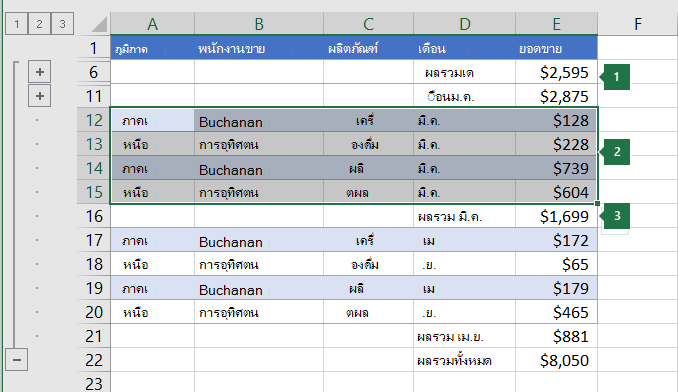
1. คุณสามารถสร้างกลุ่มได้หลายกลุ่มในแต่ละระดับภายใน ที่นี่ มีสองส่วนถูกจัดกลุ่มไว้ที่ระดับ 2 แล้ว
2. ส่วนนี้ถูกเลือกและพร้อมที่จะจัดกลุ่ม
3. อย่าเลือกแถวสรุปสําหรับข้อมูลที่คุณกําลังจัดกลุ่มไปที่>กลุ่มกลุ่ม>เค้าร่างข้อมูล>
ในกล่องโต้ตอบ กลุ่ม ให้เลือก แถว แล้วเลือก ตกลง สัญลักษณ์เค้าร่างจะปรากฏด้านข้างของกลุ่มบนหน้าจอเคล็ดลับ
ถ้าคุณเลือกทั้งแถวแทนที่จะเลือกแค่เซลล์ Excel จะจัดกลุ่มตามแถวโดยอัตโนมัติ กล่องโต้ตอบ จัดกลุ่ม จะไม่เปิดขึ้นด้วยซ้ํา
ทำการเลือกและจัดกลุ่มแถวภายในต่อไป จนกระทั่งคุณได้สร้างระดับทั้งหมดที่คุณต้องการในเค้าร่างนั้น
ถ้าคุณต้องการยกเลิกการจัดกลุ่มแถว ให้เลือกแถว แล้วไปที่เค้าร่างข้อมูล> ยกเลิก>การจัดกลุ่ม>ยกเลิกการจัดกลุ่ม
คุณยังสามารถยกเลิกการจัดกลุ่มส่วนต่างๆ ของเค้าร่างได้โดยไม่ต้องเอาระดับทั้งหมดออก กด SHIFT ค้างไว้ขณะที่คุณเลือก
 กลุ่ม จากนั้นไปที่เค้าร่างข้อมูล>ยกเลิก>การจัดกลุ่มยกเลิกการจัดกลุ่ม>
สำคัญ
ถ้าคุณยกเลิกการจัดกลุ่มเค้าร่างในขณะที่ข้อมูลรายละเอียดถูกซ่อนอยู่ แถวรายละเอียดอาจยังคงถูกซ่อนอยู่ เมื่อต้องการแสดงข้อมูล ให้ลากข้ามหมายเลขแถวที่มองเห็นได้โดยติดกับแถวที่ซ่อนอยู่ จากนั้นไปที่รูปแบบเซลล์>หน้าแรก> แล้วชี้ไปที่ ซ่อน & ยกเลิกการซ่อน จากนั้นเลือก ยกเลิกการซ่อนแถว
สร้างเค้าร่างของคอลัมน์
ตรวจสอบให้แน่ใจว่า ข้อมูลแต่ละแถวที่คุณต้องการจัดเค้าร่างมีป้ายชื่อในคอลัมน์แรก มีค่าที่คล้ายคลึงกันในแต่ละแถว และในช่วงนั้นไม่มีแถวหรือคอลัมน์เปล่า
แทรกคอลัมน์สรุปที่มีสูตรต่างๆ ของคุณ ติดกับด้านขวาหรือด้านซ้ายกลุ่มของคอลัมน์รายละเอียดแต่ละกลุ่ม ตารางที่แสดงในขั้นตอนที่ 4 ด้านล่างแสดงตัวอย่างให้คุณเห็น
หมายเหตุ
เมื่อต้องการจัดเค้าร่างข้อมูลตามคอลัมน์ คุณต้องมีคอลัมน์สรุปที่มีสูตรที่อ้างอิงเซลล์ในคอลัมน์รายละเอียดแต่ละคอลัมน์ของกลุ่มนั้น
ถ้าคอลัมน์สรุปของคุณอยู่ทางด้านซ้ายของคอลัมน์รายละเอียด ให้ไปที่เค้าร่างข้อมูล> แล้วเลือกตัวเปิดใช้กล่องโต้ตอบ
กล่องโต้ตอบ การตั้งค่า จะเปิดขึ้น
ในกล่องโต้ตอบการตั้งค่า ให้ล้างกล่องกาเครื่องหมาย คอลัมน์สรุป ทางด้านขวาของรายละเอียด แล้วเลือก ตกลงเมื่อต้องการจัดเค้าร่างข้อมูล ให้เลือกทําอย่างใดอย่างหนึ่งต่อไปนี้
จัดเค้าร่างข้อมูลโดยอัตโนมัติ- เลือกเซลล์หนึ่งในช่วงนั้น
- ไปที่กลุ่มเค้า>ร่างข้อมูล>> แล้วเลือก เค้าร่างอัตโนมัติ
จัดเค้าร่างข้อมูลด้วยตนเอง
สำคัญ
เมื่อคุณจัดระดับเค้าร่างกลุ่มด้วยตนเอง ทางที่ดีที่สุดคือ แสดงข้อมูลทั้งหมด เพื่อหลีกเลี่ยงการจัดกลุ่มคอลัมน์อย่างไม่ถูกต้อง
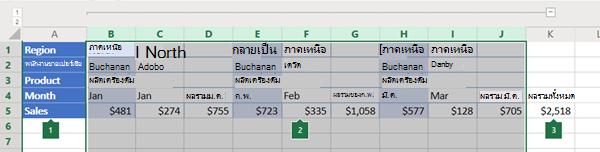
เมื่อต้องการจัดเค้าร่างกลุ่มภายนอก (ระดับ 1) ให้เลือกคอลัมน์สรุปย่อยทั้งหมด พร้อมกับข้อมูลรายละเอียดที่เกี่ยวข้อง
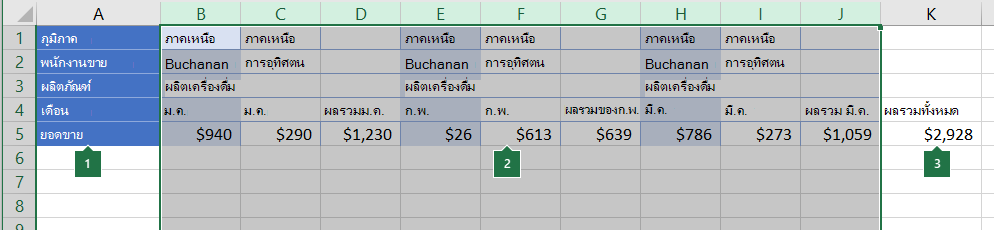
1. คอลัมน์ A มีป้ายชื่อ
2. เลือกคอลัมน์รายละเอียดและคอลัมน์ผลรวมย่อยทั้งหมด โปรดทราบว่าถ้าคุณไม่เลือกทั้งคอลัมน์ เมื่อคุณเลือกกลุ่ม (กลุ่มเค้าร่าง>ข้อมูล)> กล่องโต้ตอบ กลุ่ม จะเปิดขึ้นและขอให้คุณเลือก แถว หรือ คอลัมน์
3. อย่าเลือกคอลัมน์ผลรวมทั้งหมดไปที่>กลุ่ม กลุ่ม> เค้าร่างข้อมูล>
สัญลักษณ์เค้าร่างจะปรากฏเหนือกลุ่มเมื่อต้องการจัดเค้าร่างกลุ่มของคอลัมน์รายละเอียดที่ซ้อนกันภายใน (ระดับ 2 หรือสูงกว่า) ให้เลือกคอลัมน์รายละเอียดที่อยู่ติดกับคอลัมน์ที่มีคอลัมน์สรุป
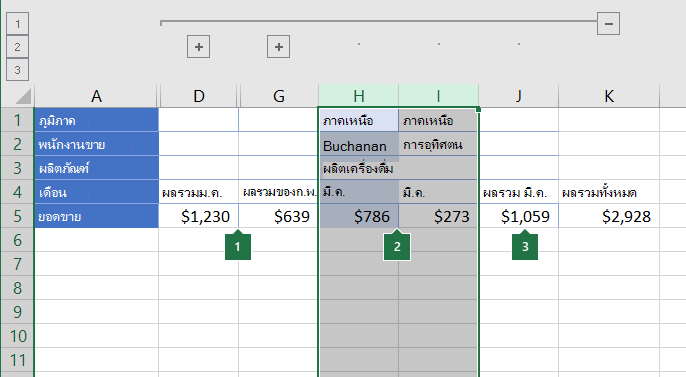
1. คุณสามารถสร้างกลุ่มได้หลายกลุ่มในแต่ละระดับภายใน ที่นี่ มีสองส่วนถูกจัดกลุ่มไว้ที่ระดับ 2 แล้ว
2. คอลัมน์เหล่านี้จะถูกเลือกและพร้อมที่จะจัดกลุ่ม โปรดทราบว่าถ้าคุณไม่เลือกทั้งคอลัมน์ เมื่อคุณเลือกกลุ่ม (กลุ่มเค้าร่าง>ข้อมูล)> กล่องโต้ตอบ กลุ่ม จะเปิดขึ้นและขอให้คุณเลือก แถว หรือ คอลัมน์
3. อย่าเลือกคอลัมน์สรุปสําหรับข้อมูลที่คุณกําลังจัดกลุ่มไปที่กลุ่มเค้าร่างข้อมูล>>
สัญลักษณ์เค้าร่างจะปรากฏด้านข้างของกลุ่มบนหน้าจอ
ทำการเลือกและจัดกลุ่มคอลัมน์ภายในต่อไป จนกระทั่งคุณได้สร้างระดับทั้งหมดที่คุณต้องการในเค้าร่างนั้น
ถ้าคุณต้องการยกเลิกการจัดกลุ่มคอลัมน์ ให้เลือกคอลัมน์ จากนั้นไปที่ยกเลิกการจัดกลุ่มเค้าร่างข้อมูล>>
คุณยังสามารถยกเลิกการจัดกลุ่มส่วนต่างๆ ของเค้าร่างได้โดยไม่ต้องเอาระดับทั้งหมดออก กด SHIFT ค้างไว้ขณะที่คุณเลือกกลุ่ม จากนั้นไปที่เค้าร่างข้อมูล>>ยกเลิกการจัดกลุ่ม
ถ้าคุณยกเลิกการจัดกลุ่มเค้าร่างในขณะที่ข้อมูลรายละเอียดถูกซ่อนอยู่ คอลัมน์รายละเอียดจะยังคงถูกซ่อนอยู่ เมื่อต้องการแสดงข้อมูล ให้ลากผ่านตัวอักษรคอลัมน์ที่มองเห็นอยู่ติดกับคอลัมน์ที่ซ่อนอยู่ ไปที่รูปแบบเซลล์หน้าแรก>> ชี้ไปที่ ซ่อน & ยกเลิกการซ่อน แล้วเลือก ยกเลิกการซ่อนคอลัมน์
แสดงหรือซ่อนข้อมูลที่จัดเค้าร่าง
ถ้าคุณไม่เห็นสัญลักษณ์เค้าร่าง
เครื่องหมาย และ ให้ไปที่ตัวเลือกไฟล์>>ขั้นสูง และภายใต้ส่วน ตัวเลือกการแสดงสําหรับเวิร์กชีตนี้ ให้เลือกกล่องกาเครื่องหมาย แสดงสัญลักษณ์เค้าร่าง ถ้าใช้เค้าร่าง แล้วเลือก ตกลงให้เลือกทำอย่างน้อยหนึ่งอย่างต่อไปนี้
-
แสดงหรือซ่อนข้อมูลรายละเอียดสำหรับกลุ่ม
เมื่อต้องการแสดงข้อมูลรายละเอียดภายในกลุ่ม ให้เลือกปุ่มสําหรับกลุ่ม หรือกด ALT+SHIFT+= - เมื่อต้องการซ่อนข้อมูลรายละเอียดสําหรับกลุ่ม ให้เลือกปุ่มสําหรับกลุ่มนั้น หรือกด ALT+SHIFT+-
-
ขยายหรือยุบเค้าร่างทั้งหมดไปที่ระดับใดระดับหนึ่ง
ในสัญลักษณ์เค้าร่าง ให้เลือกหมายเลขระดับที่คุณต้องการ ข้อมูลรายละเอียดที่ระดับต่ํากว่าจะถูกซ่อนไว้
ตัวอย่างเช่น ถ้าเค้าร่างมีสี่ระดับ คุณสามารถซ่อนระดับที่สี่ในขณะที่แสดงระดับที่เหลือได้โดยเลือก
-
แสดงหรือซ่อนข้อมูลรายละเอียดที่จัดเค้าร่างทั้งหมด
เมื่อต้องการแสดงข้อมูลรายละเอียดทั้งหมด ให้เลือกระดับต่ําสุดในสัญลักษณ์เค้าร่างหนึ่ง ตัวอย่างเช่น ถ้ามีสามระดับ ให้เลือก - หากต้องการซ่อนข้อมูลรายละเอียดทั้งหมด ให้เลือก

-
แสดงหรือซ่อนข้อมูลรายละเอียดสำหรับกลุ่ม
กำหนดเค้าร่างที่มีสไตล์เอง
สําหรับแถวที่จัดเค้าร่าง Microsoft Excel จะใช้สไตล์ เช่น RowLevel_1 และ RowLevel_2 สําหรับคอลัมน์ที่จัดเค้าร่าง Excel จะใช้สไตล์ เช่น ColLevel_1 และ ColLevel_2 สไตล์เหล่านี้ใช้ตัวหนา ตัวเอียง และรูปแบบข้อความอื่นๆ เพื่อสร้างความแตกต่างของแถวสรุปหรือคอลัมน์สรุปในข้อมูลของคุณ ด้วยการเปลี่ยนวิธีที่แต่ละสไตล์เหล่านี้ถูกกําหนด คุณสามารถนํารูปแบบข้อความและรูปแบบเซลล์ที่ต่างกันไปใช้เพื่อกําหนดลักษณะที่ปรากฏของเค้าร่างของคุณเอง คุณสามารถนําสไตล์ไปใช้กับเค้าร่างเมื่อคุณสร้างเค้าร่างหรือหลังจากที่คุณสร้างเค้าร่างแล้ว
ให้เลือกทำอย่างน้อยหนึ่งอย่างต่อไปนี้
นําสไตล์ไปใช้กับแถวหรือคอลัมน์สรุปใหม่โดยอัตโนมัติ
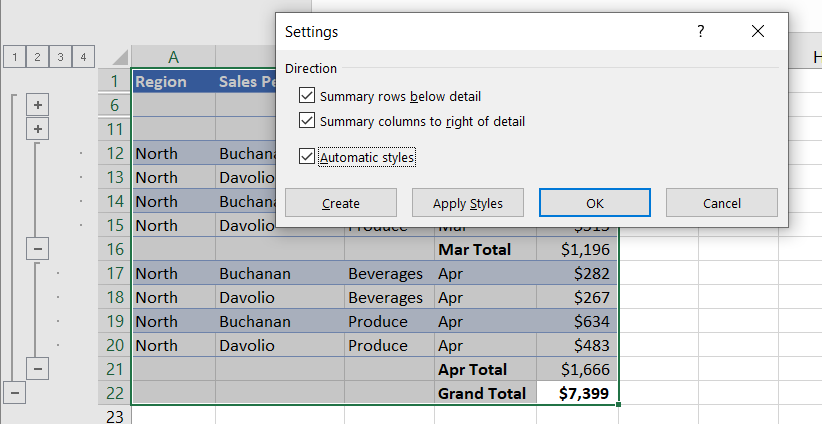
- ไปที่เค้าร่างข้อมูล> แล้วเลือกตัวเปิดใช้กล่องโต้ตอบ
กล่องโต้ตอบ การตั้งค่า จะเปิดขึ้น
- เลือกกล่องกาเครื่องหมาย สไตล์อัตโนมัติ
นำสไตล์ไปใช้กับแถวหรือคอลัมน์สรุปที่มีอยู่
- เลือกเซลล์ที่คุณต้องการใช้สไตล์
- ไปที่เค้าร่างข้อมูล> แล้วเลือกตัวเปิดใช้กล่องโต้ตอบ
กล่องโต้ตอบ การตั้งค่า จะเปิดขึ้น
- เลือกกล่องกาเครื่องหมาย สไตล์อัตโนมัติ จากนั้นเลือก นําไปใช้สไตล์
คุณยังสามารถใช้การจัดรูปแบบอัตโนมัติเพื่อจัดรูปแบบข้อมูลที่จัดเค้าร่าง
คัดลอกข้อมูลที่จัดเค้าร่าง
- ถ้าคุณไม่เห็นสัญลักษณ์เค้าร่าง เครื่องหมาย และ ให้ไปที่ตัวเลือกไฟล์>>ขั้นสูง จากนั้นภายใต้ ตัวเลือกการแสดงสําหรับเวิร์กชีตนี้ ให้เลือกกล่องกาเครื่องหมาย แสดงสัญลักษณ์เค้าร่าง ถ้าใช้เค้าร่าง
- ใช้สัญลักษณ์เค้าร่าง เครื่องหมาย และ เพื่อซ่อนข้อมูลรายละเอียดที่คุณไม่ต้องการคัดลอก
สำหรับข้อมูลเพิ่มเติม ให้ดูที่ส่วน แสดงหรือซ่อนข้อมูลที่จัดเค้าร่าง - เลือกช่วงของแถวสรุป
- ไปที่หน้าแรก>การแก้ไข>ค้นหา & เลือก แล้วเลือก พิเศษ
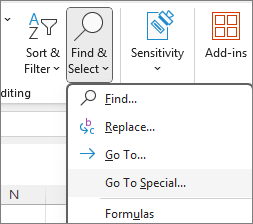
- เลือก เฉพาะเซลล์ที่มองเห็น
- เลือก ตกลง แล้วคัดลอกข้อมูล
ซ่อนหรือเอาเค้าร่างออก
หมายเหตุ
ไม่มีข้อมูลใดถูกลบเมื่อคุณซ่อนหรือเอาเค้าร่างออก
ซ่อนเค้าร่าง
- ไปที่ ตัวเลือกไฟล์>> ขั้นสูง จากนั้นภายใต้ ตัวเลือกการแสดง สําหรับส่วนเวิร์กชีตนี้ ให้ยกเลิกการเลือกกล่องกาเครื่องหมาย แสดงสัญลักษณ์เค้าร่าง ถ้าใช้เค้าร่าง
เอาเค้าร่างออก
คลิกเวิร์กชีต
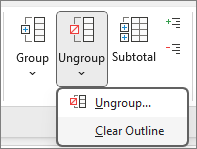
ไปที่ ยกเลิกการจัดกลุ่มเค้าร่างข้อมูล>> แล้วเลือก ล้างเค้าร่าง
สำคัญ
ถ้าคุณนําเค้าร่างออกในขณะที่ข้อมูลรายละเอียดถูกซ่อนอยู่ แถวหรือคอลัมน์รายละเอียดจะยังคงถูกซ่อนอยู่ เมื่อต้องการแสดงข้อมูล ให้ลากข้ามหมายเลขแถวหรือตัวอักษรคอลัมน์ที่มองเห็นอยู่ติดกับแถวและคอลัมน์ที่ซ่อนอยู่ ไปที่รูปแบบเซลล์หน้าแรก>> ชี้ไปที่ ซ่อน & ยกเลิกการซ่อน จากนั้นเลือก ยกเลิกการซ่อนแถว หรือ ยกเลิกการซ่อนคอลัมน์
สร้างรายงานสรุปที่มีแผนภูมิ
สมมติว่าคุณต้องการสร้างรายงานสรุปของข้อมูลของคุณที่แสดงเฉพาะผลรวม พร้อมด้วยแผนภูมิของผลรวมเหล่านั้น โดยทั่วไปแล้ว คุณสามารถทําสิ่งต่อไปนี้ได้:
สร้างรายงานสรุป
- จัดเค้าร่างข้อมูลของคุณ
สำหรับข้อมูลเพิ่มเติม ให้ดูที่ส่วน สร้างเค้าร่างของแถว หรือ สร้างเค้าร่างของคอลัมน์ - ซ่อนรายละเอียดโดยการเลือกสัญลักษณ์เค้าร่าง เพื่อแสดงเฉพาะผลรวม ตามที่แสดงในตัวอย่างต่อไปนี้ของเค้าร่างแถว:
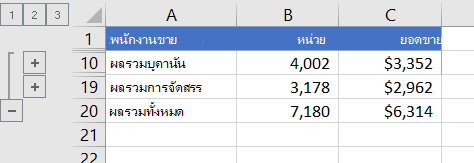
- สำหรับข้อมูลเพิ่มเติม ให้ดูที่ส่วน แสดงหรือซ่อนข้อมูลที่จัดเค้าร่าง
- จัดเค้าร่างข้อมูลของคุณ
สร้างแผนภูมิรายงานสรุป
- เลือกข้อมูลสรุปที่คุณต้องการสร้างแผนภูมิ
ตัวอย่างเช่น เมื่อต้องการสร้างแผนภูมิเฉพาะผลรวมของ Buchanan และ Davolio แต่ไม่ใช้ผลรวมทั้งหมด ให้เลือกเซลล์ A1 ถึง C19 ดังแสดงในตัวอย่างด้านบน - เลือก แทรก>แผนภูมิ>แผนภูมิที่แนะนํา จากนั้นเลือกแท็บ แผนภูมิทั้งหมด แล้วเลือกชนิดแผนภูมิของคุณ
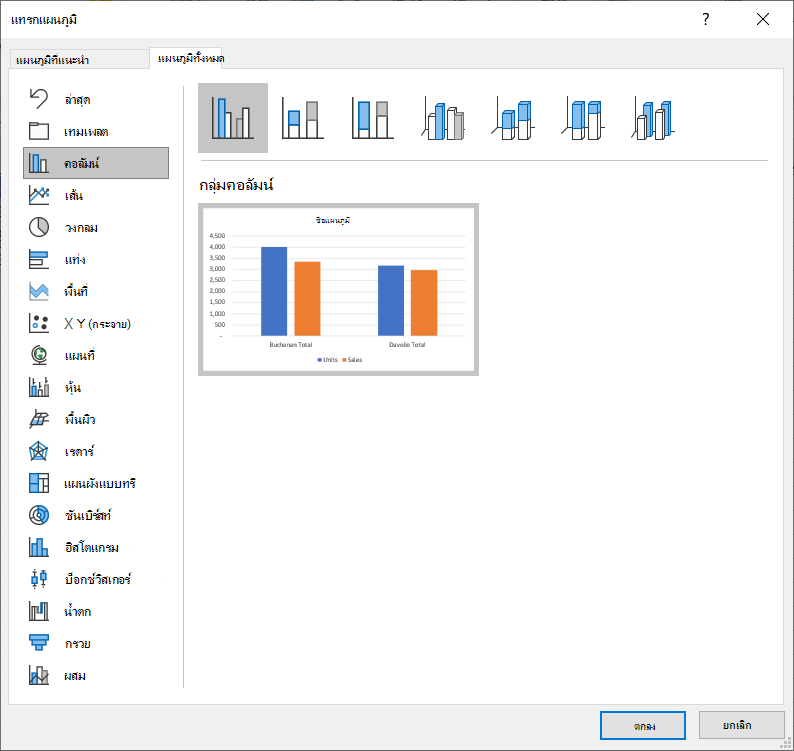
ตัวอย่างเช่น ถ้าคุณเลือกตัวเลือกคอลัมน์แบบกลุ่ม แผนภูมิของคุณจะมีลักษณะดังนี้
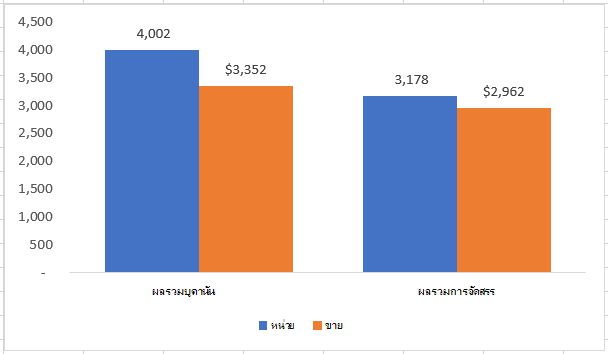
ถ้าคุณแสดงหรือซ่อนรายละเอียดในรายการของข้อมูลที่จัดเค้าร่าง แผนภูมินั้นจะถูกอัปเดตให้แสดงหรือซ่อนข้อมูลนั้นด้วย
- เลือกข้อมูลสรุปที่คุณต้องการสร้างแผนภูมิ
ต้องการความช่วยเหลือเพิ่มเติมไหม
คุณสามารถสอบถามผู้เชี่ยวชาญใน ชุมชนด้านเทคนิคของ Excel หรือรับการสนับสนุนใน ชุมชนได้เสมอ