

คุณสามารถแยกวิเคราะห์ (หรือแยกวิเคราะห์) เนื้อหาของคอลัมน์ที่มีสตริงข้อความที่มี JSON หรือ XML ได้ เพื่อช่วยแสดงวิธีการใช้คําสั่ง แยกวิเคราะห์ ข้อมูลตัวอย่างต่อไปนี้จะเริ่มต้นด้วยข้อมูล JSON และ XML ที่ป้อนเป็นเขตข้อมูลข้อความ

สําหรับข้อมูลเพิ่มเติมเกี่ยวกับการนําเข้า JSON และ XML ให้ดู นําเข้าข้อมูลจากแหล่งข้อมูลภายนอก
แยกวิเคราะห์ข้อความ JSON
JavaScript Object Notation (JSON) เป็นรูปแบบข้อมูลทั่วไป และคุณสามารถนําเข้าลงใน Excel ได้
เมื่อต้องการแปลงคอลัมน์พนักงาน ขาย จากสตริงข้อความเป็นคอลัมน์ระ เบียนที่มี โครงสร้าง ให้ทําดังนี้
เลือกคอลัมน์พนักงานขาย
เลือก Transform>Parse (ในบางเวอร์ชัน จะอยู่ภายใต้คอลัมน์ข้อความ) >JSON
เลือก บันทึก เพื่อดูค่า
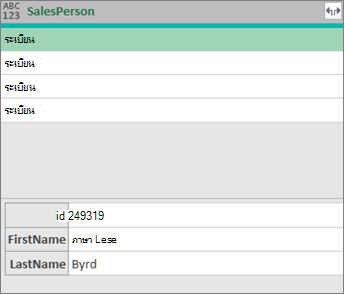
เลือกไอคอนขยายที่อยู่
 ถัดจากส่วนหัวของคอลัมน์พนักงานขาย จากกล่องโต้ตอบ ขยายคอลัมน์ ให้เลือกเฉพาะเขตข้อมูล ชื่อ และ นามสกุล จากนั้นเลือก ตกลง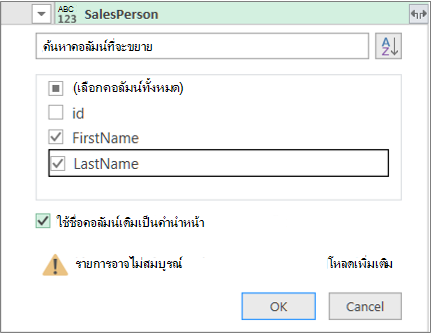
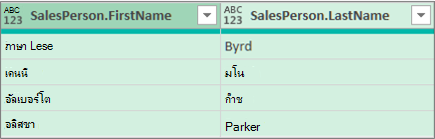
ผลลัพธ์
แยกวิเคราะห์ข้อความ XML
Extensible Markup Language (XML) เป็นรูปแบบมาร์กอัปและข้อมูลทั่วไป และคุณสามารถนําเข้าลงใน Excel ได้
เมื่อต้องการแปลงคอลัมน์ ประเทศ/ภูมิภาค จากสตริงข้อความเป็นค่าตาราง
เลือกคอลัมน์ ประเทศ/ภูมิภาค
เลือกการแปลง>แยกวิเคราะห์ (ในบางเวอร์ชัน จะอยู่ภายใต้คอลัมน์ข้อความ) >XML
เลือก ตาราง เพื่อดูค่า
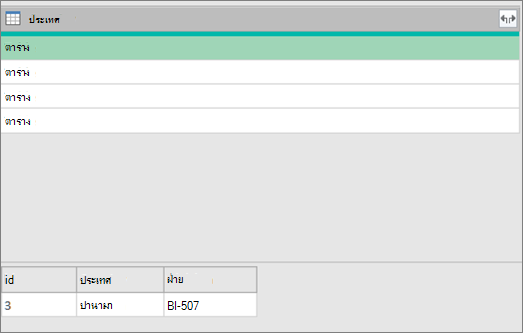
เลือกไอคอนขยายที่อยู่
ถัดจากส่วนหัวคอลัมน์ ประเทศ/ภูมิภาค จากกล่องโต้ตอบ ขยายคอลัมน์ ให้เลือกเฉพาะเขตข้อมูล ประเทศ/ภูมิภาค และ เขต จากนั้นเลือก ตกลง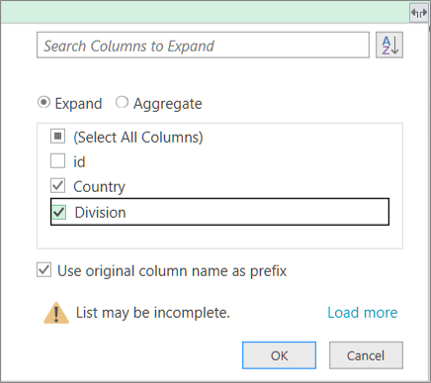
ผลลัพธ์
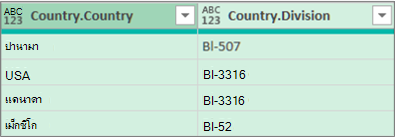
เคล็ดลับ ด้วยตาราง คุณยังสามารถเลือก รวม เพื่อรวมข้อมูลในวิธีต่างๆ เช่น สรุปหรือนับจํานวน สําหรับข้อมูลเพิ่มเติม ให้ดูที่ การรวมข้อมูลจากคอลัมน์
ดูเพิ่มเติม
ความช่วยเหลือ Power Query สำหรับ Excel