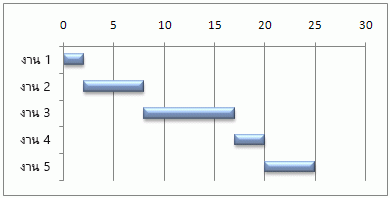
แผนภูมิแกนต์จะช่วยให้คุณจัดกำหนดการงานโครงการของคุณ และช่วยให้คุณติดตามความคืบหน้าได้
ต้องการแสดงสถานะสําหรับกําหนดการโครงการอย่างง่ายด้วยแผนภูมิแกนต์ใช่หรือไม่ แม้ว่า Excel ไม่มีชนิดของแผนภูมิแกนต์ที่กําหนดไว้ล่วงหน้า แต่คุณสามารถสร้างได้โดยใช้ เทมเพลตของแผนภูมิแกนต์ฟรีเหล่านี้
ต้องการแสดงสถานะสําหรับกําหนดการโครงการอย่างง่ายด้วยแผนภูมิแกนต์ใช่หรือไม่ แม้ว่า Excel ไม่มีแผนภูมิแกนต์ชนิดที่กําหนดไว้ล่วงหน้า คุณสามารถจําลองได้โดยการกําหนดแผนภูมิแท่งแบบเรียงซ้อนด้วยตนเอง เพื่อแสดงวันที่เริ่มและวันที่สิ้นสุดของงาน ดังนี้
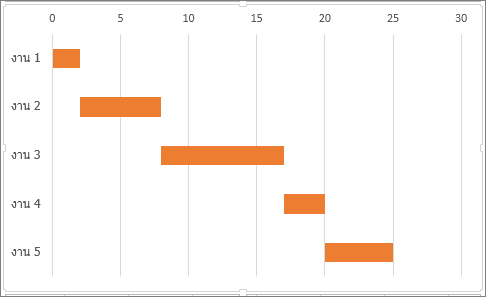
เมื่อต้องการสร้างแผนภูมิแกนต์ซึ่งแสดงความคืบหน้าของงานในแต่ละวันแบบเดียวกับในตัวอย่างของเรา ให้ทำดังนี้
เลือกข้อมูลที่คุณต้องการใช้สร้างแผนภูมิ ในตัวอย่างของเรา คือ A1:C6
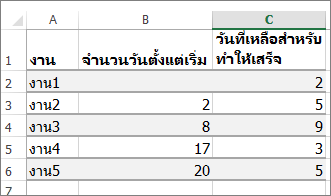
ถ้าข้อมูลของคุณอยู่ในช่วงที่ต่อเนื่องกันของเซลล์ ให้เลือกเซลล์ใดๆ ในที่ช่วงนั้นเพื่อรวมข้อมูลทั้งหมดในช่วงนั้น
ถ้าข้อมูลของคุณไม่อยู่ในช่วงที่ต่อเนื่อง ให้เลือกเซลล์ในขณะที่กดปุ่ม COMMAND ค้างไว้
เคล็ดลับ
ถ้าคุณไม่ต้องการรวมแถวหรือคอลัมน์ของข้อมูลที่เฉพาะเจาะจง คุณสามารถซ่อนข้อมูลเหล่านั้นบนเวิร์กชีตได้ ค้นหาข้อมูลเพิ่มเติมเกี่ยวกับ การเลือกข้อมูลสําหรับแผนภูมิของคุณ
เลือก แทรกแผนภูมิ>แนะนํา>แผนภูมิแท่งแบบเรียงซ้อน
ถัดไป จัดรูปแบบแผนภูมิแท่งแบบเรียงซ้อนให้ปรากฏเหมือนแผนภูมิแกนต์ ในแผนภูมิ ให้คลิกชุดข้อมูลแรก (ส่วนเริ่มต้นของแถบสีฟ้า) จากนั้น บนแท็บ รูปแบบ ให้เลือก เติมรูปร่าง>ไม่เติม
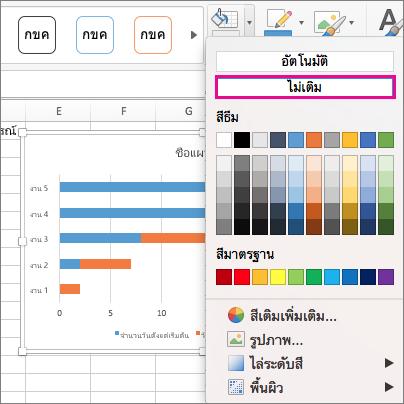
ถ้าคุณไม่ต้องการคําอธิบายแผนภูมิหรือชื่อแผนภูมิ ให้คลิกที่อักขระนั้น แล้วกด Delete
จากนั้นย้อนกลับลําดับงาน เพื่อมาเริ่มที่ งาน 1 กดปุ่ม CONTROL ค้างไว้แล้วเลือกแกนตั้ง (งาน) เลือก จัดรูปแบบแกน... และภายใต้ ตําแหน่งแกน ให้เลือก ประเภทในลําดับย้อนกลับ
กำหนดแผนภูมิของคุณเอง
คุณสามารถกำหนดแผนภูมิประเภทแกนต์ที่เราสร้างขึ้นได้โดย การเพิ่มเส้นตาราง ป้ายชื่อ การเปลี่ยนแถบสี และอื่นๆ
- เมื่อต้องการเพิ่มองค์ประกอบแผนภูมิ ให้คลิกพื้นที่แผนภูมิ และบนแท็บ ออกแบบแผนภูมิ ให้เลือก เพิ่มองค์ประกอบแผนภูมิ
- เมื่อต้องการเลือกเค้าโครง ให้เลือก เค้าโครงด่วน
- ถ้าต้องการปรับการออกแบบด้วยตนเอง แตะที่ตัวเลือกการออกแบบแล้วเลือกอย่างใดอย่างหนึ่ง

- หากต้องการเปลี่ยนสีแผนภูมิ ให้เลือกเปลี่ยนสี
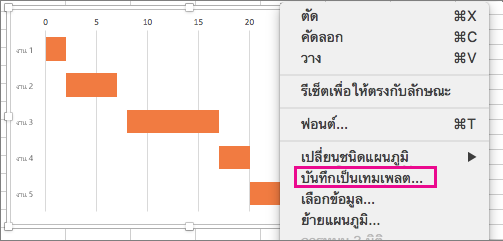
- ถ้าต้องการนําแผนภูมิแกนต์แบบกําหนดด้วยตนเองกลับมาใช้ใหม่ ให้บันทึกเป็นเทมเพลต กด CONTROL ค้างไว้แล้วคลิกในแผนภูมิ จากนั้นเลือก บันทึกเป็นเทมเพลต
คุณทราบหรือไม่
การสมัครใช้งาน Microsoft 365 มีเทมเพลตแผนภูมิแกน ต์ ที่ออกแบบมาเพื่อช่วยให้คุณติดตามงานโครงการด้วยตัวเตือนแบบมองเห็นและประเภทที่มีรหัสสี ถ้าคุณไม่มีการสมัครใช้งาน Microsoft 365 หรือ Office เวอร์ชันล่าสุด คุณสามารถทดลองใช้ได้ทันที:
ดูเพิ่มเติม
สร้างแผนภูมินับจากวันที่เริ่มต้นและวันที่สิ้นสุด
บันทึกแผนภูมิเป็นเทมเพลต
เทมเพลตงานนําเสนอ PowerPoint