
ถ้าเวิร์กชีตของคุณมีข้อคิดเห็นแบบเธรดหรือบันทึกย่อ คุณสามารถพิมพ์ออกได้
หมายเหตุ
ใน Excel for Microsoft 365 มีข้อคิดเห็นให้เลือกสองชนิด: ข้อคิดเห็นแบบเธรดและบันทึกย่อ สําหรับข้อมูลเพิ่มเติม ให้ดูบทความ ข้อคิดเห็นแบบเธรดและบันทึกย่อ
พิมพ์ข้อคิดเห็นใน Excel เวอร์ชันก่อนหน้า
เลือกเวิร์กชีตที่มีข้อคิดเห็นที่คุณต้องการพิมพ์ แล้วเลือกทําอย่างใดอย่างหนึ่งต่อไปนี้:
- เมื่อต้องการแสดงข้อคิดเห็นแต่ละรายการ ให้คลิกขวาบนเซลล์ แล้วเลือก แสดง/ซ่อนข้อคิดเห็น
- เมื่อต้องการแสดงข้อคิดเห็นทั้งหมดในเวิร์กชีต ให้ไปที่แท็บ >รีวิวแสดงข้อคิดเห็นทั้งหมด
- เมื่อต้องการย้ายหรือปรับขนาดข้อคิดเห็นที่เหลื่อมกัน ให้คลิกเส้นขอบของกล่องข้อคิดเห็นเพื่อให้จุดจับปรับขนาดปรากฏขึ้น
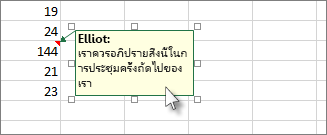
คุณสามารถปรับขนาดกล่องข้อคิดเห็นได้โดยการลากจุดจับปรับขนาดหรือย้ายโดยการเลือกส่วนใดส่วนหนึ่งของเส้นขอบ แล้วลากไปยังตําแหน่งที่คุณต้องการ
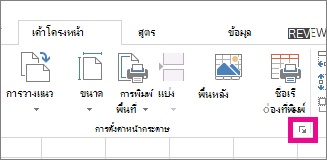
บนแท็บ เค้าโครงหน้ากระดาษ ในกลุ่ม ตั้งค่าหน้ากระดาษ ให้คลิกแถบลอยทางด้านขวาเพื่อเปิดใช้กล่องโต้ตอบ การตั้งค่าหน้ากระดาษ
เลือกแท็บ แผ่นงาน
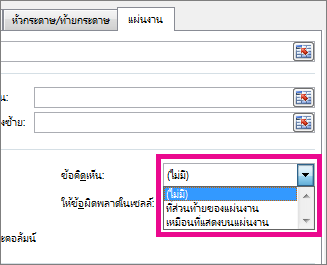
ในกล่อง ข้อคิดเห็น ให้เลือก ที่ส่วนท้ายของแผ่นงาน หรือ ตามที่แสดงบนแผ่นงาน
คลิก พิมพ์ หรือ ตัวอย่างก่อนพิมพ์ เพื่อดูตัวอย่างของข้อคิดเห็น
พิมพ์ข้อคิดเห็นแบบเธรดและบันทึกย่อใน Excel for Microsoft 365
เลือกเวิร์กชีตที่มีข้อคิดเห็นแบบเธรดและบันทึกย่อที่คุณต้องการพิมพ์
บนแท็บ เค้าโครงหน้ากระดาษ ในกลุ่ม ตั้งค่าหน้ากระดาษ ให้คลิกแถบลอยทางด้านขวาเพื่อเปิดใช้กล่องโต้ตอบ การตั้งค่าหน้ากระดาษ
เลือกแท็บ แผ่นงาน
ในกล่อง ข้อคิดเห็น ให้คลิก ที่ส่วนท้ายของแผ่นงาน
หมายเหตุ
ใน Excel for Microsoft 365 คุณไม่สามารถพิมพ์ข้อคิดเห็นแบบเธรดได้ในขณะที่ข้อคิดเห็นเหล่านั้นแสดงบนเวิร์กชีต แต่คุณสามารถพิมพ์บันทึกย่อได้ ดูส่วนถัดไปในการพิมพ์บันทึกย่อใน Excel for Microsoft 365
คลิก พิมพ์ หรือ ตัวอย่างก่อนพิมพ์ เพื่อดูตัวอย่างของข้อคิดเห็นและบันทึกย่อ
พิมพ์บันทึกย่อเฉพาะใน Excel for Microsoft 365
คุณสามารถพิมพ์บันทึกย่อตามที่ปรากฏบนแผ่นงานได้
เลือกเวิร์กชีตที่มีบันทึกย่อที่คุณต้องการพิมพ์ แล้วเลือกทําอย่างใดอย่างหนึ่งต่อไปนี้:
- เมื่อต้องการแสดงบันทึกย่อแต่ละรายการ ให้คลิกขวาที่เซลล์ แล้วคลิก แสดง/ซ่อนบันทึกย่อ
- เมื่อต้องการแสดงบันทึกย่อทั้งหมด ให้ไปที่แท็บ >รีวิวบันทึกย่อ>แสดงบันทึกย่อทั้งหมด
- เมื่อต้องการย้ายหรือปรับขนาดบันทึกย่อที่เหลื่อมกัน ให้คลิกเส้นขอบของกล่องบันทึกย่อเพื่อให้จุดจับปรับขนาดปรากฏขึ้น
คุณสามารถปรับขนาดบันทึกย่อได้โดยการลากจุดจับปรับขนาด หรือย้ายบันทึกย่อด้วยการเลือกส่วนใดส่วนหนึ่งของเส้นขอบ แล้วลากไปยังตําแหน่งที่คุณต้องการ
บนแท็บ เค้าโครงหน้ากระดาษ ในกลุ่ม ตั้งค่าหน้ากระดาษ ให้คลิกแถบลอยทางด้านขวาเพื่อเปิดกล่องโต้ตอบ ตั้งค่าหน้ากระดาษ
เลือกแท็บ แผ่นงาน
ในกล่อง ข้อคิดเห็น ให้คลิก ตามที่แสดงบนแผ่นงาน (ดั้งเดิม)
หมายเหตุ
ใน Excel for Microsoft 365 คุณไม่สามารถพิมพ์เฉพาะบันทึกย่อที่ส่วนท้ายของแผ่นงานได้ อย่างไรก็ตาม คุณสามารถพิมพ์ได้ทั้งข้อคิดเห็นแบบเธรดและบันทึกย่อที่ส่วนท้ายของแผ่นงาน ดูส่วนก่อนหน้าในการพิมพ์ข้อคิดเห็นแบบเธรดและบันทึกย่อใน Excel for Microsoft 365
คลิก พิมพ์ หรือ ตัวอย่างก่อนพิมพ์ เพื่อดูตัวอย่างของบันทึกย่อ
ต้องการความช่วยเหลือเพิ่มเติมไหม
คุณสามารถสอบถามผู้เชี่ยวชาญใน ชุมชนด้านเทคนิคของ Excel หรือรับการสนับสนุนใน ชุมชนได้เสมอ