
เครื่องมือการสร้างโพรไฟล์ข้อมูลมีวิธีการที่ใช้งานง่ายในการทําความสะอาด แปลง และทําความเข้าใจข้อมูลคิวรี เช่น สถิติหลักและการแจกจ่าย นอกจากนี้ ด้วยการใช้คําสั่ง นับแถว คุณยังสามารถรับจํานวนแถวของข้อมูลคิวรีทั้งหมดของคุณได้
ตามค่าเริ่มต้น Power Query ข้อมูลโปรไฟล์มากกว่า 1,000 แถวแรก เมื่อต้องการเปลี่ยนโปรไฟล์เพื่อดําเนินการกับชุดข้อมูลทั้งหมด ที่มุมล่างซ้ายของตัวแก้ไขของคุณ ให้เลือก การสร้างโพรไฟล์คอลัมน์ตาม 1000 แถว หรือ การสร้างโพรไฟล์คอลัมน์ โดยยึดตามชุดข้อมูลทั้งหมด
เปิดใช้งานการสร้างโพรไฟล์ข้อมูล
- เมื่อต้องการเปิดคิวรี ให้ค้นหาคิวรีที่โหลดไว้ก่อนหน้านี้จากตัวแก้ไข Power Query เลือกเซลล์ในข้อมูล แล้วเลือกแก้ไขคิวรี> สําหรับข้อมูลเพิ่มเติม ให้ดู สร้าง โหลด หรือแก้ไขคิวรีใน Excel
- เลือก มุมมอง
- ในกลุ่ม แสดงตัวอย่างข้อมูล ให้เลือกองค์ประกอบที่คุณต้องการแสดงอย่างน้อยหนึ่งองค์ประกอบดังนี้
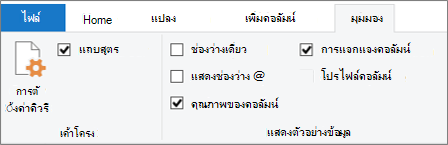
มุมมองและคําสั่งการสร้างโพรไฟล์ข้อมูลเพิ่มเติม
สิ่งที่ต้องทําคือรายละเอียดเพิ่มเติมเกี่ยวกับสถิติที่พร้อมใช้งานและขั้นตอนเพิ่มเติมที่คุณสามารถทําได้
คําสั่งด่วน
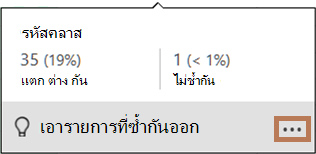
เมื่อต้องการล้างข้อมูลเมื่อคุณดูโปรไฟล์เพิ่มเติม คําสั่งต่อไปนี้จะพร้อมใช้งานเมื่อคุณคลิก เพิ่มเติม (...) ที่ด้านล่างขวาของกล่องโต้ตอบต่างๆ: เก็บรายการที่ซ้ํากันเก็บข้อผิดพลาดเอารายการที่ซ้ํากันออกเอารายการที่ซ้ํากันออก เอาข้อผิดพลาดออก เอาข้อผิดพลาดออก และแทนที่ข้อผิดพลาด สําหรับข้อมูลเพิ่มเติม ให้ดู เก็บหรือเอาแถวที่ซ้ํากันออกเอาแถวที่มีข้อผิดพลาดออกหรือเก็บแถวที่มีข้อผิดพลาด และ แทนที่ค่า
คุณภาพของคอลัมน์
แสดงโปรไฟล์ข้อมูลที่ระบุเปอร์เซ็นต์ที่สําคัญในแผนภูมิแท่งที่มีสามประเภท: ถูกต้อง (สีเขียว), ข้อผิดพลาด (สีแดง), ว่างเปล่า (เทาเข้ม) สําหรับแต่ละคอลัมน์
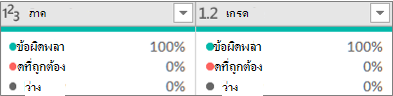
โฮเวอร์เหนือจอแสดงผลเพื่อดูการขยายสรุป เลือก เพิ่มเติม (...) สําหรับคําสั่งเพิ่มเติมที่จะดําเนินการ
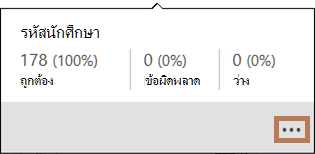
เคล็ด ลับ ถ้าคุณยังไม่ได้ตั้งค่าตัวเลือกในกลุ่ม แสดงตัวอย่างข้อมูล ใน Ribbon คุณสามารถดูข้อมูลโปรไฟล์คุณภาพของคอลัมน์ได้อย่างรวดเร็ว โดยการคลิกขวาที่แถบสีเทาเข้มบางๆ แล้วเลือก แสดงจุดสูงสุดของคอลัมน์ที่มีคุณภาพ คุณยังสามารถคัดลอกค่าข้อมูลได้อย่างรวดเร็ว
การแจกแจงคอลัมน์
แสดงการแสดงภาพความถี่และการแจกแจงภายใต้แต่ละคอลัมน์ และเรียงลําดับจากมากไปหาน้อยของค่าที่มีความถี่สูงสุด
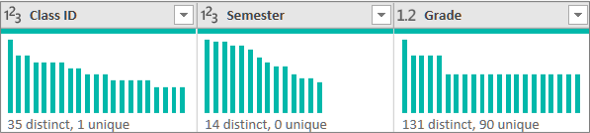
โฮเวอร์เหนือรายการหัวข้อย่อยเพื่อดูการขยายสรุป เลือก เพิ่มเติม (...) สําหรับคําสั่งเพิ่มเติมที่จะดําเนินการ
โปรไฟล์คอลัมน์: สถิติคอลัมน์และการแจกแจงค่า
แสดงมุมมองของแต่ละคอลัมน์และสถิติที่เกี่ยวข้องกับคอลัมน์นั้นอย่างละเอียดมากขึ้น
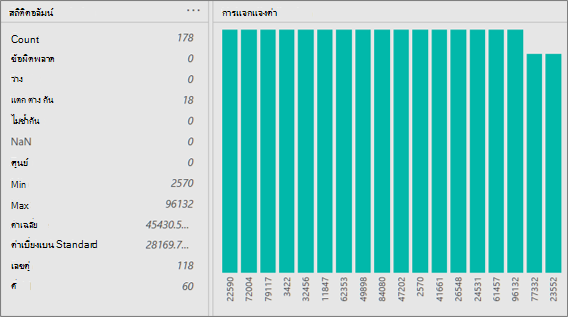
เคล็ด ลับ ที่ด้านขวาสุด ให้เลือก เพิ่มเติม (...) เพื่อคัดลอกข้อมูล
นอกจากนี้ คุณสามารถทําดังต่อไปนี้:
โฮเวอร์เหนือแต่ละแท่งในกราฟเพื่อดูรายละเอียดเพิ่มเติม เมื่อต้องการกรองแถบนั้น ให้เลือก เท่ากับ หรือ ไม่เท่ากับ สําหรับคําสั่งเพิ่มเติม เลือก เพิ่มเติม (...) หรือคลิกขวาบนแถบ
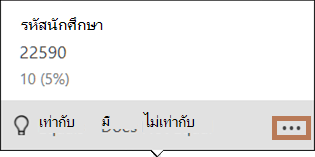
ทางด้านขวาสุด ให้เลือก เพิ่มเติม (...) เลือก จัดกลุ่มตาม แล้วเลือกคําสั่งเพิ่มเติม ซึ่งจะแตกต่างกันไปตามชนิดข้อมูล
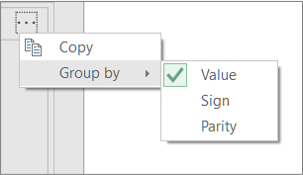
คุณสามารถโต้ตอบกับค่าแต่ละค่าในแผนภูมิต่อไปได้
นับจํานวนแถว
บ่อยครั้ง ที่คุณต้องการดูจํานวนแถวที่ส่งกลับหลังจากที่คุณได้รับข้อมูล คําสั่ง นับแถว ส่งกลับจํานวนแถวจริงของข้อมูล และไม่ได้รับผลกระทบจากการตั้งค่าโปรไฟล์คอลัมน์
- เมื่อต้องการเปิดคิวรี ให้ค้นหาคิวรีที่โหลดไว้ก่อนหน้านี้จากตัวแก้ไข Power Query เลือกเซลล์ในข้อมูล แล้วเลือกแก้ไขคิวรี> สําหรับข้อมูลเพิ่มเติม ให้ดู สร้าง แก้ไข และโหลดคิวรีใน Excel (Power Query)
- เลือก แปลง>จํานวนแถว
- อีกทางหนึ่งคือ เลือกแท็บ แปลง ภายใต้ เครื่องมือตัวเลข แล้วเลือก แปลงเป็นตาราง หรือ แปลงเป็นรายการ เพื่อให้คุณสามารถโหลดผลลัพธ์ลงในเวิร์กชีตได้
- อีกทางหนึ่งคือ ใช้คําสั่งตัวเลขต่างๆ ในกลุ่ม การแปลง สําหรับข้อมูลเพิ่มเติม ให้ดู เพิ่มคอลัมน์โดยยึดตามชนิดข้อมูล