
สำคัญ
ใน Excel for Microsoft 365 และ Excel 2021 Power View จะถูกเอาออกในวันที่ 12 ตุลาคม 2021 อีกวิธีหนึ่งคือคุณสามารถใช้ประสบการณ์ภาพแบบโต้ตอบที่ให้บริการโดย Power BI Desktop ซึ่งคุณสามารถดาวน์โหลดได้ฟรี คุณยังสามารถนําเข้าเวิร์กบุ๊ก Excel ลงใน Power BI Desktop ได้อย่างง่ายดาย
ใน Power View คุณสามารถจัดระเบียบข้อมูลของคุณในแผนภูมิได้ด้วยการคลิกเพียงครั้งเดียว คุณสามารถเรียงลําดับประเภทแผนภูมิตามค่าประเภท (ในกล่อง แกน) หรือตามค่าตัวเลข (ในกล่อง ค่า)
- โฮเวอร์เหนือขอบบนของแผนภูมิจนกว่าคุณจะเห็นเรียงลําดับตามในมุมบนซ้าย ตามด้วยชื่อของเขตข้อมูล แล้วตามด้วย asc หรือ desc
- คลิกชื่อเขตข้อมูลเพื่อเรียงลําดับค่าอื่น
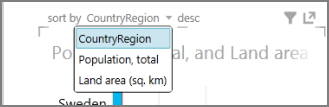
- คลิก asc หรือ desc เพื่อเรียงลําดับในทิศทางตรงกันข้าม
แผนภูมิที่เรียงลําดับจากมากไปหาน้อยในค่าประเภท CountryRegion ตามค่าเริ่มต้น
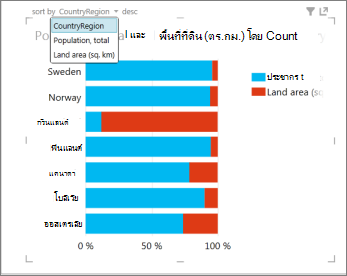
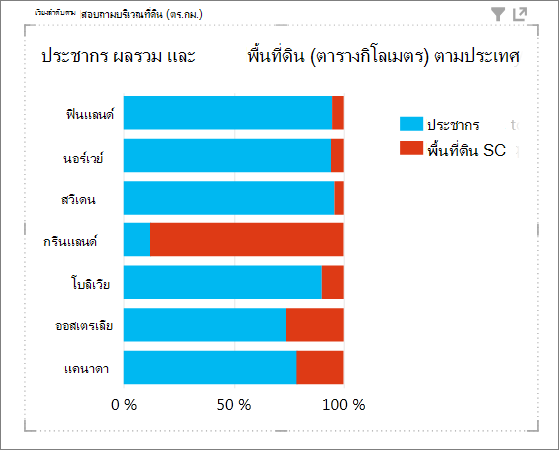
แผนภูมิที่เรียงลําดับจากน้อยไปหามากตามค่าพื้นที่ที่ดิน
หมายเหตุ
คุณไม่สามารถปิดใช้งานการเรียงลําดับได้ People ดูแผ่นงาน Power View ของคุณจะสามารถเรียงลําดับแผนภูมิได้
แผนภูมิที่คุณเรียงลําดับได้และไม่สามารถเรียงลําดับได้
แผนภูมิบางแผนภูมิไม่สามารถเรียงลําดับได้ ผู้อื่นไม่สามารถเรียงลําดับเป็นแผนภูมิแต่ละแผนภูมิได้ แต่เมื่อใช้ในพหุคูณ แผนภูมิพหุคูณสามารถเรียงลําดับได้ตามที่แสดงในตารางต่อไปนี้
| ชนิดแผนภูมิ | สามารถเรียงลําดับได้ | แผนภูมิพหคูณสามารถเรียงลําดับได้ |
|---|---|---|
| คอลัมน์ | ใช่ | ใช่ |
| แท่ง | ใช่ | ใช่ |
| เส้น | ไม่ | ใช่ |
| แผนภูมิกระจายหรือแผนภูมิฟอง | ไม่ | ใช่ |
| แผนภูมิคอลัมน์หรือแท่งแบบเรียงซ้อน | ใช่ | ใช่ |
| แผนภูมิคอลัมน์หรือแท่งแบบเรียงซ้อน 100% | ใช่ | ใช่ |
| แผนภูมิกระจายหรือแผนภูมิฟองที่มีแกนเคลื่อนไหว | ไม่ | ไม่ได้ |
ดูเพิ่มเติม
แผนภูมิและการแสดงข้อมูลเป็นภาพแบบอื่นๆ ใน Power View
วิดีโอ Power View และ Power Pivot
บทช่วยสอน: การวิเคราะห์ข้อมูล PivotTable โดยใช้ตัวแบบข้อมูลใน Excel 2013