ถ้าคุณทราบผลลัพธ์ที่คุณต้องการจากสูตร แต่ไม่แน่ใจว่าสูตรต้องการค่าป้อนเข้าใดเพื่อให้ได้ผลลัพธ์นั้น ให้ใช้ฟีเจอร์ การค้นหาค่าเป้าหมาย ตัวอย่างเช่น สมมติว่าคุณต้องยืมเงินจํานวนหนึ่ง คุณรู้ว่าคุณต้องการเงินเท่าไหร่ คุณต้องใช้เวลานานแค่ไหนในการชําระเงินกู้ และจํานวนเงินที่คุณสามารถจ่ายได้ในแต่ละเดือน คุณสามารถใช้การค้นหาเป้าหมายเพื่อกําหนดอัตราดอกเบี้ยที่คุณจําเป็นต้องรักษาความปลอดภัยเพื่อให้บรรลุเป้าหมายเงินกู้ของคุณ
ถ้าคุณทราบผลลัพธ์ที่คุณต้องการจากสูตร แต่ไม่แน่ใจว่าสูตรต้องการค่าป้อนเข้าใดเพื่อให้ได้ผลลัพธ์นั้น ให้ใช้ฟีเจอร์ การค้นหาค่าเป้าหมาย ตัวอย่างเช่น สมมติว่าคุณต้องยืมเงินจํานวนหนึ่ง คุณรู้ว่าคุณต้องการเงินเท่าไหร่ คุณต้องใช้เวลานานแค่ไหนในการชําระเงินกู้ และจํานวนเงินที่คุณสามารถจ่ายได้ในแต่ละเดือน คุณสามารถใช้การค้นหาเป้าหมายเพื่อกําหนดอัตราดอกเบี้ยที่คุณจําเป็นต้องรักษาความปลอดภัยเพื่อให้บรรลุเป้าหมายเงินกู้ของคุณ
หมายเหตุ
การค้นหาค่าเป้าหมายจะทํางานได้เฉพาะกับค่าป้อนเข้าตัวแปรเดียวเท่านั้น ถ้าคุณต้องการยอมรับค่าป้อนเข้ามากกว่าหนึ่งค่า ตัวอย่างเช่น ทั้งจํานวนเงินกู้และจํานวนการชําระเงินรายเดือนสําหรับเงินกู้ คุณใช้ Solver Add-in สําหรับข้อมูลเพิ่มเติม ให้ดูที่ การกําหนดและแก้ไขปัญหาโดยใช้ Solver
แนะนําทีละขั้นตอนพร้อมตัวอย่าง
ลองพิจารณาตัวอย่างก่อนหน้าทีละขั้นตอน
เนื่องจากคุณต้องการคํานวณอัตราดอกเบี้ยเงินกู้ที่จําเป็นเพื่อให้บรรลุเป้าหมายของคุณ คุณใช้ฟังก์ชัน PMT ฟังก์ชัน PMT จะคํานวณจํานวนเงินที่ต้องชําระรายเดือน ในตัวอย่างนี้ จํานวนเงินที่ต้องชําระรายเดือนคือเป้าหมายที่คุณแสวงหา
เตรียมเวิร์กชีต
เปิดเวิร์กชีตเปล่าแผ่นใหม่
ก่อนอื่น ให้เพิ่มป้ายชื่อในคอลัมน์แรกเพื่อให้ง่ายต่อการอ่านเวิร์กชีต
- ในเซลล์ A1 ให้พิมพ์ จํานวนเงินกู้
- ในเซลล์ A2 ให้พิมพ์ Term เป็นเดือน
- ในเซลล์ A3 ให้พิมพ์ อัตราดอกเบี้ย
- ในเซลล์ A4 ให้พิมพ์ การชําระเงิน
ถัดไป ให้เพิ่มค่าที่คุณทราบ
ในเซลล์ B1 ให้พิมพ์ 100000 นี่คือจํานวนเงินที่คุณต้องการยืม
ในเซลล์ B2 ให้พิมพ์ 180 นี่คือจํานวนเดือนที่คุณต้องการชําระคืนเงินกู้
หมายเหตุ
ถึงแม้ว่าคุณจะทราบจํานวนเงินที่ต้องชําระที่คุณต้องการ แต่คุณไม่ได้ใส่จํานวนเงินดังกล่าวเป็นค่า เนื่องจากจํานวนเงินที่ต้องชําระนั้นเป็นผลมาจากสูตร แต่คุณสามารถเพิ่มสูตรลงในเวิร์กชีตและระบุค่าการชําระเงินในขั้นตอนต่อมาเมื่อคุณใช้การค้นหาเป้าหมาย
ถัดไป ให้เพิ่มสูตรที่คุณมีเป้าหมาย ตัวอย่างเช่น ใช้ฟังก์ชัน PMT:
- ในเซลล์ B4 พิมพ์ =PMT(B3/12,B2,B1) สูตรนี้จะคํานวณจํานวนเงินที่ต้องชําระ ในตัวอย่างนี้ คุณต้องการชําระเงิน $900 ในแต่ละเดือน คุณไม่ต้องใส่จํานวนดังกล่าวที่นี่ เนื่องจากคุณต้องการใช้การค้นหาเป้าหมายเพื่อกําหนดอัตราดอกเบี้ย และการค้นหาเป้าหมายต้องการให้คุณเริ่มต้นด้วยสูตร
สูตรอ้างอิงไปยังเซลล์ B1 และ B2 ซึ่งประกอบด้วยค่าที่คุณระบุไว้ในขั้นตอนก่อนหน้า สูตรยังอ้างอิงไปยังเซลล์ B3 อีกด้วย ซึ่งเป็นที่ที่คุณจะระบุว่า การค้นหาเป้าหมาย ใส่อัตราดอกเบี้ย สูตรจะหารค่าใน B3 ด้วย 12 เนื่องจากคุณได้ระบุการชําระเงินรายเดือน และฟังก์ชัน PMT จะถือว่ามีอัตราดอกเบี้ยรายปี
เนื่องจากไม่มีค่าในเซลล์ B3 Excel จะถือว่าอัตราดอกเบี้ยเป็น 0% และเมื่อใช้ค่าในตัวอย่างจะแสดงการชําระเงินเป็น $555.56 คุณสามารถละเว้นค่านั้นได้ในตอนนี้
- ในเซลล์ B4 พิมพ์ =PMT(B3/12,B2,B1) สูตรนี้จะคํานวณจํานวนเงินที่ต้องชําระ ในตัวอย่างนี้ คุณต้องการชําระเงิน $900 ในแต่ละเดือน คุณไม่ต้องใส่จํานวนดังกล่าวที่นี่ เนื่องจากคุณต้องการใช้การค้นหาเป้าหมายเพื่อกําหนดอัตราดอกเบี้ย และการค้นหาเป้าหมายต้องการให้คุณเริ่มต้นด้วยสูตร
ใช้ การค้นหาค่าเป้าหมาย เพื่อกําหนดอัตราดอกเบี้ย
บนแท็บ ข้อมูล ในกลุ่ม การคาดการณ์ ให้คลิก การวิเคราะห์แบบ What-If แล้วคลิก การค้นหาค่าเป้าหมาย
ในกล่อง ชุดเซลล์ ให้ใส่การอ้างอิงสําหรับเซลล์ที่มีสูตรที่คุณต้องการแก้ไข ในตัวอย่าง การอ้างอิงนี้คือเซลล์ B4
ในกล่องค่า ถึง ให้ พิมพ์ผลลัพธ์ของสูตรที่คุณต้องการ ในตัวอย่างนี้คือ -900 โปรดทราบว่าตัวเลขนี้เป็นค่าลบ เนื่องจากหมายถึงการชําระเงิน
ในกล่อง โดยการเปลี่ยนเซลล์ ให้ใส่การอ้างอิงสําหรับเซลล์ที่มีค่าที่คุณต้องการปรับเปลี่ยน ในตัวอย่าง การอ้างอิงนี้คือเซลล์ B3
หมายเหตุ
เซลล์ที่การค้นหาเป้าหมายเปลี่ยนแปลงต้องได้รับการอ้างอิงโดยสูตรในเซลล์ที่คุณระบุในกล่อง ตั้งค่าเซลล์
คลิก ตกลง
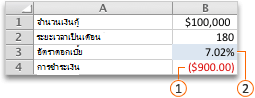
การค้นหาค่าเป้าหมายจะทํางานและสร้างผลลัพธ์ ดังที่แสดงในภาพประกอบต่อไปนี้

เซลล์ B1, B2 และ B3 คือค่าของจํานวนเงินกู้ ระยะเวลา และอัตราดอกเบี้ย
เซลล์ B4 แสดงผลลัพธ์ของสูตร =PMT(B3/12,B2,B1)สุดท้าย จัดรูปแบบเซลล์เป้าหมาย (B3) เพื่อให้แสดงผลลัพธ์เป็นเปอร์เซ็นต์
- บนแท็บ หน้าแรก ในกลุ่ม ตัวเลข ให้คลิก เปอร์เซ็นต์
- คลิก เพิ่มทศนิยม หรือ ลดทศนิยม เพื่อตั้งค่าจํานวนตําแหน่งทศนิยม