

Solver คือ โปรแกรม Add-in ของ Microsoft Excel ที่คุณสามารถใช้สําหรับการวิเคราะห์แบบ What-if ได้ ใช้ Solver เพื่อค้นหาค่าที่เหมาะสมที่สุด (สูงสุดหรือต่ําสุด) สําหรับสูตรในเซลล์หนึ่ง ซึ่งเรียกว่าเซลล์วัตถุประสงค์ โดยขึ้นอยู่กับข้อจํากัดหรือขีดจํากัดของค่าของเซลล์สูตรอื่นๆ บนเวิร์กชีต Solver ทํางานกับกลุ่มของเซลล์ที่เรียกว่าตัวแปรการตัดสินใจหรือเซลล์ตัวแปรที่ใช้ในการคํานวณสูตรในเซลล์วัตถุประสงค์และข้อจํากัด Solver จะปรับค่าในเซลล์ตัวแปรการตัดสินใจเพื่อให้เป็นไปตามขีดจำกัดของเซลล์ข้อจำกัด และสร้างผลลัพธ์ที่คุณต้องการสำหรับเซลล์วัตถุประสงค์
พูดง่ายๆ ก็คือ คุณสามารถใช้ Solver เพื่อกําหนดค่าสูงสุดหรือต่ําสุดของเซลล์หนึ่งโดยการเปลี่ยนเซลล์อื่นๆ ตัวอย่างเช่น คุณสามารถเปลี่ยนจํานวนเงินของงบประมาณการโฆษณาที่คาดการณ์ไว้ของคุณและดูผลต่อจํานวนกําไรที่คาดการณ์ไว้ของคุณได้
ตัวอย่างในการประเมินของ Solver
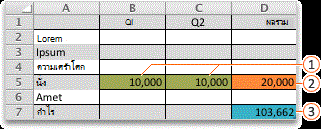
ในตัวอย่างต่อไปนี้ ระดับของการโฆษณาในแต่ละไตรมาสส่งผลต่อจํานวนหน่วยที่ขายได้ ซึ่งจะเป็นการกําหนดโดยอ้อมถึงรายได้จากการขาย ค่าใช้จ่ายที่เกี่ยวข้อง และผลกําไร Solver สามารถเปลี่ยนแปลงงบประมาณไตรมาสสําหรับการโฆษณา (เซลล์ตัวแปรการตัดสิน B5:C5) ได้ไม่เกินข้อจํากัดของงบประมาณรวมที่ $20,000 (เซลล์ F5) จนกระทั่งได้ผลกําไรรวม (เซลล์วัตถุประสงค์ F7) สูงสุดเท่าที่เป็นไปได้ ค่าในเซลล์ตัวแปรจะถูกใช้ในการคํานวณกําไรสําหรับแต่ละไตรมาส ดังนั้นค่าเหล่านี้จึงสัมพันธ์กับสูตรในเซลล์วัตถุประสงค์ F7 คือ =SUM(Q1 Profit:Q2 Profit)
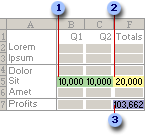
1. เซลล์ตัวแปร
2. เซลล์ที่มีข้อจํากัด
3. เซลล์วัตถุประสงค์
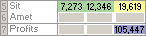
หลังจาก Solver ทำงาน ค่าใหม่จะเป็นดังต่อไปนี้
กำหนดและแก้ไขปัญหา
บนแท็บ ข้อมูล ในกลุ่ม วิเคราะห์ ให้เลือก ตัวแก้ปัญหา

หมายเหตุ
ถ้าคําสั่ง Solver หรือกลุ่ม การวิเคราะห์ ไม่พร้อมใช้งาน คุณจําเป็นต้องเปิดใช้งาน Solver Add-in ก่อน สําหรับข้อมูลเพิ่มเติม ให้ดูที่ วิธีการเปิดใช้งาน Solver Add-in
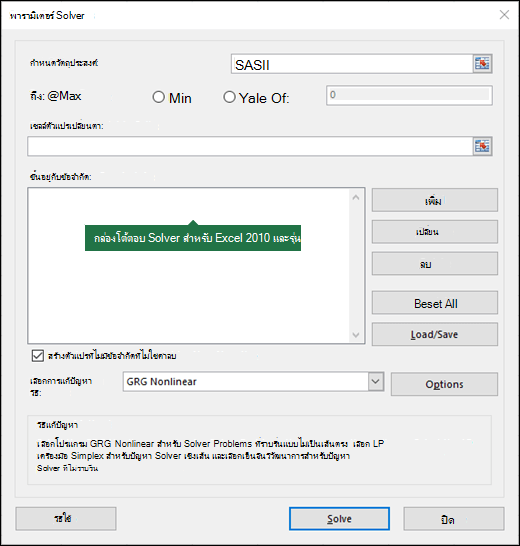
ในกล่อง ตั้งค่าวัตถุประสงค์ ให้ใส่การอ้างอิงเซลล์หรือชื่อสําหรับเซลล์วัตถุประสงค์ เซลล์วัตถุประสงค์ต้องมีสูตรอยู่
ให้ทําขั้นตอนใดขั้นตอนหนึ่งต่อไปนี้
- ถ้าคุณต้องการให้ค่าของเซลล์วัตถุประสงค์มีค่ามากที่สุดเท่าที่จะเป็นไปได้ ให้เลือก Max
- ถ้าคุณต้องการให้ค่าของเซลล์วัตถุประสงค์มีค่าน้อยที่สุดเท่าที่จะเป็นไปได้ ให้เลือกค่าน้อยที่สุด
- ถ้าคุณต้องการให้ค่าของเซลล์วัตถุประสงค์เป็นค่าๆ หนึ่ง ให้เลือก ค่าของ แล้วพิมพ์ค่านั้นในกล่อง
- ในกล่อง By Changing Variable Cells ให้ใส่ชื่อหรือการอ้างอิงสําหรับแต่ละช่วงของเซลล์ตัวแปรการตัดสิน แยกการอ้างอิงที่ไม่อยู่ติดกันด้วยเครื่องหมายจุลภาค เซลล์ตัวแปรต้องสัมพันธ์กับเซลล์วัตถุประสงค์ไม่ว่าจะโดยตรงหรือโดยอ้อม คุณสามารถระบุเซลล์ตัวแปรได้สูงสุด 200 เซลล์
ในกล่อง Subject to the Constraints ให้ใส่ค่าจํากัดใดๆ ที่คุณต้องการนําไปใช้โดยทําตามขั้นตอนต่อไปนี้
ในกล่องโต้ตอบ Solver Parameters ให้เลือก Add.
ในกล่อง Cell Reference ให้ใส่การอ้างอิงเซลล์หรือชื่อของช่วงของเซลล์ที่คุณต้องการจำกัดค่า
เลือกความสัมพันธ์ ( <=,=, >=, int, bin, หรือ dif ) ที่คุณต้องการระหว่างเซลล์ที่อ้างอิงและข้อจํากัด ถ้าคุณเลือก int จํานวนเต็มจะปรากฏในกล่อง Constraint ถ้าคุณเลือก ช่อง ไบนารีจะปรากฏในกล่อง ข้อจํากัด หากคุณเลือก DIF ฟังก์ชัน alldifference จะปรากฏในกล่อง Constraint
ถ้าคุณเลือก <=, = หรือ >= สําหรับความสัมพันธ์ในกล่อง ข้อจํากัด ให้พิมพ์ตัวเลข การอ้างอิงเซลล์หรือชื่อ หรือสูตร
ให้ทําขั้นตอนใดขั้นตอนหนึ่งต่อไปนี้
เมื่อต้องการยอมรับข้อจํากัดและเพิ่มข้อจํากัดอื่น ให้เลือกเพิ่ม
เมื่อต้องการยอมรับข้อจํากัดและกลับไปยังกล่องโต้ตอบ Solver Parameters ให้เลือก OK
หมายเหตุ
คุณสามารถใช้ความสัมพันธ์ int, bin และ dif ได้เฉพาะในข้อจํากัดบนเซลล์ตัวแปรการตัดสินเท่านั้น
คุณสามารถเปลี่ยนแปลงหรือลบข้อจํากัดที่มีอยู่ได้โดยทําดังต่อไปนี้
- ในกล่องโต้ตอบ Solver Parameters ให้เลือกข้อจํากัดที่คุณต้องการเปลี่ยนแปลงหรือลบ
- เลือกเปลี่ยนแปลงแล้วทําการเปลี่ยนแปลงของคุณหรือเลือกลบ
เลือก แก้ไข แล้วทําอย่างใดอย่างหนึ่งต่อไปนี้
- เมื่อต้องการเก็บค่าของคําตอบบนเวิร์กชีต ในกล่องโต้ตอบ ผลลัพธ์ของ Solver ให้เลือกKeep Solver Solution
- เมื่อต้องการคืนกลับเป็นค่าเดิมก่อนที่คุณจะเลือก แก้ไข ให้เลือก คืนค่าค่าเดิม
- คุณสามารถขัดจังหวะกระบวนการแก้ไขปัญหาได้ โดยการกด Esc Excel จะคํานวณเวิร์กชีตอีกครั้งโดยใช้ค่าล่าสุดที่พบสําหรับเซลล์ตัวแปรการตัดสิน
- เมื่อต้องการสร้างรายงานที่ยึดตามคําตอบของคุณหลังจากที่ Solver พบคําตอบแล้ว ให้เลือกชนิดรายงานในกล่อง รายงาน แล้วเลือก ตกลง รายงานจะถูกสร้างบนเวิร์กชีตใหม่ในเวิร์กบุ๊กของคุณ ถ้า Solver ไม่พบคําตอบ จะมีรายงานบางชนิดเท่านั้นที่พร้อมใช้งาน หรือไม่มีเลย
- เมื่อต้องการบันทึกค่าของเซลล์ตัวแปรการตัดสินของคุณเป็นสถานการณ์สมมติที่คุณสามารถแสดงภายหลังได้ ให้เลือก บันทึกสถานการณ์สมมติ ในกล่องโต้ตอบ Solver Results แล้วพิมพ์ชื่อของสถานการณ์ในกล่อง ชื่อสถานการณ์สมมติ
แต่ละขั้นตอนในการแก้ไขปัญหาด้วยการลองแทนค่าของ Solver
หลังจากคุณกําหนดปัญหา เลือก ตัวเลือก ในกล่องโต้ตอบ Solver Parameters
ในกล่องโต้ตอบ Options ให้เลือกกล่องกาเครื่องหมาย Show Iteration Results เพื่อดูค่าของการลองแทนค่าแต่ละครั้ง จากนั้นเลือก OK
ในกล่องโต้ตอบ Solver Parameters ให้เลือก Solve
ในกล่องโต้ตอบ Show Trial Solution ให้เลือกทําอย่างใดอย่างหนึ่งต่อไปนี้
- เมื่อต้องการหยุดกระบวนการแก้ไขปัญหา และแสดงกล่องโต้ตอบ Solver Results ให้เลือก Stop
- เมื่อต้องการทํากระบวนการแก้ไขปัญหาต่อและแสดงการลองแทนค่าถัดไป ให้เลือกดําเนินการต่อ
เปลี่ยนวิธีที่ Solver ค้นหาคำตอบ
- ในกล่องโต้ตอบ Solver Parameters ให้เลือก Options
- เลือกตัวเลือกหรือใส่ค่าสำหรับตัวเลือกใดๆ บนแท็บ All Methods, GRG Nonlinear และ Evolutionary ในกล่องโต้ตอบ
บันทึกหรือโหลดแบบจำลองปัญหา
ในกล่องโต้ตอบ Solver Parameters ให้เลือก Load/Save
ป้อนช่วงของเซลล์สําหรับพื้นที่แบบจําลอง แล้วเลือก บันทึก หรือ โหลด
เมื่อคุณบันทึกแบบจําลอง ให้ใส่การอ้างอิงสําหรับเซลล์แรกของช่วงแนวตั้งของเซลล์ว่างที่คุณต้องการวางแบบจําลองปัญหา เมื่อคุณโหลดแบบจําลอง ให้ใส่การอ้างอิงสําหรับช่วงของเซลล์ทั้งหมดที่มีแบบจําลองปัญหาเคล็ดลับ
คุณสามารถบันทึกส่วนที่เลือกล่าสุดในกล่องโต้ตอบ Solver Parameters พร้อมกับเวิร์กชีตโดยการบันทึกเวิร์กบุ๊ก แต่ละเวิร์กชีตในเวิร์กบุ๊กสามารถมีส่วนที่เลือกของ Solver ได้ และส่วนที่เลือกทั้งหมดจะได้รับการบันทึก นอกจากนี้ คุณยังสามารถกําหนดปัญหาให้กับเวิร์กชีตได้มากกว่าหนึ่งปัญหาโดยการเลือก Load/Save เพื่อบันทึกแต่ละปัญหา
วิธีแก้ไขปัญหาที่ใช้โดย Solver
คุณสามารถเลือกอัลกอริธึมหรือวิธีแก้ไขปัญหาวิธีใดวิธีหนึ่งจากสามวิธีต่อไปนี้ในกล่องโต้ตอบ Solver Parameters
- Generalized Reduced Gradient (GRG) Nonlinear: ใช้สําหรับปัญหาที่ราบรื่น ไม่เป็นเชิงเส้น
- LP Simplex: ใช้สําหรับปัญหาที่มีลักษณะเป็นเชิงเส้น
- วิวัฒนาการ: ใช้สําหรับปัญหาที่มีลักษณะไม่เรียบ

 เซลล์ที่มีข้อจํากัด


วิธีใช้เพิ่มเติมเกี่ยวกับการใช้งาน Solver
สําหรับรายละเอียดเพิ่มเติมเกี่ยวกับวิธีใช้ Solver ให้ติดต่อ:
Frontline Systems, Inc.
ตู้ไปรษณีย์ 4288
หมู่บ้าน อินไลน์ เนวาดา 89450-4288
(775) 831-0300
เว็บไซต์: http://www.solver.com
อีเมล์: info@solver.com
วิธีใช้ Solver ที่ www.solver.com
บางส่วนของโค้ดโปรแกรม Solver เป็นลิขสิทธิ์ 1990-2009 ของ Frontline Systems, Inc. บางส่วนเป็นลิขสิทธิ์ 1989 ของ Optimal Methods, Inc.
ต้องการความช่วยเหลือเพิ่มเติมไหม
คุณสามารถสอบถามผู้เชี่ยวชาญใน ชุมชนด้านเทคนิคของ Excel หรือรับการสนับสนุนใน ชุมชนได้เสมอ
ดูเพิ่มเติม
การใช้ Solver สําหรับการจัดงบประมาณทุน
ใช้ Solver เพื่อกําหนดส่วนผสมของผลิตภัณฑ์ที่เหมาะสมที่สุด
การทำความรู้จักกับการวิเคราะห์แบบ What-if
วิธีการหลีกเลี่ยงสูตรที่ใช้งานไม่ได้