

คุณสามารถใช้ Microsoft Query เพื่อดึงข้อมูลจากแหล่งข้อมูลภายนอกได้ โดยใช้ Microsoft Query เพื่อดึงข้อมูลจากฐานข้อมูลและไฟล์ขององค์กรของคุณ คุณไม่จําเป็นต้องพิมพ์ข้อมูลที่คุณต้องการวิเคราะห์ใน Excel ใหม่ คุณยังสามารถรีเฟรชรายงาน Excel และสรุปโดยอัตโนมัติจากฐานข้อมูลต้นฉบับเมื่อใดก็ตามที่ฐานข้อมูลมีการอัปเดตด้วยข้อมูลใหม่
เรียนรู้เพิ่มเติมเกี่ยวกับ Microsoft Query
การใช้ Microsoft Query คุณสามารถเชื่อมต่อกับแหล่งข้อมูลภายนอก เลือกข้อมูลจากแหล่งข้อมูลภายนอกเหล่านั้น นําเข้าข้อมูลนั้นลงในเวิร์กชีตของคุณ และรีเฟรชข้อมูลตามที่จําเป็นเพื่อให้ข้อมูลในเวิร์กชีตของคุณซิงโครไนซ์กับข้อมูลในแหล่งข้อมูลภายนอก
ชนิดฐานข้อมูลที่คุณสามารถเข้าถึงได้ คุณสามารถเรียกใช้ข้อมูลจากฐานข้อมูลหลายชนิด รวมถึง Microsoft Office Access, Microsoft SQL Server และ Microsoft SQL Server OLAP Services คุณยังสามารถเรียกใช้ข้อมูลจากเวิร์กบุ๊ก Excel และจากไฟล์ข้อความ
Microsoft Office มีโปรแกรมควบคุมที่คุณสามารถใช้ในการดึงข้อมูลจากแหล่งข้อมูลต่อไปนี้:
- Microsoft SQL Server Analysis Services (OLAP provider)
- Microsoft Office Access
- dBASE
- Microsoft FoxPro
- Microsoft Office Excel
- Oracle
- ความขัดแย้ง
- ฐานข้อมูลไฟล์ข้อความ
คุณยังสามารถใช้โปรแกรมควบคุม ODBC หรือโปรแกรมควบคุมแหล่งข้อมูลจากผู้ผลิตรายอื่นเพื่อเรียกใช้ข้อมูลจากแหล่งข้อมูลที่ไม่ได้แสดงอยู่ที่นี่ รวมถึงฐานข้อมูล OLAP ชนิดอื่นๆ สําหรับข้อมูลเกี่ยวกับการติดตั้งโปรแกรมควบคุม ODBC หรือโปรแกรมควบคุมแหล่งข้อมูลที่ไม่ได้แสดงอยู่ที่นี่ ให้ตรวจสอบเอกสารประกอบสําหรับฐานข้อมูล หรือติดต่อผู้จําหน่ายฐานข้อมูลของคุณ
การเลือกข้อมูลจากฐานข้อมูล คุณดึงข้อมูลจากฐานข้อมูลด้วยการสร้างคิวรี ซึ่งเป็นคําถามที่คุณถามเกี่ยวกับข้อมูลที่เก็บไว้ในฐานข้อมูลภายนอก ตัวอย่างเช่น ถ้าข้อมูลของคุณถูกเก็บไว้ในฐานข้อมูล Access คุณอาจต้องการทราบตัวเลขยอดขายสําหรับผลิตภัณฑ์เฉพาะตามภูมิภาค คุณสามารถเรียกใช้ข้อมูลบางส่วนได้โดยการเลือกเฉพาะข้อมูลสําหรับผลิตภัณฑ์และภูมิภาคที่คุณต้องการวิเคราะห์
ด้วย Microsoft Query คุณสามารถเลือกคอลัมน์ของข้อมูลที่คุณต้องการและนําเข้าเฉพาะข้อมูลนั้นลงใน Excel ได้
การอัปเดตเวิร์กชีตของคุณในการดําเนินการเพียงครั้งเดียว เมื่อคุณมีข้อมูลภายนอกในเวิร์กบุ๊ก Excel เมื่อฐานข้อมูลของคุณมีการเปลี่ยนแปลง คุณสามารถรีเฟรชข้อมูลเพื่ออัปเดตการวิเคราะห์ของคุณได้โดยไม่ต้องสร้างรายงานสรุปและแผนภูมิของคุณใหม่ ตัวอย่างเช่น คุณสามารถสร้างสรุปยอดขายรายเดือนและรีเฟรชทุกเดือนเมื่อมีตัวเลขยอดขายใหม่
วิธีที่ Microsoft Query ใช้แหล่งข้อมูล หลังจากที่คุณตั้งค่าแหล่งข้อมูลสําหรับฐานข้อมูลเฉพาะแล้ว คุณสามารถใช้แหล่งข้อมูลเมื่อใดก็ตามที่คุณต้องการสร้างคิวรีเพื่อเลือกและดึงข้อมูลจากฐานข้อมูลนั้น โดยไม่ต้องพิมพ์ข้อมูลการเชื่อมต่อทั้งหมดใหม่ Microsoft Query ใช้แหล่งข้อมูลเพื่อเชื่อมต่อกับฐานข้อมูลภายนอกและเพื่อแสดงให้คุณเห็นว่ามีข้อมูลใดบ้างที่พร้อมใช้งาน หลังจากที่คุณสร้างคิวรีของคุณและส่งข้อมูลกลับไปยัง Excel แล้ว Microsoft Query จะให้ทั้งข้อมูลคิวรีและแหล่งข้อมูลแก่เวิร์กบุ๊ก Excel เพื่อให้คุณสามารถเชื่อมต่อกับฐานข้อมูลได้อีกครั้งเมื่อคุณต้องการรีเฟรชข้อมูล
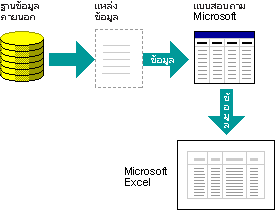
การใช้ Microsoft Query เพื่อนําเข้าข้อมูลเพื่อ นําเข้าข้อมูลจากภายนอกลงใน Excel ด้วย Microsoft Query ทําตามขั้นตอนพื้นฐานเหล่านี้ โดยแต่ละขั้นตอนจะอธิบายรายละเอียดเพิ่มเติมในส่วนต่อไปนี้
เชื่อมต่อกับแหล่งข้อมูล
ข้อมูลต้นฉบับคืออะไร แหล่งข้อมูลคือชุดข้อมูลที่จัดเก็บไว้ซึ่งทําให้ Excel และ Microsoft Query สามารถเชื่อมต่อกับฐานข้อมูลภายนอกได้ เมื่อคุณใช้ Microsoft Query ในการตั้งค่าแหล่งข้อมูล ให้คุณตั้งชื่อแหล่งข้อมูล แล้วใส่ชื่อและตําแหน่งที่ตั้งของฐานข้อมูลหรือเซิร์ฟเวอร์ ชนิดของฐานข้อมูล และข้อมูลการลงชื่อเข้าใช้และรหัสผ่านของคุณ ข้อมูลนี้ยังรวมถึงชื่อของโปรแกรมควบคุม OBDC หรือโปรแกรมควบคุมแหล่งข้อมูล ซึ่งเป็นโปรแกรมที่เชื่อมต่อกับฐานข้อมูลชนิดใดประเภทหนึ่ง
เมื่อต้องการตั้งค่าแหล่งข้อมูลโดยใช้ Microsoft Query:
บนแท็บ ข้อมูล ในกลุ่ม รับข้อมูลภายนอก ให้คลิก จากแหล่งข้อมูลอื่น แล้วคลิก จาก Microsoft Query
หมายเหตุ
Excel 365 ได้ย้าย Microsoft Query ไปยังกลุ่มเมนูตัวช่วยสร้างดั้งเดิม เมนูนี้จะไม่แสดงตามค่าเริ่มต้น เมื่อต้องการเปิดใช้งาน ให้ไปที่ ไฟล์ตัวเลือกข้อมูล และเปิดใช้งานในส่วน แสดงตัวช่วยสร้างการนําเข้าข้อมูลดั้งเดิม
เลือกทำอย่างใดอย่างหนึ่งต่อไปนี้:
- เมื่อต้องการระบุแหล่งข้อมูลสําหรับฐานข้อมูล ไฟล์ข้อความ หรือเวิร์กบุ๊ก Excel ให้คลิกแท็บ ฐานข้อมูล
- เมื่อต้องการระบุแหล่งข้อมูล OLAP คิวบ์ ให้คลิกแท็บ OLAP คิวบ์ แท็บนี้จะพร้อมใช้งานก็ต่อเมื่อคุณเรียกใช้ Microsoft Query จาก Excel
ดับเบิลคลิก <แหล่งข้อมูล>ใหม่
หรือ
คลิก <แหล่งข้อมูล>ใหม่ แล้วคลิก ตกลง
กล่องโต้ตอบ สร้างแหล่งข้อมูลใหม่ จะแสดงขึ้นในขั้นตอนที่ 1 ให้พิมพ์ชื่อเพื่อระบุแหล่งข้อมูล
ในขั้นตอนที่ 2 ให้คลิกโปรแกรมควบคุมสําหรับชนิดฐานข้อมูลที่คุณกําลังใช้เป็นแหล่งข้อมูลของคุณ
หมายเหตุ
- ถ้าฐานข้อมูลภายนอกที่คุณต้องการเข้าถึงไม่ได้รับการสนับสนุนโดยโปรแกรมควบคุม ODBC ที่ติดตั้งกับ Microsoft Query คุณจําเป็นต้องรับและติดตั้งโปรแกรมควบคุม ODBC ที่เข้ากันได้กับ Microsoft Office จากผู้จัดจําหน่ายของบริษัทอื่น เช่น ผู้ผลิตฐานข้อมูล ติดต่อผู้ขายฐานข้อมูลเพื่อขอคําแนะนําในการติดตั้ง
- ฐานข้อมูล OLAP ไม่จําเป็นต้องใช้โปรแกรมควบคุม ODBC เมื่อคุณติดตั้ง Microsoft Query โปรแกรมควบคุมจะถูกติดตั้งสําหรับฐานข้อมูลที่สร้างขึ้นโดยใช้ Microsoft SQL Server Analysis Services เมื่อต้องการเชื่อมต่อกับฐานข้อมูล OLAP อื่นๆ คุณจําเป็นต้องติดตั้งโปรแกรมควบคุมแหล่งข้อมูลและซอฟต์แวร์ไคลเอ็นต์
คลิก เชื่อมต่อ แล้วใส่ข้อมูลที่จําเป็นสําหรับการเชื่อมต่อกับแหล่งข้อมูลของคุณ สําหรับฐานข้อมูล เวิร์กบุ๊ก Excel และไฟล์ข้อความ ข้อมูลที่คุณให้จะขึ้นอยู่กับชนิดของแหล่งข้อมูลที่คุณเลือก คุณอาจถูกขอให้ใส่ชื่อเข้าสู่ระบบ รหัสผ่าน เวอร์ชันของฐานข้อมูลที่คุณกําลังใช้ ตําแหน่งที่ตั้งของฐานข้อมูล หรือข้อมูลอื่นๆ ที่เฉพาะเจาะจงกับชนิดของฐานข้อมูล
สำคัญ
- ใช้รหัสผ่านที่ยากต่อการคาดเดาซึ่งใช้อักษรตัวพิมพ์ใหญ่และตัวพิมพ์เล็ก ตัวเลข และสัญลักษณ์ต่างๆ เข้าด้วยกัน รหัสผ่านที่คาดเดายากจะไม่รวมองค์ประกอบเหล่านี้ รหัสผ่านที่คาดเดายาก: Y6dh!et5 รหัสผ่านที่คาดเดาง่าย: House27 รหัสผ่านควรมีความยาวอย่างน้อย 8 อักขระ วลีรหัสผ่านที่ใช้อักขระตั้งแต่ 14 ตัวขึ้นไปจะดีกว่า
- It is critical that you remember your password. If you forget your password, Microsoft cannot retrieve it. Store the passwords that you write down in a secure place away from the information that they help protect.
หลังจากคุณใส่ข้อมูลที่จําเป็นแล้ว ให้คลิกตกลงหรือ เสร็จสิ้น เพื่อกลับไปยังกล่องโต้ตอบสร้างแหล่งข้อมูลใหม่
ถ้าฐานข้อมูลของคุณมีตารางและคุณต้องการให้ตารางใดตารางหนึ่งแสดงในตัวช่วยสร้างคิวรีโดยอัตโนมัติ ให้คลิกกล่องสําหรับขั้นตอนที่ 4 จากนั้นคลิกตารางที่คุณต้องการ
ถ้าคุณไม่ต้องการพิมพ์ชื่อเข้าสู่ระบบและรหัสผ่านของคุณเมื่อคุณใช้แหล่งข้อมูล ให้เลือกกล่องกาเครื่องหมาย บันทึก ID ผู้ใช้และรหัสผ่านของฉันในข้อกําหนดแหล่งข้อมูล รหัสผ่านที่บันทึกไว้จะไม่ถูกเข้ารหัสลับ ถ้ากล่องกาเครื่องหมายไม่พร้อมใช้งาน ให้ติดต่อผู้ดูแลระบบฐานข้อมูลของคุณเพื่อกําหนดว่าสามารถทําให้ตัวเลือกนี้พร้อมใช้งานได้หรือไม่
หมายเหตุ
หลีกเลี่ยงการบันทึกข้อมูลการเข้าสู่ระบบเมื่อเชื่อมต่อกับแหล่งข้อมูล ข้อมูลนี้อาจถูกจัดเก็บเป็นข้อความธรรมดา และผู้ใช้ที่มีเจตนาร้ายอาจเข้าถึงข้อมูลเพื่อก่อให้เกิดอันตรายต่อความปลอดภัยของแหล่งข้อมูลได้
หลังจากที่คุณทําตามขั้นตอนเหล่านี้เสร็จแล้ว ชื่อของแหล่งข้อมูลของคุณจะปรากฏในกล่องโต้ตอบ เลือกแหล่งข้อมูล
ใช้ตัวช่วยสร้างคิวรีเพื่อกําหนดคิวรี
ใช้ตัวช่วยสร้างคิวรีสําหรับคิวรีส่วนใหญ่ ตัวช่วยสร้างคิวรีทําให้การเลือกและรวบรวมข้อมูลจากตารางและเขตข้อมูลต่างๆ ในฐานข้อมูลของคุณเป็นเรื่องง่าย เมื่อใช้ตัวช่วยสร้างคิวรี คุณสามารถเลือกตารางและเขตข้อมูลที่คุณต้องการรวมไว้ได้ การรวมภายใน (การดําเนินการคิวรีที่ระบุว่าแถวจากสองตารางจะถูกรวมเข้าด้วยกันโดยยึดตามค่าเขตข้อมูลที่เหมือนกัน) จะถูกสร้างขึ้นโดยอัตโนมัติเมื่อตัวช่วยสร้างรู้จักเขตข้อมูลคีย์หลักในตารางหนึ่งและเขตข้อมูลที่มีชื่อเดียวกันในตารางที่สอง
คุณยังสามารถใช้ตัวช่วยสร้างเพื่อเรียงลําดับชุดผลลัพธ์และทําการกรองอย่างง่ายได้ด้วย ในขั้นตอนสุดท้ายของตัวช่วยสร้าง คุณสามารถเลือกที่จะส่งข้อมูลกลับไปยัง Excel หรือปรับปรุงคิวรีเพิ่มเติมใน Microsoft Query หลังจากที่คุณสร้างคิวรี คุณสามารถเรียกใช้ใน Excel หรือใน Microsoft Query
เมื่อต้องการเริ่มตัวช่วยสร้างคิวรี ให้ทําตามขั้นตอนต่อไปนี้
- บนแท็บ ข้อมูล ในกลุ่ม รับข้อมูลภายนอก ให้คลิก จากแหล่งข้อมูลอื่น แล้วคลิก จาก Microsoft Query
- ในกล่องโต้ตอบ เลือกแหล่งข้อมูล ตรวจสอบให้แน่ใจว่าได้เลือกกล่องกาเครื่องหมาย ใช้ตัวช่วยสร้างคิวรีเพื่อสร้าง/แก้ไขคิวรี
- ดับเบิลคลิกที่แหล่งข้อมูลที่คุณต้องการใช้
หรือ
คลิกแหล่งข้อมูลที่คุณต้องการใช้ แล้วคลิก ตกลง
ทํางานโดยตรงใน Microsoft Query สําหรับคิวรีชนิดอื่นๆ ถ้าคุณต้องการสร้างคิวรีที่ซับซ้อนมากกว่าที่ตัวช่วยสร้างคิวรีอนุญาต คุณสามารถทํางานโดยตรงใน Microsoft Query คุณสามารถใช้ Microsoft Query เพื่อดูและเปลี่ยนแปลงคิวรีที่คุณเริ่มสร้างในตัวช่วยสร้างคิวรี หรือคุณสามารถสร้างคิวรีใหม่โดยไม่ใช้ตัวช่วยสร้างคิวรี ทํางานโดยตรงใน Microsoft Query เมื่อคุณต้องการสร้างคิวรีที่ทําดังต่อไปนี้:
- เลือกข้อมูลที่เฉพาะเจาะจงจากเขตข้อมูล ในฐานข้อมูลขนาดใหญ่ คุณอาจต้องการเลือกข้อมูลบางรายการในเขตข้อมูล และละเว้นข้อมูลที่คุณไม่ต้องการ ตัวอย่างเช่น ถ้าคุณต้องการข้อมูลของผลิตภัณฑ์สองรายการในเขตข้อมูลที่มีข้อมูลของผลิตภัณฑ์หลายชนิด คุณสามารถใช้เกณฑ์เพื่อเลือกข้อมูลของผลิตภัณฑ์เฉพาะสองผลิตภัณฑ์ที่คุณต้องการ
- รับข้อมูลโดยยึดตามเกณฑ์ที่แตกต่างกันในแต่ละครั้งที่คุณเรียกใช้คิวรี ถ้าคุณต้องการสร้างรายงาน Excel เดียวกันหรือสรุปสําหรับหลายพื้นที่ในข้อมูลภายนอกเดียวกัน เช่น รายงานยอดขายที่แยกต่างหากสําหรับแต่ละภูมิภาค คุณสามารถสร้างคิวรีพารามิเตอร์ได้ เมื่อคุณเรียกใช้แบบสอบถามพารามิเตอร์ คุณจะได้รับพร้อมท์สําหรับค่าที่จะใช้เป็นเกณฑ์เมื่อแบบสอบถามเลือกระเบียน ตัวอย่างเช่น คิวรีพารามิเตอร์อาจพร้อมท์ให้คุณใส่ภูมิภาคเฉพาะ และคุณสามารถใช้คิวรีนี้เพื่อสร้างรายงานยอดขายระดับภูมิภาคแต่ละรายการของคุณได้
- รวมข้อมูลในหลากหลายวิธี การรวมภายในที่ตัวช่วยสร้างคิวรีสร้างขึ้นเป็นชนิดการรวมที่ใช้บ่อยที่สุดในการสร้างคิวรี อย่างไรก็ตาม ในบางครั้ง คุณอาจต้องการใช้การรวมชนิดอื่น ตัวอย่างเช่น ถ้าคุณมีตารางข้อมูลการขายของผลิตภัณฑ์และตารางข้อมูลลูกค้า การรวมภายใน (ชนิดที่สร้างขึ้นโดยตัวช่วยสร้างคิวรี) จะป้องกันไม่ให้เรียกคืนระเบียนลูกค้าสําหรับลูกค้าที่ไม่ได้ทําการซื้อ เมื่อใช้ Microsoft Query คุณสามารถรวมตารางเหล่านี้เข้าด้วยกันเพื่อให้ได้รับระเบียนของลูกค้าทั้งหมด พร้อมด้วยข้อมูลยอดขายของลูกค้าที่ได้ทําการซื้อ
เมื่อต้องการเริ่ม Microsoft Query ให้ทําตามขั้นตอนต่อไปนี้
- บนแท็บ ข้อมูล ในกลุ่ม รับข้อมูลภายนอก ให้คลิก จากแหล่งข้อมูลอื่น แล้วคลิก จาก Microsoft Query
- ในกล่องโต้ตอบ เลือกแหล่งข้อมูล ดูให้แน่ใจว่ากล่องกาเครื่องหมาย ใช้ตัวช่วยสร้างคิวรีเพื่อสร้าง/แก้ไขคิวรี ไม่ได้เลือกอยู่
- ดับเบิลคลิกที่แหล่งข้อมูลที่คุณต้องการใช้
หรือ
คลิกแหล่งข้อมูลที่คุณต้องการใช้ แล้วคลิก ตกลง
การใช้คิวรีซ้ํา และการแชร์คิวรี ทั้งในตัวช่วยสร้างคิวรีและ Microsoft คิวรี คุณสามารถบันทึกคิวรีของคุณเป็นไฟล์ .dqy ที่คุณสามารถปรับเปลี่ยน นํามาใช้ใหม่ และแชร์ได้ Excel สามารถเปิดไฟล์ .dqy ได้โดยตรง ซึ่งทําให้คุณหรือผู้ใช้อื่นๆ สามารถสร้างช่วงข้อมูลภายนอกเพิ่มเติมจากคิวรีเดียวกันได้
เมื่อต้องการเปิดคิวรีที่บันทึกไว้จาก Excel:
- บนแท็บ ข้อมูล ในกลุ่ม รับข้อมูลภายนอก ให้คลิก จากแหล่งข้อมูลอื่น แล้วคลิก จาก Microsoft Query กล่องโต้ตอบ เลือกแหล่งข้อมูล จะแสดงขึ้น
- ในกล่องโต้ตอบ เลือกแหล่งข้อมูล ให้คลิกแท็บ คิวรี
- ดับเบิลคลิกที่คิวรีที่บันทึกไว้ที่คุณต้องการเปิด แบบสอบถามจะแสดงใน Microsoft Query
ถ้าคุณต้องการเปิดคิวรีที่บันทึกไว้และ Microsoft Query เปิดอยู่แล้ว ให้คลิกเมนูไฟล์ Microsoft Query แล้วคลิกเปิด
ถ้าคุณดับเบิลคลิกไฟล์ .dqy Excel จะเปิดขึ้น เรียกใช้คิวรี จากนั้นแทรกผลลัพธ์ลงในเวิร์กชีตใหม่
ถ้าคุณต้องการแชร์สรุปหรือรายงาน Excel ที่ยึดตามข้อมูลภายนอก คุณสามารถมอบเวิร์กบุ๊กที่มีช่วงข้อมูลภายนอกให้กับผู้ใช้อื่น หรือคุณสามารถสร้างเทมเพลตได้ เทมเพลตจะช่วยให้คุณบันทึกสรุปหรือรายงานได้โดยไม่ต้องบันทึกข้อมูลภายนอก ดังนั้นไฟล์จึงมีขนาดเล็กลง ข้อมูลภายนอกจะถูกเรียกใช้เมื่อผู้ใช้เปิดเทมเพลตรายงาน
ทํางานกับข้อมูลใน Excel
หลังจากที่คุณสร้างคิวรีในตัวช่วยสร้างคิวรีหรือ Microsoft Query คุณสามารถส่งกลับข้อมูลกลับไปยังเวิร์กชีต Excel ได้ ข้อมูลนั้นจะกลายเป็นช่วงข้อมูลภายนอกหรือรายงาน PivotTable ที่คุณสามารถจัดรูปแบบและรีเฟรชได้
การจัดรูปแบบข้อมูลที่ดึง ใน Excel คุณสามารถใช้เครื่องมือ เช่น แผนภูมิหรือผลรวมย่อยอัตโนมัติ เพื่อนําเสนอและสรุปข้อมูลที่ดึงข้อมูลโดย Microsoft Query คุณสามารถจัดรูปแบบข้อมูล และการจัดรูปแบบของคุณจะถูกเก็บรักษาไว้เมื่อคุณรีเฟรชข้อมูลภายนอก คุณสามารถใช้ป้ายชื่อคอลัมน์ของคุณเองแทนชื่อเขตข้อมูล และเพิ่มหมายเลขแถวโดยอัตโนมัติ
Excel สามารถจัดรูปแบบข้อมูลใหม่ที่คุณพิมพ์ที่จุดสิ้นสุดของช่วงโดยอัตโนมัติเพื่อให้ตรงกับแถวก่อนหน้าได้ Excel ยังสามารถคัดลอกสูตรที่ทําซ้ําในแถวก่อนหน้าโดยอัตโนมัติและขยายสูตรไปยังแถวอื่นๆ ได้
หมายเหตุ
เมื่อต้องการขยายไปยังแถวใหม่ในช่วง รูปแบบและสูตรจะต้องปรากฏในแถวก่อนหน้าอย่างน้อยสามแถวจากห้าแถวก่อนหน้า
คุณสามารถเปิดใช้ตัวเลือกนี้ (หรือปิดอีกครั้ง) ได้ตลอดเวลา:
- คลิกตัวเลือกไฟล์>>ขั้นสูง
- ในส่วน ตัวเลือกการแก้ไข ให้เลือกเครื่องหมาย ขยายรูปแบบและสูตรของช่วงข้อมูล เมื่อต้องการปิดการจัดรูปแบบช่วงข้อมูลอัตโนมัติอีกครั้ง ให้ล้างกล่องกาเครื่องหมายนี้
การรีเฟรชข้อมูลภายนอก เมื่อคุณรีเฟรชข้อมูลภายนอก คุณจะเรียกใช้คิวรีเพื่อเรียกใช้ข้อมูลใหม่หรือข้อมูลที่เปลี่ยนแปลงซึ่งตรงกับข้อกําหนดของคุณ คุณสามารถรีเฟรชคิวรีทั้งใน Microsoft Query และ Excel Excel มีหลายตัวเลือกสําหรับการรีเฟรชคิวรี รวมถึงการรีเฟรชข้อมูลเมื่อใดก็ตามที่คุณเปิดเวิร์กบุ๊กและรีเฟรชเวิร์กบุ๊กโดยอัตโนมัติตามช่วงเวลาที่กําหนด คุณสามารถทํางานใน Excel ต่อไปได้ในขณะที่ข้อมูลกําลังถูกรีเฟรช และคุณยังสามารถตรวจสอบสถานะในขณะที่กําลังรีเฟรชข้อมูลได้ สําหรับข้อมูลเพิ่มเติม ให้ดู รีเฟรชการเชื่อมต่อข้อมูลภายนอกใน Excel