
ใน Excel ฟังก์ชัน IF ช่วยให้คุณสามารถทําการเปรียบเทียบตรรกะระหว่างค่าและสิ่งที่คุณคาดหวังไว้ โดยการทดสอบเงื่อนไข และส่งกลับผลลัพธ์ว่าเงื่อนไขนั้นเป็น True หรือ False
- =IF(ถ้ามีบางอย่างเป็น True ให้ดำเนินการอย่างหนึ่ง ถ้าไม่มี ให้ดำเนินการอีกอย่างหนึ่ง)
แต่ถ้าคุณจําเป็นต้องทดสอบเงื่อนไขหลายข้อ โดยกําหนดว่าเงื่อนไขทั้งหมดต้องเป็น True หรือ False (AND) หรือเงื่อนไขเพียงหนึ่งข้อต้องเป็น True หรือ False (OR) หรือถ้าคุณต้องการตรวจสอบว่าเงื่อนไข ไม่ตรงตาม เกณฑ์ของคุณ ทั้ง 3 ฟังก์ชันสามารถใช้เป็นเอกเทศได้ แต่โดยทั่วไปแล้วมักจะพบฟังก์ชันเหล่านี้ควบคู่กับฟังก์ชัน IF
รายละเอียดด้านเทคนิค
ใช้ฟังก์ชัน IF พร้อมกับ AND, OR และ NOT เพื่อทําการประเมินหลายว่าเงื่อนไขต่างๆ เป็น True หรือ False
ไวยากรณ์
- IF(AND()) - IF(AND(logical1, [logical2], ...), value_if_true, [value_if_false]))
- IF(OR()) - IF(OR(logical1, [logical2], ...), value_if_true, [value_if_false]))
- IF(NOT()) - IF(NOT(logical1), value_if_true, [value_if_false]))
| ชื่ออาร์กิวเมนต์ | คำอธิบาย |
| logical_test (จำเป็น) | เงื่อนไขที่คุณต้องการทดสอบ |
| value_if_true (จำเป็น) | ค่าที่คุณต้องการให้ส่งกลับถ้าผลลัพธ์ของ logical_test เป็น TRUE |
| value_if_false (มีหรือไม่ก็ได้) | ค่าที่คุณต้องการให้ส่งกลับถ้าผลลัพธ์ของ logical_test เป็น FALSE |
ต่อไปนี้คือภาพรวมของวิธีการจัดโครงสร้างฟังก์ชัน AND,OR และ NOT แยกจากกัน เมื่อคุณรวมแต่ละคําเหล่านั้นกับคําสั่ง IF จะอ่านได้ดังนี้:
- AND – =IF(AND(ถ้ามีบางอย่างเป็น True อย่างอื่นเป็น True), ค่าถ้าเป็น True, ค่าถ้าเป็น False)
- OR – =IF(OR(ถ้ามีบางอย่างเป็น True อย่างอื่นเป็น True), ค่าถ้าเป็น True, ค่าถ้าเป็น False)
- NOT – =IF(NOT(มีบางอย่างเป็น True), ค่าถ้าเป็น True, ค่าถ้าเป็น False)
ตัวอย่าง
ต่อไปนี้คือตัวอย่างของคําสั่ง IF(AND()), IF(OR()) และ IF(NOT()) แบบซ้อนกันทั่วไปใน Excel ฟังก์ชัน AND และ OR สามารถรองรับเงื่อนไขได้ถึง 255 ข้อแยกจากกัน แต่ควรใช้เพียงไม่กี่เงื่อนไข เนื่องจากสูตรที่ซับซ้อนและซ้อนกันจะสร้าง ทดสอบ และดูแลรักษาได้ยาก ฟังก์ชัน NOT ใช้เงื่อนไขได้เพียงข้อเดียวเท่านั้น
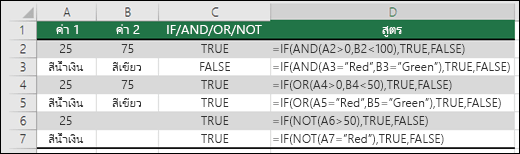 ต่อไปนี้คือสูตรที่สะกดตามตรรกะ:
| สูตร | คำอธิบาย |
|---|---|
| =IF(AND(A2>0,B2<100),TRUE, FALSE) | ถ้า A2 (25) มีค่ามากกว่า 0 และ B2 (75) มีค่าน้อยกว่า 100 จะส่งกลับเป็นค่า TRUE ถ้าไม่ใช่ จะส่งกลับเป็นค่า FALSE ในกรณีนี้ เงื่อนไขทั้งสองข้อเป็นจริง จะส่งกลับค่า TRUE |
| =IF(AND(A3="สีแดง",B3="สีเขียว"),TRUE,FALSE) | ถ้า A3 ("สีน้ําเงิน") = "สีแดง" และ B3 ("สีเขียว") เท่ากับ "สีเขียว" จะส่งกลับเป็นค่า TRUE ถ้าไม่ใช่ จะส่งกลับเป็นค่า FALSE ในกรณีนี้ เฉพาะเงื่อนไขแรกที่เป็นจริง ค่า FALSE จะถูกส่งกลับ |
| =IF(OR(A4>0,B4<50),TRUE, FALSE) | ถ้า A4 (25) มีค่ามากกว่า 0 หรือ B4 (75) มีค่าน้อยกว่า 50 จะส่งกลับเป็นค่า TRUE ถ้าไม่ใช่ จะส่งกลับเป็นค่า FALSE ในกรณีนี้ เงื่อนไขแรกเท่านั้นที่เป็น TRUE แต่เนื่องจาก OR ต้องการเพียงหนึ่งอาร์กิวเมนต์ที่เป็นจริง สูตรจึงส่งกลับค่า TRUE |
| =IF(OR(A5="สี แดง",B5="สีเขียว"),TRUE,FALSE) | ถ้า A5 ("สีน้ําเงิน") เท่ากับ "สีแดง" หรือ B5 ("สีเขียว") เท่ากับ "สีเขียว" จะส่งกลับเป็นค่า TRUE ถ้าไม่ใช่ จะส่งกลับเป็นค่า FALSE ในกรณีนี้ อาร์กิวเมนต์ที่สองเป็น TRUE ดังนั้นสูตรจะส่งกลับเป็นค่า TRUE |
| =IF(NOT(A6>50),TRUE,FALSE) | ถ้า A6 (25) มีค่าไม่มากกว่า 50 จะส่งกลับเป็นค่า TRUE ถ้าไม่ใช่ จะส่งกลับเป็นค่า FALSE ในกรณีนี้ 25 มีค่าไม่มากกว่า 50 ดังนั้นสูตรจะส่งกลับเป็นค่า TRUE |
| =IF(NOT(A7="Red"),TRUE,FALSE) | ถ้า A7 ("สีน้ําเงิน") ไม่เท่ากับ "สีแดง" จะส่งกลับเป็นค่า TRUE ถ้าไม่ใช่ จะส่งกลับเป็นค่า FALSE |
โปรดทราบว่าตัวอย่างทั้งหมดมีวงเล็บปิดหลังจากที่ใส่เงื่อนไขของแต่ละตัวอย่างแล้ว อาร์กิวเมนต์ True/False ที่เหลือจะถูกปล่อยให้เป็นส่วนหนึ่งของคําสั่ง IF ภายนอก คุณสามารถแทนค่า TRUE/FALSE ที่จะส่งกลับในตัวอย่างด้วยข้อความหรือตัวเลขได้อีกด้วย
ต่อไปนี้คือตัวอย่าง ของการใช้ AND, OR และ NOT เพื่อประเมินวัน
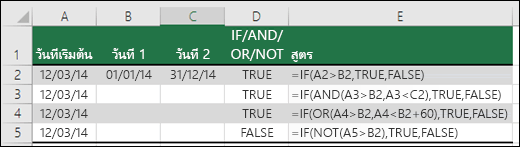 ต่อไปนี้คือสูตรที่สะกดตามตรรกะ:
| สูตร | คำอธิบาย |
|---|---|
| =IF(A2>, B2,TRUE,FALSE) | ถ้า A2 มีค่ามากกว่า B2 จะส่งกลับเป็นค่า TRUE ถ้าไม่ใช่ จะส่งกลับเป็นค่า FALSE 03/12/14 มากกว่า 01/01/14 ดังนั้นสูตรจะส่งกลับเป็นค่า TRUE |
| =IF(AND(A3>B2,A3<C2),TRUE,FALSE) | ถ้า A3 มีค่ามากกว่า B2 และ A3 มีค่าน้อยกว่า C2 จะส่งกลับเป็นค่า TRUE ถ้าไม่ใช่ จะส่งกลับเป็นค่า FALSE ในกรณีนี้ ทั้งสองอาร์กิวเมนต์จริง สูตรจึงส่งกลับเป็นค่า TRUE |
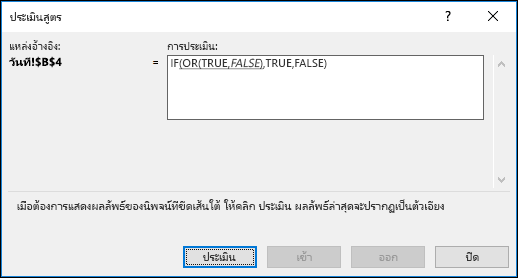
| =IF(OR(A4>B2,A4<B2+60),TRUE,FALSE) | ถ้า A4 มีค่ามากกว่า B2 หรือ A4 มีค่าน้อยกว่า B2 + 60 จะส่งกลับเป็นค่า TRUE ถ้าไม่ใช่ จะส่งกลับเป็นค่า FALSE ในกรณีนี้ อาร์กิวเมนต์แรกเป็นจริง แต่อาร์กิวเมนต์ที่สองเป็นเท็จ เนื่องจาก OR ต้องการเพียงหนึ่งในอาร์กิวเมนต์ที่เป็นจริง สูตรจึงส่งกลับเป็นค่า TRUE ถ้าคุณใช้ตัวช่วยสร้างการประเมินสูตรจากแท็บสูตร คุณจะเห็นวิธีที่ Excel ประเมินสูตร |
| =IF(NOT(A5>B2),TRUE,FALSE) | ถ้า A5 มีค่าไม่มากกว่า B2 จะส่งกลับเป็นค่า TRUE ถ้าไม่ใช่ จะส่งกลับเป็นค่า FALSE ในกรณีนี้ A5 มีค่ามากกว่า B2 ดังนั้นสูตรจะส่งกลับเป็นค่า FALSE |
การใช้ AND, OR และ NOT กับการจัดรูปแบบตามเงื่อนไขใน Excel
ใน Excel คุณยังสามารถใช้ AND, OR และ NOT เพื่อตั้งเกณฑ์การจัดรูปแบบตามเงื่อนไขที่มีตัวเลือกในสูตรได้ เมื่อคุณทําเช่นนี้คุณสามารถละเว้นฟังก์ชัน IF และใช้ AND, OR และ NOT เป็นเอกเทศได้
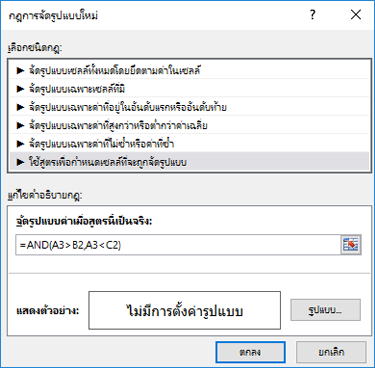
ใน Excel จากแท็บ หน้าแรก ให้คลิก การจัดรูปแบบตาม>เงื่อนไข กฎใหม่ ถัดไป ให้เลือกตัวเลือก "ใช้สูตรเพื่อกําหนดเซลล์ที่จะถูกจัดรูปแบบ" ใส่สูตรของคุณและนํารูปแบบที่คุณต้องการไปใช้
 ต่อไปนี้คือสูตรที่ใช้ตัวอย่าง วันที่ ก่อนหน้านี้
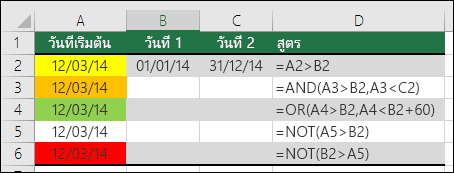
| สูตร | คำอธิบาย |
|---|---|
| =A2>B2 | ถ้า A2 มีค่ามากกว่า B2 จะจัดรูปแบบเซลล์ ถ้าไม่ใช่ จะไม่ดำเนินการใดๆ |
| =AND(A3>B2,A3<C2) | ถ้า A3 มีค่ามากกว่า B2 และ A3 มีค่าน้อยกว่า C2 จะจัดรูปแบบเซลล์ ถ้าไม่ใช่ จะไม่ดำเนินการใดๆ |
| =OR(A4>B2,A4<B2+60) | ถ้า A4 มีค่ามากกว่า B2 หรือ A4 มีค่าน้อยกว่า B2 บวก 60 (วัน) จะจัดรูปแบบเซลล์ ถ้าไม่ใช่ จะไม่ดำเนินการใดๆ |
| =NOT(A5>, B2) | ถ้า A5 มีค่าไม่มากกว่า B2 จะจัดรูปแบบเซลล์ ถ้าไม่ใช่ จะไม่ดําเนินการใดๆ ในกรณีนี้ A5 มีค่ามากกว่า B2 ดังนั้นผลลัพธ์จะส่งกลับเป็นเท็จ ถ้าคุณกําลังจะเปลี่ยนสูตรเป็น =NOT(B2>A5) สูตรจะส่งกลับค่า TRUE และเซลล์จะถูกจัดรูปแบบ |
หมายเหตุ
ข้อผิดพลาดที่พบบ่อยคือการใส่สูตรของคุณลงในการจัดรูปแบบตามเงื่อนไขโดยไม่มีเครื่องหมายเท่ากับ (=) ถ้าคุณทําเช่นนี้ คุณจะเห็นว่ากล่องโต้ตอบการจัดรูปแบบตามเงื่อนไขจะเพิ่มเครื่องหมายเท่ากับและอัญประกาศลงในสูตร - ="OR(A4>B2,A4<B2+60)" ดังนั้นคุณจะต้องเอาเครื่องหมายอัญประกาศออกก่อนที่สูตรจะตอบสนองได้อย่างถูกต้อง
ต้องการความช่วยเหลือเพิ่มเติมไหม
คุณสามารถสอบถามผู้เชี่ยวชาญใน ชุมชนด้านเทคนิคของ Excel หรือรับการสนับสนุนใน ชุมชนได้เสมอ
ดูเพิ่มเติม
เรียนรู้วิธีการใช้ฟังก์ชันซ้อนกันในสูตร
วิธีการหลีกเลี่ยงสูตรที่ใช้งานไม่ได้
ฟังก์ชันทางตรรกะ (ข้อมูลอ้างอิง)
ฟังก์ชันของ Excel (เรียงลำดับตามตัวอักษร)