
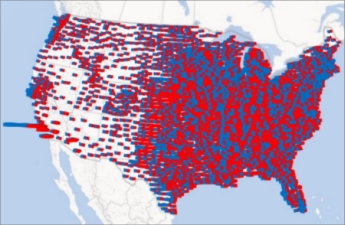
หลังจาก ลงจุดข้อมูลภูมิศาสตร์ของคุณใน แผนที่ 3D แล้ว คุณสามารถใช้ บานหน้าต่างชั้นเพื่อ เปลี่ยนลักษณะที่แสดงของข้อมูลของคุณบนแผนที่ได้ ตามค่าเริ่มต้น แผนที่ 3D จะแสดงแผนภูมิคอลัมน์ แต่คุณสามารถแสดงแผนภูมิฟอง แผนภูมิภูมิภาค หรือ แผนที่คลื่นความร้อน แทนได้
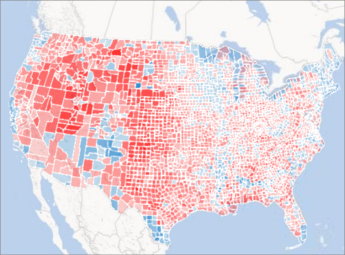
ต่อไปนี้เป็นตัวอย่างของแผนภูมิภูมิภาคที่แสดงความนิยมในการลงคะแนนเสียงตามเขตสําหรับพรรคการเมืองใหญ่ๆ ในสหรัฐอเมริกา ยิ่งสีแดงหรือสีน้ําเงินลึกเท่าไหร่ เปอร์เซ็นต์ที่พรรคการเมืองใดพรรคหนึ่งเป็นผู้นําในการเลือกตั้งก็จะยิ่งสูงขึ้น
วิธีการเปลี่ยนรูปแบบในการแสดงข้อมูลเป็นภาพของคุณ มีดังนี้
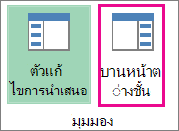
ถ้าคุณไม่เห็น บานหน้าต่างชั้น ให้คลิก หน้าแรก> บานหน้าต่างชั้น
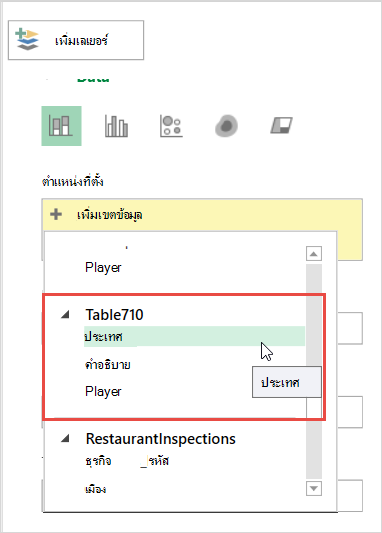
สําหรับชั้นที่คุณต้องการแสดงข้อมูลเพิ่มเติม ในรายการดรอปดาวน์ เพิ่มเขตข้อมูล ภายใต้ ตําแหน่งที่ตั้ง ให้คลิกชนิดของข้อมูลที่คุณต้องการแสดง
(คุณสามารถเพิ่มข้อมูลได้มากกว่าหนึ่งชนิด)
เคล็ดลับ
เขตข้อมูลที่ปรากฏในรายการนี้จะแตกต่างกัน โดยขึ้นอยู่กับข้อมูลที่พร้อมใช้งาน
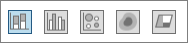
เมื่อต้องการเปลี่ยนชนิดของแผนภูมิที่แสดง ให้คลิกชนิดที่พร้อมใช้งานใดๆ ได้แก่ คอลัมน์แบบเรียงซ้อน คอลัมน์แบบกลุ่มฟอง แผนที่คลื่นความร้อน หรือภูมิภาค
หมายเหตุ
- เมื่อคุณใช้แผนที่คลื่นความร้อน กล่องความสูงหรือขนาดจะเปลี่ยนไปเป็นกล่องค่า คุณสามารถเปลี่ยนวิธีการรวมเขตข้อมูลค่าได้โดยการคลิกลูกศรในกล่อง ค่า และเลือกฟังก์ชันที่คุณต้องการ โดยทั่วไปแล้ว ผลรวมจะถูกนําไปใช้ตามค่าเริ่มต้น แต่คุณสามารถเลือกค่าเฉลี่ยจํานวน สูงสุดต่ําสุด หรือไม่มีก็ได้ นอกจากนี้ คุณยังสามารถเอาเขตข้อมูลค่าออกจากกล่อง ค่า ได้ด้วย
- ถ้าคุณลากเฉพาะเขตข้อมูลลงในกล่อง ประเภท และปล่อยให้กล่อง ความสูงว่าง ไว้ แผนที่ 3D จะเพิ่มเขตข้อมูลนั้นลงในกล่อง ความสูง โดยอัตโนมัติ และจะแสดงภาพที่แสดงจํานวนประเภทแต่ละประเภท
- แทนการลากเขตข้อมูลไปลงในกล่องความสูงและประเภท คุณเพียงแค่เลือกกล่องเขตข้อมูลเท่านั้น แผนที่ 3D จะใส่เขตข้อมูลเหล่านั้นลงในกล่องที่เหมาะสม