
เคล็ดลับ
เรียนรู้เพิ่มเติมเกี่ยวกับ Microsoft Forms หรือเริ่มต้นใช้งานได้ทันทีและสร้างแบบสํารวจ แบบทดสอบ หรือโพล ต้องการตราสินค้า ชนิดคำถาม และการวิเคราะห์ข้อมูลขั้นสูงเพิ่มเติมหรือไม่ ลองใช้ Dynamics 365 Customer Voice
ถ้าคุณกําลังสร้างแบบสํารวจหรือแบบสอบถามที่มีความยาว การจัดระเบียบคําถามของคุณออกเป็นหลายหน้าหรือหลายส่วนจะเป็นประโยชน์มาก ซึ่งคุณสามารถจัดเรียงและจัดลําดับใหม่ได้อย่างง่ายดาย ส่วนต่างๆ ยังช่วยวางแนวผู้ตอบฟอร์มของคุณ ใช้แบบสํารวจขนาดยาวที่ถูกจัดระเบียบเป็นส่วนย่อยๆ
เพิ่มส่วน
ใน Microsoft Forms ให้เปิดแบบสอบถาม แบบสอบถาม หรือฟอร์มชนิดอื่นๆ ที่คุณต้องการเพิ่มส่วน
เลือก + เพิ่มใหม่
เลื่อนไปด้านล่างของแบบสํารวจ แบบสอบถาม หรือฟอร์มของคุณ แล้วเลือกเพิ่มคําถามใหม่
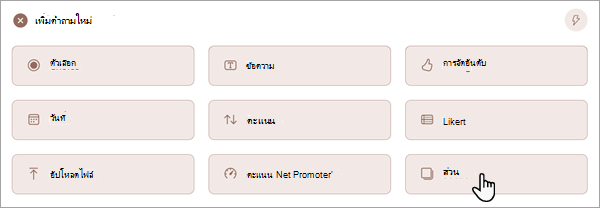
เลือกส่วน
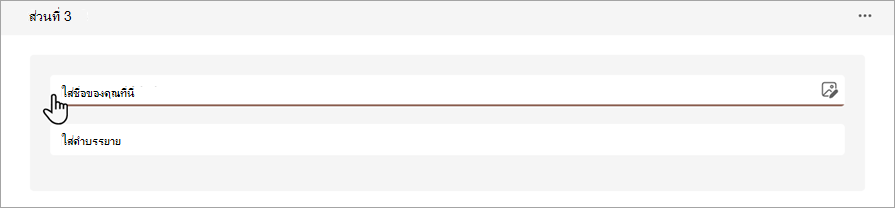
เพิ่มชื่อส่วนและชื่อเรื่องรองเพื่อให้บริบทเพิ่มเติมสําหรับคําถามในส่วนนี้
หมายเหตุ
ฟีเจอร์ถามคําถามจะถูกปิดใช้งานเมื่อคุณใส่ส่วนต่างๆ ในฟอร์มของคุณ
จัดระเบียบส่วน
ในส่วนที่คุณต้องการทําซ้ํา นําออก หรือย้าย ให้เลือก การตั้งค่าเพิ่มเติมสําหรับส่วน
 ที่มุมขวาบนของส่วน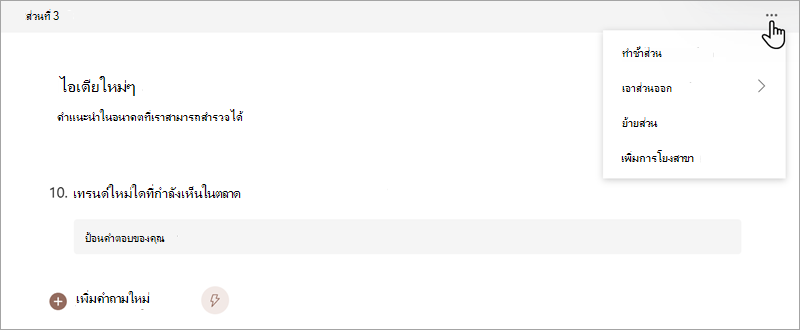
เลือกหนึ่งรายการ ดังนี้:
- ทําซ้ําส่วน - ทําสําเนาของคําถามภายในส่วนนั้น
- ลบส่วนออก - เลือก เฉพาะส่วนเพื่อ เอาส่วนหัวของส่วนออกเท่านั้น หรือเลือก ส่วนและคําถาม เพื่อเอาส่วนและคําถามทั้งหมดภายในนั้นออก
- ย้ายส่วน - ในกล่องโต้ตอบย้าย ส่วน ขึ้น ให้ใช้ลูกศรย้าย ขึ้น และ ย้ายลง เพื่อจัดเรียงลําดับของส่วนของคุณใหม่
- เพิ่มการโยงหัวข้อ - โยงส่วนของคุณเพื่อให้ผู้ตอบกลับเห็นเฉพาะคําถามที่เกี่ยวข้องกับพวกเขา ถ้าคําถามไม่ถูกใช ผู้ตอบจะถูกเปลี่ยนเส้นทางไปยังชุดคําถามต่างๆ หรือข้ามชุดคําถามทั้งหมด เมื่อต้องการเรียนรู้เพิ่มเติมเกี่ยวกับการโยงหัวข้อ ให้ดูที่ ใช้ตรรกะการโยงหัวข้อใน Microsoft Forms
คําติชมสําหรับ Microsoft Forms
เราต้องการรับฟังจากคุณ! เมื่อต้องการส่งคําติชมเกี่ยวกับ Microsoft Forms ให้ไปที่มุมขวาบนของฟอร์มของคุณ แล้วเลือก การตั้งค่าฟอร์ม>เพิ่มเติมคําติชม
ดูเพิ่มเติม
สร้างแบบฟอร์มด้วย Microsoft Forms