
หมายเหตุ
คุณกําลังสร้างแบบสํารวจ โพล หรือฟอร์มชนิดอื่นๆ อยู่ใช่หรือไม่ เริ่มต้นที่นี่
Copilot สามารถสร้างแบบทดสอบแบบร่างเพื่อประหยัดเวลาและแรงของคุณ หรือคุณสามารถสร้างด้วยตนเอง ถ้าคุณมีแนวคิดเฉพาะเกี่ยวกับสิ่งที่คุณต้องการรวมไว้แล้ว
คุณสามารถใช้ Microsoft Forms เพื่อประเมินความก้าวหน้าของนักเรียนได้อย่างรวดเร็ว ตลอดจนรับคําติชมแบบเรียลไทม์ผ่านการใช้แบบทดสอบที่คุณออกแบบและแชร์กับชั้นเรียนของคุณ Microsoft Forms ยังมีการวิเคราะห์ตามเวลาจริงที่มีข้อมูลครบถ้วนซึ่งให้ข้อมูลสรุปตลอดจนผลลัพธ์สําหรับนักเรียนแต่ละคน เมื่อต้องการเรียนรู้เพิ่มเติม ให้ดู ตรวจสอบและแชร์ผลลัพธ์แบบทดสอบของคุณ คุณสามารถส่งออกผลลัพธ์ของแบบทดสอบไปยัง Microsoft Excel เพื่อดําเนินการวิเคราะห์ในเชิงลึกได้มากขึ้น
เริ่มแบบทดสอบใหม่ด้วย Copilot
เมื่อต้องการใช้ Copilot ใน Forms คุณต้องมีบัญชี Microsoft 365 และสิทธิการใช้งาน Copilot
ลงชื่อเข้าใช้ forms.office.com/
เลือกแบบทดสอบใหม่
ใส่คําอธิบายชนิดของแบบทดสอบที่คุณต้องการให้ Copilot สร้าง หากคุณต้องการดูพร้อมท์ตัวอย่าง ให้เลือก ดูพร้อมท์ แล้วเลือกพร้อมท์หากอธิบายสิ่งที่คุณต้องการ
เลือก สร้าง Copilot จะสร้างแบบร่างให้คุณพร้อมชื่อเรื่อง คําถาม และคําตอบ
เลือกทำอย่างใดอย่างหนึ่งต่อไปนี้:
- เลือก เก็บไว้
- เลือก
 สร้างใหม่ หรือพิมพ์พร้อมท์ในกล่องถัดจากไอคอนเพื่อขอให้ Copilot ปรับแต่งแบบร่าง จากนั้นเลือก เก็บไว้ เมื่อแบบทดสอบเป็นสิ่งที่คุณต้องการ
หมายเหตุ
แบบทดสอบของคุณจะถูกบันทึกโดยอัตโนมัติขณะที่คุณสร้าง
เมื่อคุณพอใจกับผลลัพธ์แล้ว คุณสามารถส่งแบบทดสอบของคุณไปให้นักเรียนของคุณได้
เริ่มแบบทดสอบใหม่ด้วยตนเอง
ลงชื่อเข้าใช้ forms.office.com/
เลือกแบบทดสอบใหม่
เลือก X ที่มุมของกล่อง ร่างด้วย Copilot เพื่อปิด
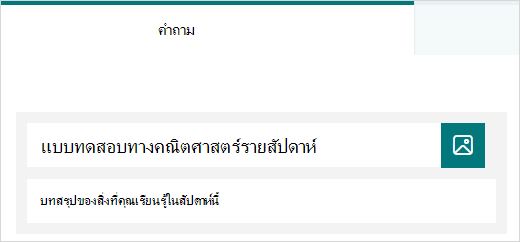
พิมพ์ชื่อสําหรับแบบทดสอบของคุณ
เลือก เริ่มต้นใช้งานด่วน ด้วย
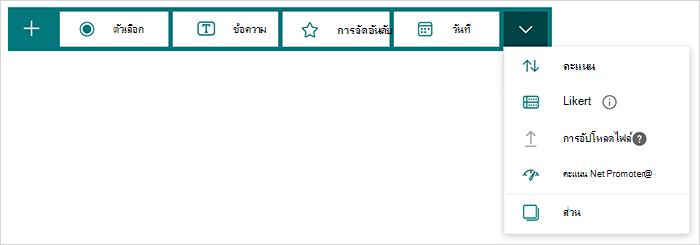
เลือกชนิดคําถามที่คุณต้องการเพิ่ม เช่น ตัวเลือกข้อความการจัดอันดับวันที่ การจัดอันดับลิคเคิร์ท การอัปโหลดไฟล์ หรือ Net Promoter Score® เมื่อต้องการจัดระเบียบส่วนสําหรับคําถามของคุณ ให้เลือกส่วน
เคล็ดลับ
คุณยังสามารถจัดรูปแบบข้อความของคุณได้ เน้นคําในหัวเรื่องหรือคําถามของคุณ แล้วเลือกอย่างใดอย่างหนึ่งต่อไปนี้: ตัวหนา (แป้นพิมพ์ลัด - CTRL/Cmd+B) ตัวเอียง (แป้นพิมพ์ลัด - CTRL/Cmd+I) ขีดเส้นใต้ (แป้นพิมพ์ลัด - CTRL/Cmd+U) สีฟอนต์ ขนาดฟอนต์ ลําดับเลข หรือสัญลักษณ์แสดงหัวข้อย่อย
พิมพ์คําถาม (เลือกตัวเลือก เพิ่ม เพื่อเพิ่มคําตอบใหม่ ถ้าจําเป็น)
เพิ่มคําตอบของคุณ เลือกชนิดของคําตอบที่คุณต้องการ ตัวอย่างเช่น ถ้าคุณเลือกชนิดคําถามแบบ ตัวเลือก คุณสามารถตั้งค่าตัวเลือกคําตอบสําหรับ:
- คณิตศาสตร์ —เลือกตัวเลือกนี้เพื่อแสดงสัญลักษณ์คณิตศาสตร์และตัวเลือกสูตร จากนั้นเลือก ป้อนสมการ
- คําตอบหลายข้อ
- จําเป็น
- (การตั้งค่าเพิ่มเติมสําหรับคําถาม)
 ซึ่งรวมถึงตัวเลือกการสลับ ดรอปดาวน์คําบรรยาย และเพิ่มการโยงหัวข้อ
เลือกเครื่องหมายถูก คําตอบที่ถูกต้อง ถัดจากคําตอบที่ถูกต้อง
หมายเหตุ
คุณสามารถเลือก ตัวเลือก ทั้งหมดที่มีค่า หรือไม่มีตัวเลือกใดๆ ข้างต้น ได้
เมื่อต้องการนําคําตอบออก ให้เลือกปุ่มถังขยะที่อยู่ข้างๆ คุณยังสามารถเลือกที่จะกําหนดคําถามหนึ่งแบบจําเป็นหรืออนุญาตให้มีคําถามหลายตัวเลือกได้ด้วยการเปลี่ยนการตั้งค่าที่ด้านล่างของคําถาม
เพิ่มตัวเลขในกล่องข้อความคะแนน เพื่อ กําหนดค่าคะแนนสําหรับคําตอบที่ถูกต้องสําหรับคําถามของแบบทดสอบ
เลือกไอคอน ข้อความ ที่อยู่ถัดจากคําตอบใดๆ ถ้าคุณต้องการกําหนดข้อความสําหรับคําตอบนั้น ผู้ตอบจะเห็นข้อความเมื่อพวกเขาเลือกคําตอบนั้น
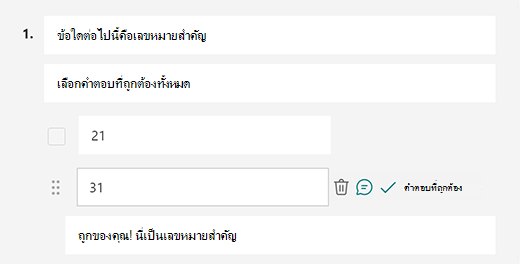
เลือกไอคอน คัดลอกคําถามที่ มุมขวาบนของคําถามเพื่อทําซ้ํา เมื่อต้องการเปลี่ยนลําดับของคําถาม ให้เลือกหรือแตะลูกศร ขึ้น หรือ ลง ทางด้านขวาของแต่ละคําถาม
หมายเหตุ
แบบทดสอบของคุณจะถูกบันทึกโดยอัตโนมัติขณะที่คุณสร้าง
เมื่อคุณพอใจกับผลลัพธ์แล้ว คุณสามารถส่งแบบทดสอบของคุณไปให้นักเรียนของคุณได้
ปรับปรุงการเรียนรู้ของนักเรียนด้วยฟีเจอร์คําอธิบายของ Copilot
ฟีเจอร์คําอธิบายของ Copilot ให้ข้อมูลเชิงลึกอันมีค่าเกี่ยวกับเหตุผลเบื้องหลังคําตอบที่ถูกต้องแต่ละคําตอบหลังจากที่นักเรียนทําแบบทดสอบเสร็จแล้ว ครูสามารถเปิดใช้งานฟีเจอร์นี้ได้อย่างง่ายดายโดยการเลือกกล่องที่ด้านล่างของแบบร่างแบบทดสอบที่สร้างโดย Copilot
ประโยชน์หลัก:
- คําติชมทันที: ถ้าครูเปิดใช้งานคําอธิบายคําตอบในแบบทดสอบ นักเรียนจะได้รับคําอธิบายทันทีเมื่อส่ง ซึ่งจะช่วยให้เข้าใจวิธีแก้ปัญหาได้อย่างมีประสิทธิภาพมากขึ้น
- คําอธิบายด้วยตนเองเพิ่มเติม: ครูสามารถเลือกที่จะเพิ่มคําอธิบายของตนเอง โดยให้คําติชมส่วนบุคคลเพื่อสนับสนุนนักเรียนได้ดียิ่งขึ้น
แสดงตัวอย่างแบบทดสอบของคุณ
- บนคอมพิวเตอร์ ให้เลือก
 เพื่อดูว่าแบบ ทดสอบของคุณจะมีลักษณะอย่างไร บนอุปกรณ์เคลื่อนที่ ให้เลือก เพื่อดูว่าแบบทดสอบของคุณจะมีลักษณะอย่างไร
 - เมื่อต้องการทดสอบแบบทดสอบของคุณ ให้ตอบคําถามในโหมดแสดงตัวอย่าง แล้วเลือกส่ง
- เมื่อต้องการแก้ไขแบบทดสอบของคุณต่อไป ให้เลือกย้อนกลับ


แหล่งข้อมูลเพิ่มเติม
ตอนนี้คุณมีพื้นฐานพื้นฐานแล้ว คุณยังสามารถ กําหนดธีมของฟอร์มของคุณเองเพิ่มรูปภาพลงในคําถามสร้างส่วนใช้ตรรกะการโยงหัวข้อ และอื่นๆ ได้
ดูว่าคุณสามารถทําอะไรกับ Microsoft Forms ได้อีกบ้าง
คําติชมสําหรับ Microsoft Forms
เราต้องการรับฟังจากคุณ! เมื่อต้องการส่งคําติชมเกี่ยวกับ Microsoft Forms ให้ไปที่มุมขวาบนของฟอร์มของคุณ แล้วเลือก การตั้งค่าฟอร์ม >เพิ่มเติมคําติชม
ดูเพิ่มเติม
ส่งแบบทดสอบของคุณไปให้นักเรียนของคุณ
หลักสูตรการแนะนํา Microsoft Forms: การสร้างแบบประเมินที่ถูกต้อง