
เคล็ดลับ
เรียนรู้เพิ่มเติมเกี่ยวกับ Microsoft Forms หรือเริ่มต้นใช้งานได้ทันทีและสร้างแบบสํารวจ แบบทดสอบ หรือโพล ต้องการตราสินค้า ชนิดคำถาม และการวิเคราะห์ข้อมูลขั้นสูงเพิ่มเติมหรือไม่ ลองใช้ Dynamics 365 Customer Voice
คุณสามารถลบฟอร์ม กู้คืนฟอร์มที่ถูกลบ หรือลบฟอร์มถาวรได้อย่างง่ายดาย
ลบฟอร์ม
ไปที่ Microsoft Forms ลงชื่อเข้าใช้ด้วยบัญชีที่ทํางานหรือโรงเรียนของ Microsoft 365 หรือบัญชีส่วนบุคคลของ Microsoft (Hotmail, Live หรือ Outlook.com)
หมายเหตุ
คุณยังสามารถเข้าสู่ระบบ Office.com ค้นหาไอคอน Microsoft 365 ทางด้านซ้าย จากนั้นเลือก Forms
คลิกแท็บ ฟอร์มของฉัน เพื่อดูฟอร์มทั้งหมดที่คุณได้สร้าง

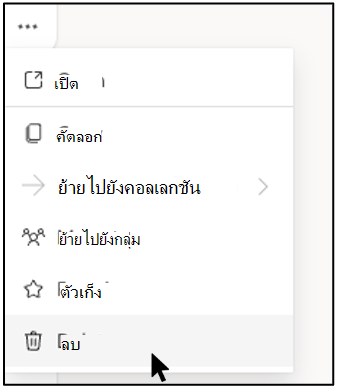
ค้นหาฟอร์มที่คุณต้องการลบ เลือก ตัวเลือกเพิ่มเติมที่มุมขวาล่างของฟอร์มนี้ แล้วเลือก ลบ
เคล็ดลับ
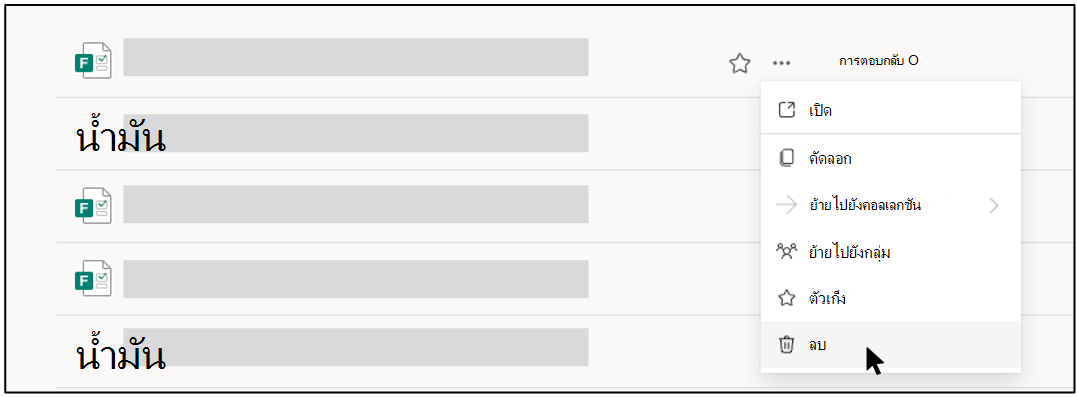
เมื่อต้องการลบฟอร์มภายใน "มุมมองรายการ" ให้โฮเวอร์ไปทางขวาของฟอร์ม เลือกตัวเลือกเพิ่มเติม แล้วเลือกลบ
หมายเหตุ
เมื่ออยู่ในถังรีไซเคิล แบบฟอร์มจะยังคงอยู่ที่นั่นอย่างไม่มีกําหนดเว้นแต่ว่าคุณจะตั้งใจลบออกจากถังรีไซเคิลด้วย
เคล็ดลับ
ถ้าคุณลงชื่อเข้าใช้ด้วยบัญชีที่ทํางานหรือโรงเรียนของ Microsoft 365 คุณจะเห็นตัวเลือก การย้าย ซึ่งช่วยให้คุณถ่ายโอนความเป็นเจ้าของฟอร์มของคุณได้ เรียนรู้เพิ่มเติม
กู้คืนฟอร์มที่ถูกลบ
ไปที่แท็บ ฟอร์มที่ลบ แท็บนี้ทําหน้าที่เป็นถังรีไซเคิลของคุณ
หมายเหตุ
ผู้ใช้ Forms แต่ละคนสามารถสร้างฟอร์มเดียวได้สูงสุด 200 ฟอร์มซึ่งรวมถึงฟอร์มบนแท็บ ฟอร์มที่ลบ ด้วย (ตัวอย่างเช่น 150 ฟอร์มในพอร์ทัล Microsoft Forms + 50 ฟอร์มบนแท็บฟอร์มที่ลบ = 200 ฟอร์ม) ถ้าคุณมีทั้งบัญชี Forms และบัญชี Dynamics 365 Customer Voice (ชื่อเดิมคือ Microsoft Forms Pro) ขีดจํากัด 200 ฟอร์มของคุณจะครอบคลุมทั้งสองบัญชี
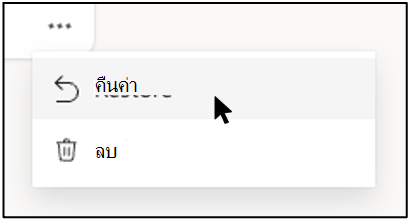
บนฟอร์มที่คุณต้องการลบ ให้เลือก ตัวเลือกเพิ่มเติม ที่มุมขวาล่างของไทล์ฟอร์ม แล้วคลิก คืนค่า
เคล็ดลับ
ถ้าคุณไม่เห็นไทล์ฟอร์ม คุณอาจอยู่ใน "มุมมองรายการ" แทนที่จะเป็น "มุมมองไทล์" เมื่อต้องการคืนค่าฟอร์มภายใน "มุมมองรายการ" ให้โฮเวอร์ไปทางขวาของฟอร์ม เลือกตัวเลือกเพิ่มเติม แล้วเลือก คืนค่า
เมื่อต้องการดูแบบฟอร์มที่กู้คืน ให้ไปที่แท็บแบบฟอร์มทั้งหมด
ลบฟอร์มอย่างถาวร
ไปที่แท็บ ฟอร์มที่ลบ
บนฟอร์มที่คุณต้องการลบ ให้เลือกตัวเลือกเพิ่มเติมที่มุมขวาล่างของไทล์ฟอร์ม จากนั้นเลือก ลบ
หมายเหตุ
ถ้าคุณลบฟอร์มจากแท็บ ฟอร์มที่ลบ ฟอร์มและการตอบกลับทั้งหมดจะถูกลบอย่างถาวร คุณจะไม่สามารถลบฟอร์มจํานวนมากได้ แต่คุณจะต้องลบฟอร์มทีละฟอร์มแทน เพื่อเอาฟอร์มทั้งหมดออกจากแท็บ ฟอร์มที่ลบ อย่างถาวร
ขีดจํากัดของฟอร์ม โพล คําถาม และการตอบกลับ
Office 365 Education
Microsoft 365 Apps for business
สภาพแวดล้อม U.S. Government Community Cloud (GCC), GCC High และ DoD
บัญชีส่วนบุคคลของ Microsoft (Hotmail, Live หรือ Outlook.com)
ฉันสามารถสร้างแบบฟอร์ม/แบบทดสอบได้กี่แบบฟอร์ม
สูงสุด 400
สูงสุด 400
สูงสุด 400
สูงสุด 400
ฉันสามารถสร้างโพลได้กี่รายการ
สูงสุด 400
สูงสุด 400
สูงสุด 400
สูงสุด 400
อนุญาตให้ใส่คําถามต่อแบบฟอร์ม/แบบทดสอบได้กี่คําถาม
สูงสุด 200
สูงสุด 200
สูงสุด 200
สูงสุด 200
แบบฟอร์ม / แบบทดสอบสามารถตอบกลับได้กี่ครั้ง
สูงสุด 5,000,000
สูงสุด 5,000,000
GCC: สูงสุด 5,000,000
GCCH + DOD: สูงสุด 50,000
สูงสุด 200 บัญชีฟรี
สูงสุด 1,000 สําหรับบัญชีแบบชําระเงิน
ขีดจํากัดฟอร์มรวมบุคคลที่อยู่ในถังรีไซเคิล (ตัวอย่างเช่น ฟอร์มที่ใช้งานอยู่ 350 ฟอร์มในพอร์ทัล Microsoft Forms + 50 ฟอร์มในถังรีไซเคิล = 400 ฟอร์ม)
เมื่อผู้ตอบกรอกข้อมูลในฟอร์มและส่งแล้ว ระบบจะนับเป็นหนึ่งการตอบกลับ (ไม่ว่าจะมีคําถามกี่ข้อในฟอร์มก็ตาม) ตัวอย่างเช่น ถ้าแบบฟอร์มมีคําถาม 100 คําถามและคําถามทั้งหมดตอบโดยผู้ตอบ 12 คน แบบฟอร์มจะนับว่าได้รับการตอบกลับ 12 รายการ
สำคัญ
แนวทาง "การตอบกลับหนึ่งครั้งต่อคน" จะบังคับใช้ภายในชุดการตอบกลับ 50,000 รายการที่ต่อเนื่องกันเท่านั้น และไม่ได้รับประกันสําหรับชุดข้อมูลแบบเต็มเมื่อมีการตอบกลับมากกว่า 50,000 รายการ
คําติชมสําหรับ Microsoft Forms
เราต้องการรับฟังจากคุณ! เมื่อต้องการส่งคําติชมเกี่ยวกับ Microsoft Forms ให้ไปที่มุมขวาบนของฟอร์มของคุณ แล้วเลือก การตั้งค่าฟอร์ม >เพิ่มเติมคําติชม