
เคล็ดลับ
เรียนรู้เพิ่มเติมเกี่ยวกับ Microsoft Forms หรือเริ่มต้นใช้งานได้ทันทีและสร้างแบบสํารวจ แบบทดสอบ หรือโพล ต้องการตราสินค้า ชนิดคำถาม และการวิเคราะห์ข้อมูลขั้นสูงเพิ่มเติมหรือไม่ ลองใช้ Dynamics 365 Customer Voice
ถ้าคุณสร้างแบบสํารวจ แบบทดสอบ หรือโพล คุณสามารถย้ายไปยังกลุ่มได้อย่างง่ายดาย เพื่อให้ทุกคนในกลุ่มของคุณเป็นเจ้าของฟอร์มนั้น ผู้เขียนร่วมในกลุ่มสามารถช่วยเพิ่มเนื้อหา วิเคราะห์คําตอบ และแชร์ฟอร์มกับผู้อื่นได้
หมายเหตุ
ถ้าคุณเป็นผู้ดูแลระบบ คุณสามารถโอนฟอร์มของบุคคลที่ออกจากองค์กรของคุณได้ เรียนรู้เพิ่มเติมที่ Forms Admin ข้อมูล
ไปที่ Microsoft Forms ลงชื่อเข้าใช้ด้วยบัญชีที่ทํางานหรือโรงเรียนของ Microsoft 365 หรือบัญชีส่วนบุคคลของ Microsoft (Hotmail, Live หรือ Outlook.com)
หมายเหตุ
คุณยังสามารถเข้าสู่ระบบ Office.com ค้นหาไอคอน Microsoft 365 ทางด้านซ้าย จากนั้นเลือก Forms
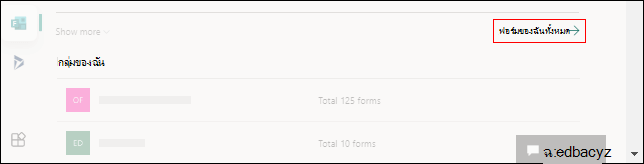
เลื่อนลงไปที่ด้านล่างของหน้าของคุณ แล้วเลือก ฟอร์มทั้งหมดของฉัน
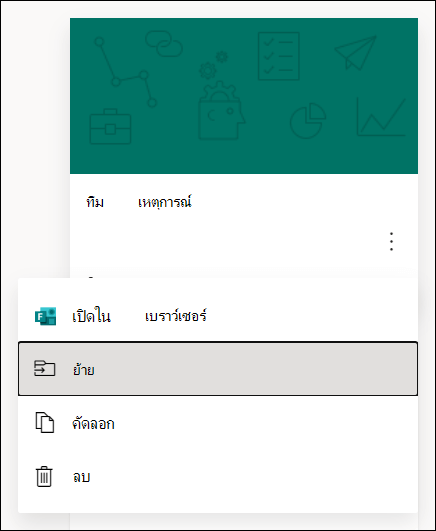
บนฟอร์มที่คุณต้องการย้าย ให้เลือกตัวเลือกเพิ่มเติมที่มุมบนขวาของไทล์ แล้วเลือก ย้าย
หมายเหตุ
คุณสามารถย้ายฟอร์มได้ถ้าคุณเป็นเจ้าของฟอร์มดังกล่าวเท่านั้น คุณไม่สามารถถ่ายโอนความเป็นเจ้าของแบบฟอร์มที่แชร์กับคุณได้
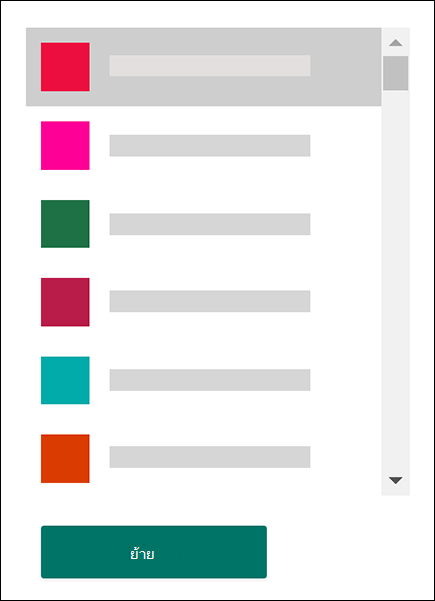
เลือกกลุ่มที่คุณต้องการย้ายฟอร์มของคุณไป แล้วเลือกย้าย
หมายเหตุ
เมื่อต้องการทําเช่นนี้ คุณต้องเป็นสมาชิกของกลุ่มเป้าหมาย การเป็นเจ้าของไม่ได้ทําให้คุณเป็นสมาชิกอย่างชัดเจน
เมื่อต้องการดูฟอร์มในกลุ่มที่คุณย้ายฟอร์มไป ให้เลือกลูกศรย้อนกลับบนหน้า ฟอร์มของฉัน ของคุณ แล้วเลื่อนลงไปที่ด้านล่างของหน้าเพื่อดู กลุ่มของฉัน รายการนี้แสดงกลุ่มทั้งหมดที่คุณอยู่ และฟอร์มที่เป็นเจ้าของภายในกลุ่มเหล่านั้น
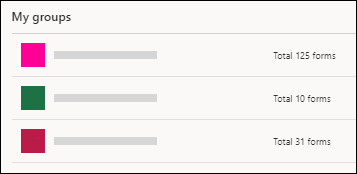
เลือกกลุ่มเพื่อดูฟอร์มที่คุณย้ายไปยังกลุ่มนั้น
คําถามที่ถามบ่อย
เกิดอะไรขึ้นกับเวิร์กบุ๊ก Excel ของฟอร์มที่ฉันเพิ่งย้าย
ฟอร์มที่ย้ายใหม่ของคุณจะสืบทอดฟีเจอร์ทั้งหมดของฟอร์มกลุ่ม เช่น การตอบกลับที่จัดเก็บไว้ในหน้า SharePoint ใน Microsoft 365 ของกลุ่ม ภายใต้ชื่อของชื่อเรื่องของฟอร์ม เวิร์กบุ๊ก Excel ใหม่จะถูกสร้างขึ้นในโฟลเดอร์ เอกสารของ หน้า SharePoint ใน Microsoft 365 และรวมการตอบกลับที่จับภาพไว้ก่อนหน้านี้ทั้งหมดหลังจากดําเนินการซิงค์เริ่มต้น โดยการเปิดเวิร์กบุ๊กจากหน้าการตอบกลับฟอร์มหลังจากที่ย้ายฟอร์ม การตอบกลับใหม่จะถูกซิงค์กับเวิร์กบุ๊ก Excel ใหม่นี้
สำคัญ
ห้ามย้ายเวิร์กบุ๊ก Excel ไปยังตําแหน่งที่ตั้งอื่น การตอบกลับใหม่ที่เข้ามาจะไม่ซิงค์กับเวิร์กบุ๊ก Excel ที่ถูกย้าย
ลิงก์ไปยังแบบฟอร์ม (ส่วนบุคคล) ต้นฉบับของฉันจะใช้งานได้หลังจากที่ถูกย้ายไปยังกลุ่มหรือไม่
ใช่ ลิงก์ที่ชี้ไปยังฟอร์มต้นฉบับจะยังคงใช้งานได้หลังจากย้ายฟอร์มไปยังกลุ่มแล้ว ตราบใดที่บัญชีเจ้าของฟอร์มต้นฉบับยังคงมีอยู่ภายใน Azure AD การตอบกลับของผู้ส่งที่ใช้ลิงก์เก่า (ไปยังฟอร์มต้นฉบับ) จะถูกบันทึกไว้ในเวิร์กบุ๊ก Excel ที่จัดเก็บบนหน้า SharePoint ใน Microsoft 365 ของกลุ่ม
สำคัญ
ถ้าเจ้าของฟอร์มเดิมถูกลบถาวร (30 วันหลังจากการลบชั่วคราว) ลิงก์ฟอร์มต้นฉบับจะไม่ทํางานอีกต่อไป
How do I แชร์ฟอร์มในแชนเนล Microsoft Teams ของกลุ่มของฉันได้อย่างไร
หลังจากที่คุณย้ายฟอร์มของคุณไปยังกลุ่มแล้ว คุณสามารถ เพิ่มฟอร์มเป็นแท็บใน Microsoft Teams ได้
- ในหน้าการกําหนดค่าแท็บฟอร์มที่เปิดขึ้น ให้เลือกเพิ่มฟอร์มที่มีอยู่
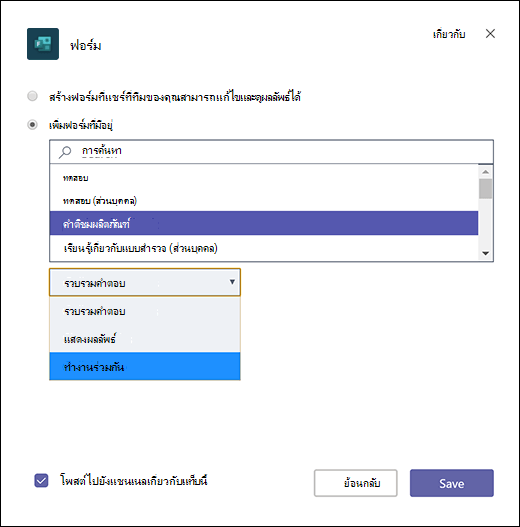
- ในเขตข้อมูล ค้นหา ให้พิมพ์ชื่อของแบบฟอร์มที่คุณต้องการเพิ่มหรือเลือกจากรายการด้านล่างเขตข้อมูล
- ในรายการดรอปดาวน์ด้านล่าง เพิ่มแบบฟอร์มที่มีอยู่ ให้เลือกทํางานร่วมกัน
- โพสต์ไปยังแชนเนลเกี่ยวกับแท็บนี้ จะถูกเลือกโดยอัตโนมัติ เพื่อให้คุณสามารถแชร์ฟอร์มใหม่ของคุณกับทีมของคุณได้ทันที หากคุณไม่ต้องการแชร์ในทันที ให้ยกเลิกการเลือกตัวเลือกนี้
- เลือก บันทึก
เมื่อฉันย้ายฟอร์มไปยังกลุ่ม ฉันจะมั่นใจได้อย่างไรว่าทุกคนในกลุ่มจะได้รับการแจ้งเตือนทางอีเมลเมื่อมีการตอบกลับเข้ามา
หลังจากที่คุณย้ายฟอร์มของคุณไปยังกลุ่มแล้ว คุณจะต้องเปลี่ยนการตั้งค่าใน Outlook เพื่อให้ทุกคนในกลุ่มได้รับการแจ้งเตือนทางอีเมลเมื่อมีการตอบกลับฟอร์มเข้ามา เรียนรู้เพิ่มเติมที่ ไม่มีการแจ้งเตือนทางอีเมลสําหรับการตอบกลับแบบฟอร์มกลุ่ม
ฉันย้ายแบบฟอร์มที่ฉันสร้างไปยัง "กลุ่ม A" ตอนนี้ "กลุ่ม A" ต้องการย้ายฟอร์มนั้นไปยัง "กลุ่ม B" พวกเขาทําได้ไหม?
ไม่ ในขณะนี้ กลุ่มไม่สามารถถ่ายโอนฟอร์มไปยังกลุ่มอื่นได้
เมื่อฉันพยายามย้ายฟอร์มไปยังกลุ่ม ทําไมฉันจึงได้รับข้อผิดพลาด
ถ้าคุณได้รับข้อความแสดงข้อผิดพลาด สาเหตุใดสาเหตุหนึ่งต่อไปนี้อาจป้องกันไม่ให้คุณย้ายฟอร์มไปยังกลุ่มได้:
| ข้อความแสดงข้อผิดพลาด | คำอธิบาย |
|---|---|
|
เราไม่สามารถเข้าถึงเพจนี้ ตรวจสอบให้แน่ใจว่าคุณได้ใส่ที่อยู่อีเมลที่ถูกต้อง แล้วลองอีกครั้ง |
ที่อยู่อีเมลหายไปหรือสะกดผิด |
|
การเข้าถึงถูกปฏิเสธ คุณสามารถเข้าถึงแบบฟอร์มของคุณเองเท่านั้น |
คุณไม่ใช่ผู้ดูแลระบบส่วนกลางที่มีสิทธิ์ในการถ่ายโอนความเป็นเจ้าของฟอร์มของบุคคลอื่น |
คําติชมสําหรับ Microsoft Forms
เราต้องการรับฟังจากคุณ! เมื่อต้องการส่งคําติชมเกี่ยวกับ Microsoft Forms ให้ไปที่มุมขวาบนของฟอร์มของคุณ แล้วเลือก การตั้งค่าฟอร์ม >เพิ่มเติมคําติชม