
เคล็ดลับ
เรียนรู้เพิ่มเติมเกี่ยวกับ Microsoft Forms หรือเริ่มต้นใช้งานได้ทันทีและสร้างแบบสํารวจ แบบทดสอบ หรือโพล ต้องการตราสินค้า ชนิดคำถาม และการวิเคราะห์ข้อมูลขั้นสูงเพิ่มเติมหรือไม่ ลองใช้ Dynamics 365 Customer Voice
ในฐานะผู้จัดการประชุมหรือผู้นําเสนอคุณสามารถใช้ Microsoft Forms เพื่อสร้างโพลก่อนการประชุม Microsoft Teams จากนั้นเปิดใช้ในระหว่างการประชุมเพื่อให้ผู้เข้าร่วมจากปลายทางใดก็ได้ (อุปกรณ์เคลื่อนที่เว็บเดสก์ท็อป) สามารถดูและตอบคําถามได้ คุณยังสามารถสํารวจความคิดเห็นจากผู้เข้าร่วมประชุมก่อนการประชุมและรวบรวมข้อมูลล่วงหน้าได้
เมื่อคุณเปิดใช้โพลของคุณ โพลจะปรากฏขึ้นเป็นการแจ้งเตือนบนหน้าจอการประชุมและปรากฏขึ้นในหน้าต่างการแชทของการประชุมด้วย ผู้เข้าร่วมยังสามารถสร้างโพลเฉพาะกิจในระหว่างการประชุมเพื่อรับคําติชมทันที
สร้างโพลแล้วเปิดใช้ก่อน ระหว่าง หรือหลังการประชุมของคุณ
ใน Teams ให้เลือก Calendar
ค้นหาการประชุมที่คุณจัดกําหนดการไว้ที่คุณต้องการเพิ่มโพล แล้วคลิกหรือแตะการประชุมนั้น
เลือก Chat with participants.
เลือก
 เพิ่มแท็บ ค้นหาและเลือกโพล จากนั้นคลิกหรือแตะเพิ่ม
เลือก บันทึก แท็บ โพลใหม่ จะถูกเพิ่มลงในการประชุมของคุณ
เลือก
สร้างโพลใหม่ แล้วเลือกอย่างใดอย่างหนึ่งต่อไปนี้:โพลแบบปรนัย - สร้างคําถามหรือข้อความของคุณ แล้วเสนอตัวเลือกคําตอบ (สูงสุด 12) ซึ่งผู้ชมของคุณสามารถเลือกได้
แบบทดสอบแบบหลายตัวเลือก - ทําเครื่องหมายลงบนคําตอบที่ถูกต้องสําหรับแบบทดสอบแบบปรนัยของคุณ คุณสามารถมีตัวเลือกเดียวเป็นคําตอบที่ถูกต้อง หรือมากกว่าหนึ่งตัวเลือกหากคุณเลือกหลายคําตอบ
หมายเหตุ
ตัวเลือกโพลแบบหลายตัวเลือกและแบบทดสอบแบบหลายตัวเลือกยังไม่พร้อมใช้งานสําหรับสภาพแวดล้อม GCC High และ DoD
โพล Word Cloud - ถามคําถามปลายเปิดและดูการตอบกลับที่แสดงในระบบคลาวด์คํา
หมายเหตุ
ตัวเลือกโพลของ Word Cloud จะค่อยๆ เผยแพร่และจะพร้อมใช้งานสําหรับสมาชิก Microsoft 365 เร็วๆ นี้ แต่ยังไม่สามารถใช้งานได้สําหรับสภาพแวดล้อม GCC High และ DoD
โพลการจัดอันดับ - ให้ผู้ตอบของคุณให้คะแนนข้อความ คุณสามารถกําหนดระดับการจัดอันดับได้สูงสุด 5 และแสดงการจัดอันดับเหล่านั้นด้วยดาวหรือตัวเลข
โพลการจัดอันดับ - ให้ผู้ตอบของคุณจัดอันดับรายการจากที่หนึ่งถึงห้าโดยการลากรายการไปยังตําแหน่งที่จัดอันดับหรือโดยใช้ไอคอนลูกศรขึ้น/ลง
หมายเหตุ
นอกจากนี้ คุณยังสามารถระบุว่าตัวเลือกมีการสุ่มหรือไม่เมื่อแสดงแก่ผู้ตอบในตอนแรกโดยใช้การตั้งค่าตัวเลือกการสลับ
เพิ่มตัวเลือกคําถามและตัวเลือกคําตอบของคุณ
ถ้าการประชุมยังไม่เริ่มต้น คุณสามารถเลือก
 ที่จะ:
- บันทึกชื่อของผู้ตอบ (มองเห็นได้เฉพาะผู้จัดการประชุมและผู้นําเสนอในแอปเท่านั้น)
- แชร์ผลลัพธ์โดยรวมกับผู้ตอบ
- อนุญาตให้ผู้นําเสนอร่วมแก้ไขโพลของคุณขณะที่เป็นแบบร่าง
เลือก บันทึกเป็นแบบร่าง การทําเช่นนี้จะบันทึกโพลของคุณเป็นแบบร่างจนกว่าคุณจะพร้อมที่จะเปิดใช้ระหว่างการประชุมของคุณ เลือก เปิดใช้เดี๋ยวนี้ เพื่อรวบรวมคําตอบก่อนเริ่มการประชุม

หมายเหตุ
คุณจะเห็น แบบร่าง ถูก ทําเครื่องหมายเป็นสีเขียวที่มุมซ้ายบนของโพลของคุณเพื่อระบุว่ายังไม่ได้เปิดใช้
เมื่อต้องการสร้างโพลเพิ่มเติมสําหรับการประชุมของคุณ ให้เลือก
สร้างใหม่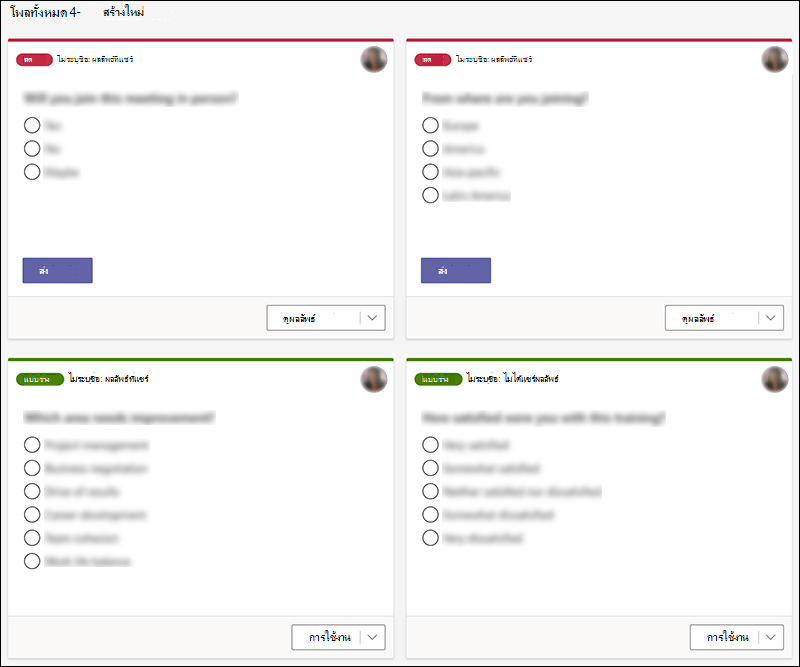
หมายเหตุ
เมื่อต้องการเปลี่ยนลําดับของโพล ให้คลิกหรือแตะโพลค้างไว้ แล้วลากไปยังตําแหน่งที่คุณต้องการ
คุณสามารถเปิดโพลโดยใช้วิธีใดวิธีหนึ่งต่อไปนี้:
ในแท็บ โพล ให้เลือก เปิดใช้โพ ลที่คุณต้องการการตอบกลับ คุณสามารถดําเนินการได้ทั้งก่อน ระหว่าง หรือหลังจากการประชุมของคุณ
เลือกไอคอน Poll ในหน้าต่างการประชุมของคุณ ซึ่งจะเปิดบานหน้าต่าง Poll เลือก เปิดใช้ บนโพลที่คุณต้องการการตอบกลับ
ผู้เข้าร่วมประชุมจะเห็นตัวเลือกคําถามและคําตอบของคุณในการแจ้งเตือนแบบสํารวจความคิดเห็นที่ปรากฏอยู่ตรงกลางของหน้าจอการประชุมของพวกเขา
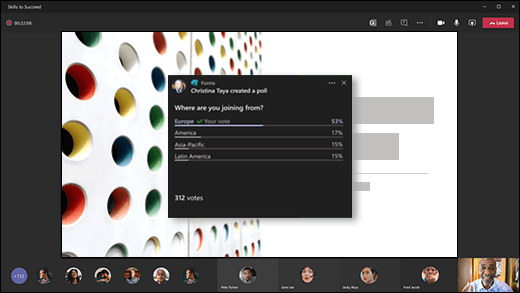
เมื่อผู้เข้าร่วมเลือกคําตอบแล้ว พวกเขาจะเลือก ส่ง และคุณจะสามารถดูการตอบกลับของพวกเขาได้ทันที ผู้เข้าร่วมประชุมยังมีตัวเลือกที่จะไม่เข้าร่วมในโพลโดยการปิดการแจ้งเตือนโพลที่ปรากฏขึ้นตรงกลางหน้าจอการประชุมโดยไม่เลือกคําตอบหรือเลือกส่ง
หมายเหตุ
เฉพาะเจ้าของการประชุมและผู้นําเสนอเท่านั้นที่สามารถสร้าง จัดการ และเปิดใช้ Poll ได้ ผู้เข้าร่วมประชุมสามารถตอบกลับโพลได้ แต่ไม่สามารถแก้ไขได้
หมายเหตุ
ทุกคน (ไม่ว่าจะเป็นภายในองค์กรของคุณหรือบุคคลภายนอกองค์กรของคุณ) ที่ได้รับการส่งต่อคําเชิญเข้าร่วมการประชุมของคุณและลงชื่อเข้าใช้ Teams บนเว็บสามารถลงคะแนนได้โดยใช้ป็อปอัพการแจ้งเตือนโพลระหว่างการประชุมหรือในหน้าต่าง Chat
เราจะค่อยๆ เผยแพร่ป็อปอัพการแจ้งเตือนโพลสําหรับผู้เยี่ยมชมการประชุมทุกคน โพลสามารถเข้าถึงหน้าต่าง Chat ระหว่างการประชุมได้เสมอ
หมายเหตุ
เมื่อมีการเปิดใช้โพล โพลจะไม่พร้อมใช้งานสําหรับสมาชิกองค์กรที่มีผู้เช่าหลายรายจากองค์กรอื่นๆ พวกเขาจะไม่สามารถดูหรือตอบกลับโพลสดระหว่างการประชุมหรือเหตุการณ์ได้
ไปที่แท็บ โพล หรือบานหน้าต่าง โพลเพื่อดู ผลลัพธ์แบบเรียลไทม์ของโพลที่รวบรวมการตอบกลับ
เคล็ดลับ
- โพลที่เปิดใช้แล้วและกําลังรับคําตอบจะถูกทําเครื่องหมายเป็นสีแดงโดยมี LIVE อยู่ที่ มุมซ้ายบนของโพล
- โพลที่ถูกปิดและไม่รับคําตอบอีกต่อไปจะถูกทําเครื่องหมายเป็นสีเทาเข้มโดยมี ปิด ที่ มุมบนซ้ายของโพล
- ถ้าคุณต้องการเปิดโพลอีกครั้ง ให้เลือกรายการดรอปดาวน์ที่อยู่ถัดจากส่งออกผลลัพธ์ แล้วเลือกเปิดโพลอีกครั้ง
ถ้าคุณต้องการปิดโพล ส่งออกผลลัพธ์โพล หรือลบโพล ให้เลือกรายการดรอปดาวน์ที่อยู่ถัดจากดู ผลลัพธ์ แล้วเลือก ปิดโพล ส่งออก ผลลัพธ์ หรือ ลบโพล ตามลําดับ
คําติชมสําหรับ Microsoft Forms
เราต้องการรับฟังจากคุณ! เมื่อต้องการส่งคําติชมเกี่ยวกับ Microsoft Forms ให้ไปที่มุมขวาบนของฟอร์มของคุณ แล้วเลือก การตั้งค่าฟอร์ม >เพิ่มเติมคําติชม
ดูเพิ่มเติม
เพิ่มโพลไปยังแชนเนล หรือการแชท Teams ของคุณ
สำรวจทีมของคุณเพื่อเช็คอินและเชื่อมต่ออยู่เสมอ
ทำงานกับเพื่อนร่วมงานเพื่อสร้าง แก้ไข และรีวิวฟอร์มใน Microsoft Teams