
อ้างถึงไฟล์เฉพาะ บุคคล การสนทนา Teams และอื่นๆ ใน Copilot Chat ซึ่งช่วยปรับปรุงการสร้างพื้นฐานและการทํางานร่วมกันโดยการทําให้ข้อมูล บุคคล และการสนทนาสามารถเข้าถึงได้มากขึ้น
เมื่อคุณเริ่มต้นเมนูการอ้างอิง ระบบจะแนะนําเนื้อหาที่เกี่ยวข้องโดยยึดตามการสแกนไฟล์ อีเมล การสนทนา และแอปและบริการอื่นๆ ของ Microsoft 365 ของคุณ นอกจากนี้ยังช่วยให้คุณสามารถแทรกรายการต่างๆ รวมถึงลิงก์ไปยังไฟล์ รูปภาพ บุคคล การประชุม การแชท และอีเมลของ Microsoft 365 Copilot จะอ้างอิงถึงเนื้อหาที่คุณรวมไว้เป็นส่วนหนึ่งของการตอบกลับ
ผู้ใช้ที่มีสิทธิการใช้งาน Microsoft Copilot (ผู้ใช้ Microsoft Copilot)
IQ การทํางานเปิดอยู่
เมื่อต้องการเพิ่มลิงก์ไปยังไฟล์ Microsoft 365 อ้างอิงบุคคล และรวมเหตุการณ์และอีเมลในปฏิทิน ให้ทําตามขั้นตอนเหล่านี้:
ไปที่ Copilot Chat และลงชื่อเข้าใช้ด้วยบัญชี Microsoft 365 ของคุณ
ที่ด้านบนขวาของหน้าแชท ให้ตรวจสอบให้แน่ใจว่าปุ่ม IQ การทํางาน เปิดอยู่
เมื่อต้องการอ้างอิงข้อมูลส่วนหนึ่งโดยเฉพาะ ให้พิมพ์ / แล้วเริ่มพิมพ์บุคคล ไฟล์ การประชุม หรืออีเมลที่คุณต้องการลิงก์
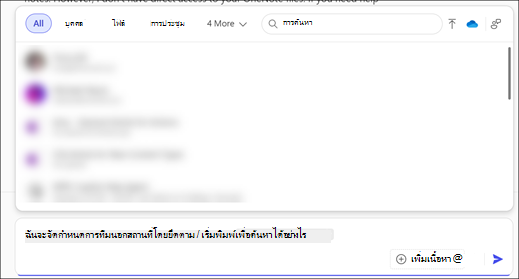
People, ไฟล์ Microsoft 365, การประชุม และอีเมลสามารถเข้าถึงได้ผ่านแท็บ เมื่อคุณเลือกแท็บ ตัวเลือกเมนูจะอัปเดตเพื่อให้คําแนะนําตามความเกี่ยวข้องกับคุณ
เลือกจากรายชื่อบุคคล ไฟล์ การประชุม และอีเมล
หมายเหตุ
หากคุณเขียนพร้อมท์และไม่ได้อ้างอิงไฟล์ บุคคล หรือการประชุมเฉพาะ Copilot จะพยายามกําหนดแหล่งข้อมูลที่ดีที่สุดสําหรับการตอบกลับ รวมถึงเนื้อหางานของคุณ
Work IQ ปิดอยู่
หมายเหตุ
เมื่อ ปิด Work IQ Copilot จะยังคงสามารถอ้างอิงข้อมูลที่พร้อมใช้งานแบบสาธารณะจากเว็บได้ ถ้าผู้ดูแลระบบ IT ของคุณอนุญาต เรียนรู้เพิ่มเติมเกี่ยวกับการค้นหาเว็บใน Copilot ที่วิธีการทํางานของการค้นหาเว็บใน Microsoft Copilot Chat และเอเจนต์
เฉพาะไฟล์เท่านั้นที่จะพร้อมอ้างอิงเมื่อคุณปิดใช้งาน Work IQ ในการแชท เมื่อต้องการเพิ่มลิงก์ไปยังไฟล์ ให้ทําตามขั้นตอนต่อไปนี้:
- ไปที่ Copilot Chat และลงชื่อเข้าใช้ด้วยบัญชี Microsoft 365 ของคุณ
- ที่ด้านบนขวาของหน้าการแชท ให้ปิดปุ่ม Work IQ
- หากต้องการอ้างอิงไฟล์เฉพาะ ให้พิมพ์ / แล้วเริ่มพิมพ์ชื่อไฟล์ที่คุณต้องการลิงก์
- จากแท็บ Files เมนูจะให้คําแนะนําตามความเกี่ยวข้องกับคุณ
- เลือกจากไฟล์ในรายการ
ผู้ใช้ที่ไม่มีสิทธิการใช้งาน Microsoft Copilot (ผู้ใช้ Copilot Chat)
หมายเหตุ
หากคุณไม่มีสิทธิการใช้งาน Microsoft Copilot Copilot ยังคงสามารถอ้างอิงข้อมูลที่พร้อมใช้งานแบบสาธารณะจากเว็บได้ หากผู้ดูแลระบบ IT ของคุณอนุญาต เรียนรู้เพิ่มเติมเกี่ยวกับการค้นหาเว็บใน Copilot ที่วิธีการทํางานของการค้นหาเว็บใน Microsoft Copilot Chat และเอเจนต์
เฉพาะไฟล์เท่านั้นที่สามารถอ้างอิงได้สําหรับผู้ใช้ที่ไม่มีสิทธิการใช้งาน Microsoft Copilot เมื่อต้องการเพิ่มลิงก์ไปยังไฟล์ ให้ทําตามขั้นตอนต่อไปนี้:
- ไปที่ Copilot Chat และลงชื่อเข้าใช้ด้วยบัญชี Microsoft 365 ของคุณ
- เมื่อต้องการอ้างอิงไฟล์เฉพาะ ให้พิมพ์ / แล้วเริ่มพิมพ์ไฟล์ที่คุณต้องการลิงก์
- จากแท็บ Files เมนูจะให้คําแนะนําตามความเกี่ยวข้องกับคุณ
- เลือกจากไฟล์ในรายการ
อ้างอิงชนิดเนื้อหาเฉพาะใน Copilot Chat
การอ้างอิงบุคคล
Copilot จะแนะนําบุคคลต่างๆ โดยดูว่าชื่อหรือที่อยู่อีเมลของพวกเขาตรงกับสิ่งที่คุณพิมพ์มากน้อยเพียงใด ระบบจะพิจารณาความถี่และล่าสุดที่คุณติดต่อสื่อสารกับพวกเขาผ่าน Teams อีเมลการประชุม หรือไฟล์ที่แชร์ โดยอัปเดตการจัดอันดับนี้หลายครั้งต่อวัน
การอ้างอิงการประชุม
Copilot จะแนะนําการประชุมตามการตอบรับคําเชิญของคุณและเหตุการณ์ล่าสุดหรือที่กําลังจะมาถึง โดยตรงกับชื่อการประชุมหรือชื่อของผู้จัดการประชุม Copilot ยังสามารถแนะนําชุดการประชุมและการประชุมเฉพาะในชุดข้อมูลได้อีกด้วย
การอ้างอิงเนื้อหา Teams
Copilot จะแนะนําการแชทกลุ่มและการประชุมของ Teams ที่เกี่ยวข้องของคุณตามกิจกรรมล่าสุดและจํานวนผู้เข้าร่วมภายใต้แท็บ การแชท Copilot ยังแสดงแชนเนล Teams ที่คุณใช้ล่าสุดภายใต้แท็บ แชนเนล อีกด้วย ชนิดแชนเนลทั้งหมดได้รับการสนับสนุน รวมถึงแชนเนลส่วนบุคคล แชนเนลที่แชร์ และแชนเนลทั่วไป
การอ้างอิงอีเมล
Copilot จะแสดงอีเมลที่เกี่ยวข้องตามการโต้ตอบของคุณ เช่น การกล่าวถึง ค่าสถานะ และอีเมลที่โฟกัส รวมถึงการจับคู่หัวเรื่อง ผู้ส่ง คําสําคัญ สิ่งที่แนบมา หรือผู้รับ Copilot ยังสามารถอ้างอิงอีเมลในกล่องจดหมายที่แชร์และกล่องจดหมายที่ได้รับมอบสิทธิ์ได้อีกด้วย
การอ้างอิงไฟล์และรูป
Copilot จะแนะนําไฟล์และรูปภาพที่เกี่ยวข้องตามกิจกรรมและการโต้ตอบล่าสุด รวมถึงไฟล์ที่อัปโหลด เปิด ปรับเปลี่ยน หรือแชร์เมื่อเร็วๆ นี้บน OneDrive for Business Files จะพร้อมใช้งานสองสามนาทีหลังจากการดําเนินการใดๆ เหล่านี้ นอกจากนี้ ขอแนะนําให้ใช้ Files โดยยึดตามชื่อไฟล์ ชนิด หรือผู้เขียน
ไฟล์และรูปภาพภายในเครื่อง: เมื่อต้องการอ้างอิงไฟล์ภายในเครื่อง ในกล่องการเขียน Copilot Chat ให้เลือกไอคอน
 เพิ่มและจัดการแหล่งข้อมูล
 อัปโหลดรูปภาพและไฟล์จากเมนู คุณสามารถเลือกรูปภาพหรือไฟล์หลายรูปจากอุปกรณ์ของคุณเพื่ออ้างอิงได้ เมื่อเลือกไฟล์แล้ว สําเนาจะถูกบันทึกลงใน OneDrive
ไฟล์ในระบบคลาวด์: เมื่อต้องการอ้างอิงไฟล์ที่พร้อมใช้งานบนเซิร์ฟเวอร์คลาวด์ ให้เลือก
 แนบไฟล์ระบบคลาวด์ คุณสามารถแนบไฟล์หรือทั้งโฟลเดอร์ลงในพร้อมท์ของคุณได้
หมายเหตุ
นอกจากการพิมพ์ / คุณยังสามารถอ้างอิงไฟล์โดยใช้การคัดลอกและวางหรือลากแล้วปล่อยได้
คุณสามารถอ้างอิงไฟล์หรือหน้าภายในไซต์ SharePoint ได้สูงสุดเพียงสิบไฟล์หรือหน้าเท่านั้น
เมื่อต้องการเรียนรู้เพิ่มเติมเกี่ยวกับไฟล์ที่ได้รับการสนับสนุน ให้ดูส่วน Microsoft Copilot (งาน) ของรูปแบบไฟล์ที่ Copilot สนับสนุน
การอ้างอิงไซต์ SharePoint
Copilot แสดงไซต์ หน้า และรายการ SharePoint ที่คุณโต้ตอบล่าสุดหรือแชร์กับคุณ เลือกไซต์เพื่อกําหนดขอบเขตพร้อมท์ของคุณไปยังเนื้อหา
หมายเหตุ
คุณสามารถอ้างอิงไฟล์หรือหน้าได้สูงสุดสิบไฟล์หรือหน้าภายในไซต์ SharePoint ที่เลือก
ข้อจํากัดที่ทราบในการอ้างอิงรายการ SharePoint
- Copilot สนับสนุนการอ้างอิงข้อมูลในรายการได้สูงสุด 20,000 รายการในแต่ละครั้ง
- ในขณะนี้ การอ้างอิงคอลัมน์สิ่งที่แนบมาหรือคอลัมน์ค้นหาในรายการ SharePoint ไม่ได้รับการสนับสนุน
ตัวเชื่อมต่อการอ้างอิง
ขณะนี้คุณสามารถสร้างพร้อมท์ Copilot บนข้อมูลของบริษัทอื่นได้โดยใช้เนื้อหา Graph Connector ขององค์กรของคุณ ซึ่งสามารถเข้าถึงได้จากเมนูการอ้างอิงใน Copilot Chat สําหรับตัวเชื่อมต่อใดๆ ที่คุณเปิดใช้งานใน Copilot คุณสามารถเข้าถึงได้จากแท็บทั้งหมดและอื่นๆ ในเมนูที่ปรากฏขึ้นหลังจากพิมพ์ /
ตัวอย่างของตัวเชื่อมต่อที่ได้รับการสนับสนุน ได้แก่ Confluence, Jira และ ServiceNow